
入力フォームの項目——受け付ける内容を、項目ごとに決める
資料請求の項目に「業種」を足したい。選択肢を見直したい。入力フォームの項目では、フォームで受け付ける内容を項目ごとに決め、HTMLを書かずにフォームの中身を組み立てます。
項目を並べ、一つずつ設定します
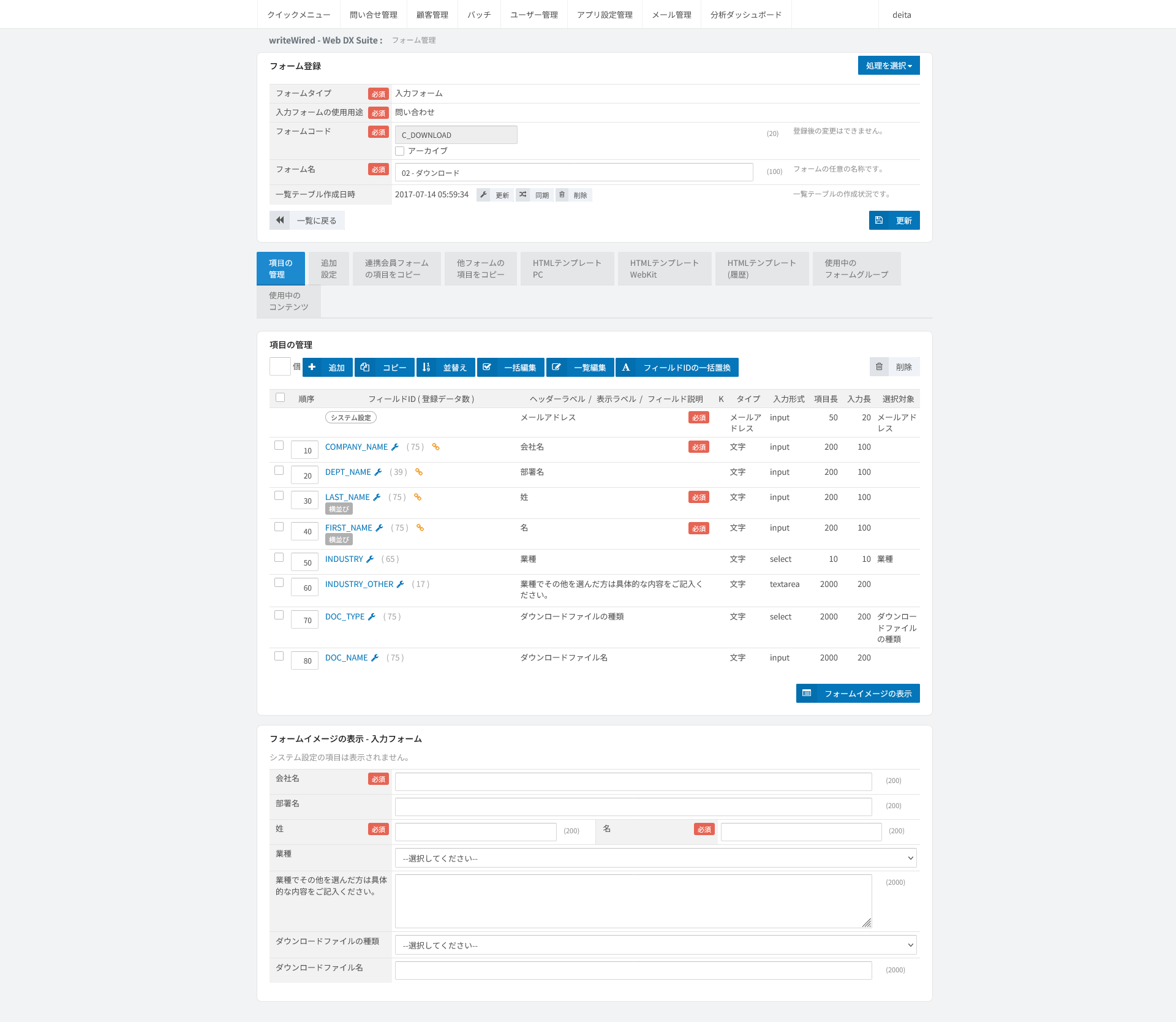
フォーム登録の「項目の管理」タブに、フォームの項目が一覧で並びます。項目の追加・コピー・削除・並べ替えに加え、複数の項目をまとめて編集することもできます。
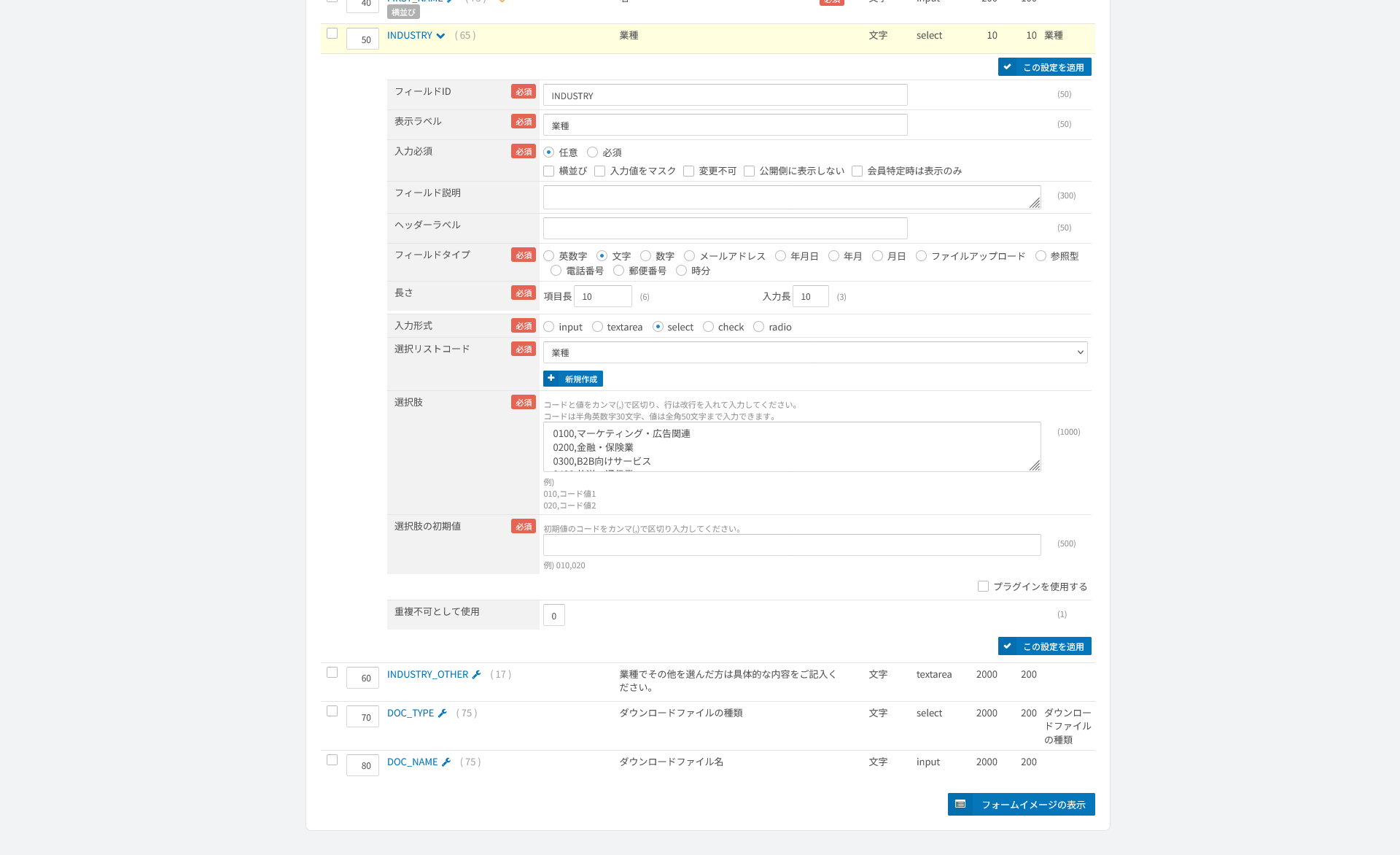
項目を開くと、表示ラベル、必須か任意か、フィールドタイプ、長さ、入力形式を決められます。フィールドタイプは、文字・数字・メールアドレス・電話番号・郵便番号・年月日・ファイルアップロードなどから選びます。
選択式の項目は、選択肢もここで用意します
入力形式をselect・check・radioにすると、選択リストを選んで使います。合うものがなければ、その場で新しく作れます。選択肢はコードと値の組で入力し、初期値も指定できます。
並びを確かめてから公開します
「フォームイメージの表示」で、入力画面に項目がどう並ぶかを確認できます。公開側の見た目は、入力画面のHTML種類とテンプレートで決まります。
管理画面
必須・形式・桁数などの入力チェックに標準で対応しています。CSVでデータを取り込むときにも、同じチェックがかかります。
この画面の設定では、回答に応じて項目を出し分けるような条件分岐はできません。条件分岐が必要な場合は、テンプレートを開発して作ります。
「フォームイメージの表示」には、システム設定の項目(メールアドレス)は表示されません。
writeWiredの入力フォームの項目——受け付ける内容を、項目ごとに決めるの特長
ここで定義した項目が、受け付けたデータの単位になります。一覧や検索の条件、CSVの列も、この項目にもとづきます。
この機能のまわり
この機能に関わる困りごと、使いどころ、よくある確認を集めています。
関連
「問い合わせを受ける」の機能
管理画面から探す
分類から探す
業務から探す
writeWiredは、エンタープライズCMSとしても、マーケティング機能を備えた会員サイトCMSとしても利用できる、一つの製品です。
サイトマップ
- 用途ページに章を足そうとしたら、下の選び方を直すことになった 2026-10-06
- 営業トークを一枚挟んだら、後ろの工程が変わった 2026-10-05
- ホワイトペーパーを、その中に書いた方法で作った——『AI時代のコンテンツ設計』公開 2026-09-09
- 同じ製品で、LPを7本作った——SEO型から全事実型まで 2026-09-08
- 導入事例20本をMarkdownに移した。AIの演出は、一つも使わなかった 2026-09-08
2026 © STSD All Rights Reserved. 会社概要 | 採用情報 | プライバシーポリシー