
分類・業務から機能を探す
メールを作って送る の機能絞り込みを解除する
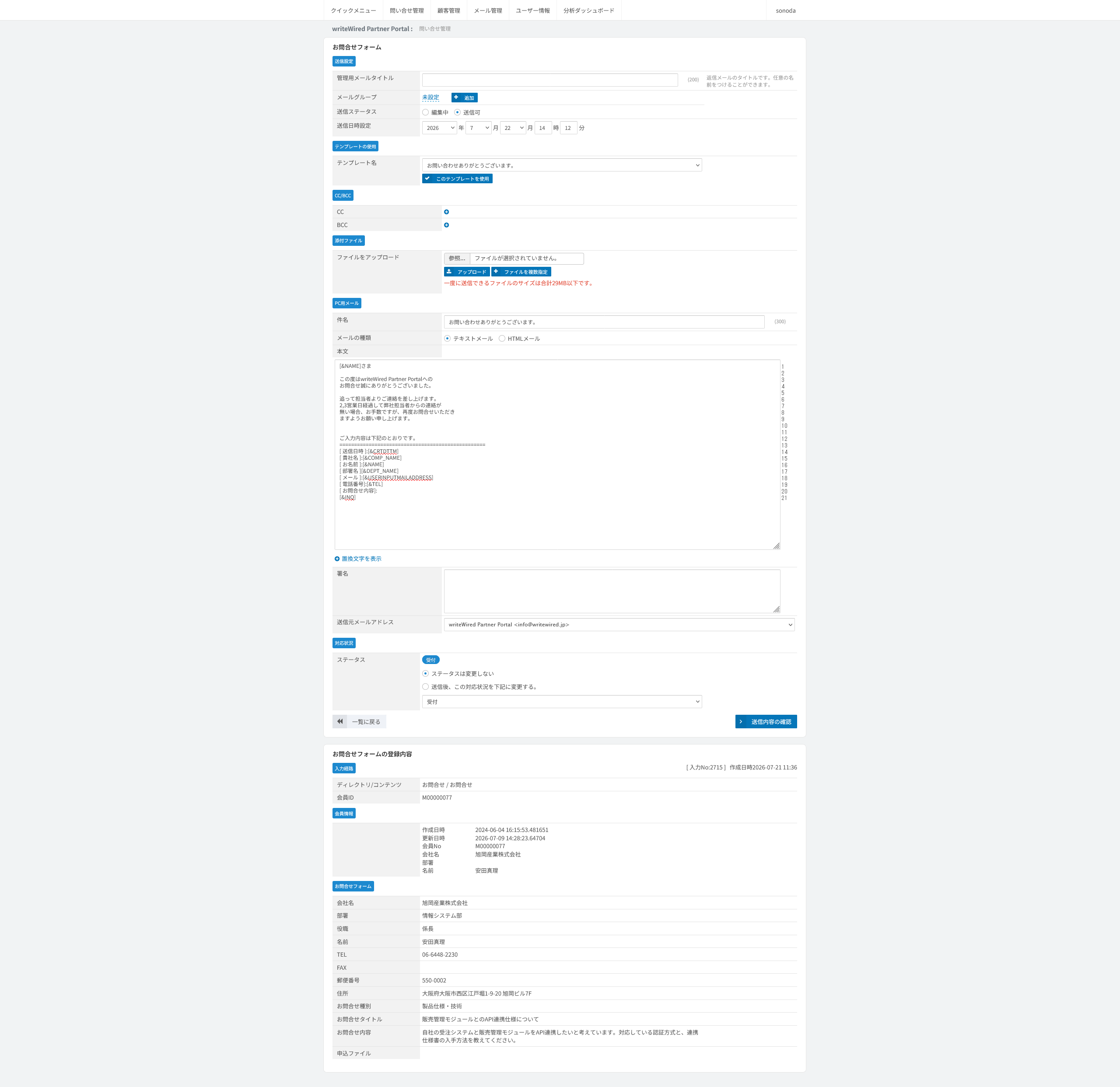
問い合わせへのメール送信——受け付けた内容を使い、その場で返信する
1件の問い合わせを対象に、メールを作成して送る画面です。一覧の送信ボタンからも、詳細の送信ボタンからも、同じ画面を開きます。
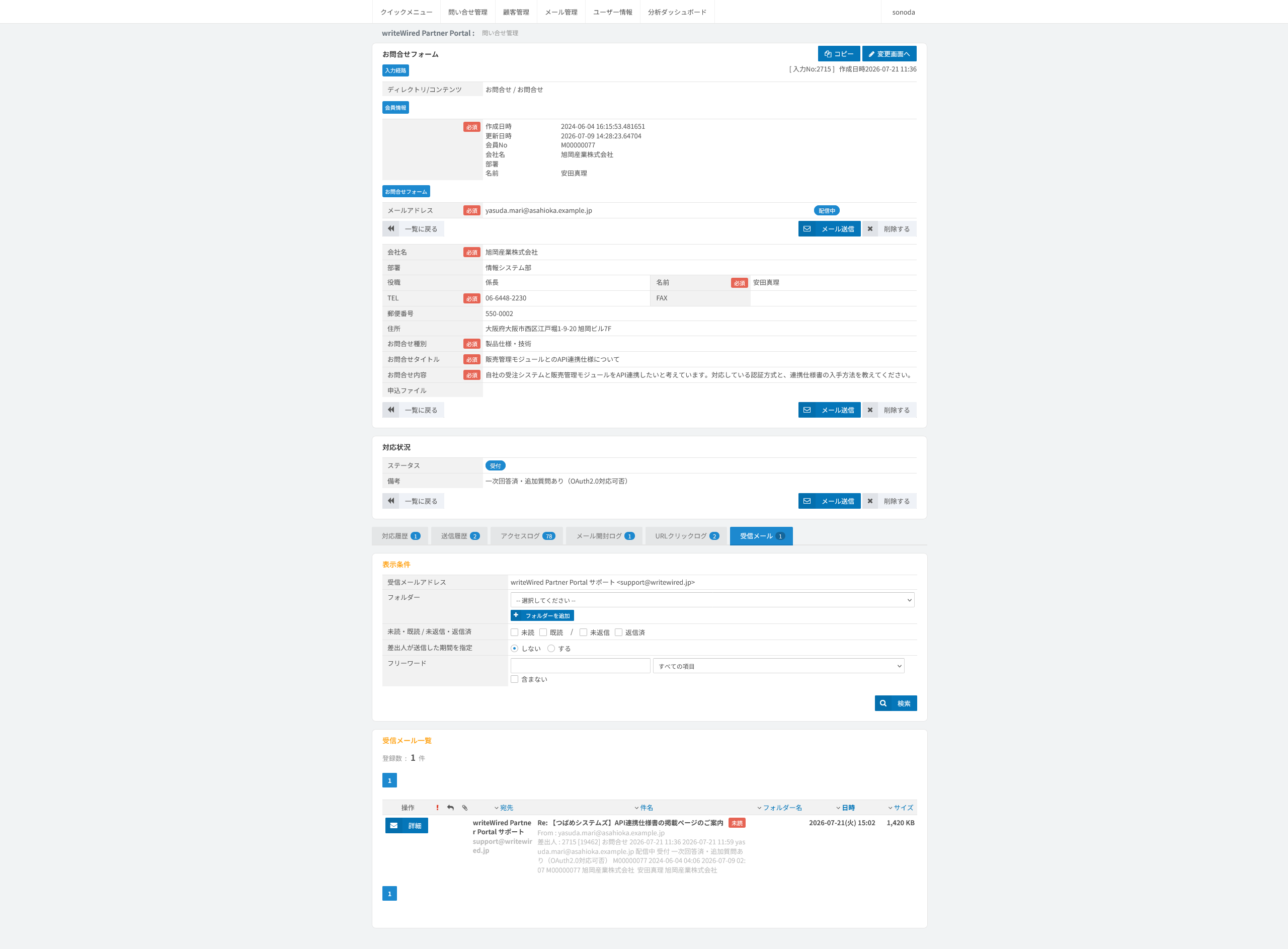
問い合わせの受信メール——対応している相手のメールを、その場で読む
問い合わせをした相手から届いたメールを、その問い合わせの詳細画面で確認する画面です。メールはアドレスに紐づくため、同じアドレスの会員の詳細にも同じメールが表示されます。
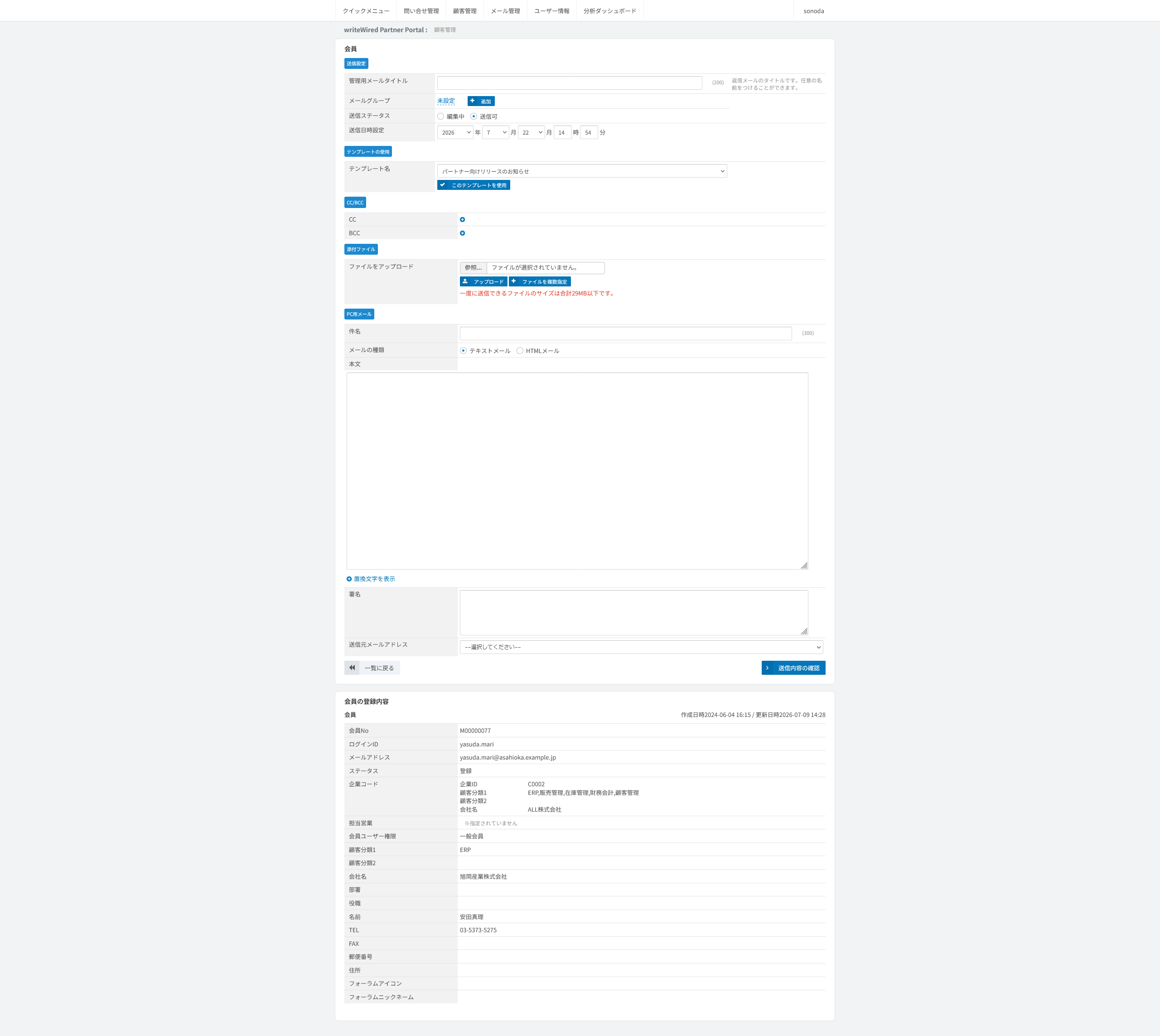
会員へのメール送信——相手の情報を使って、個別の案内を送る
1人の会員を対象に、メールを作成して送る画面です。会員一覧の送信ボタンからも、会員詳細のメール送信からも、同じ画面を開きます。
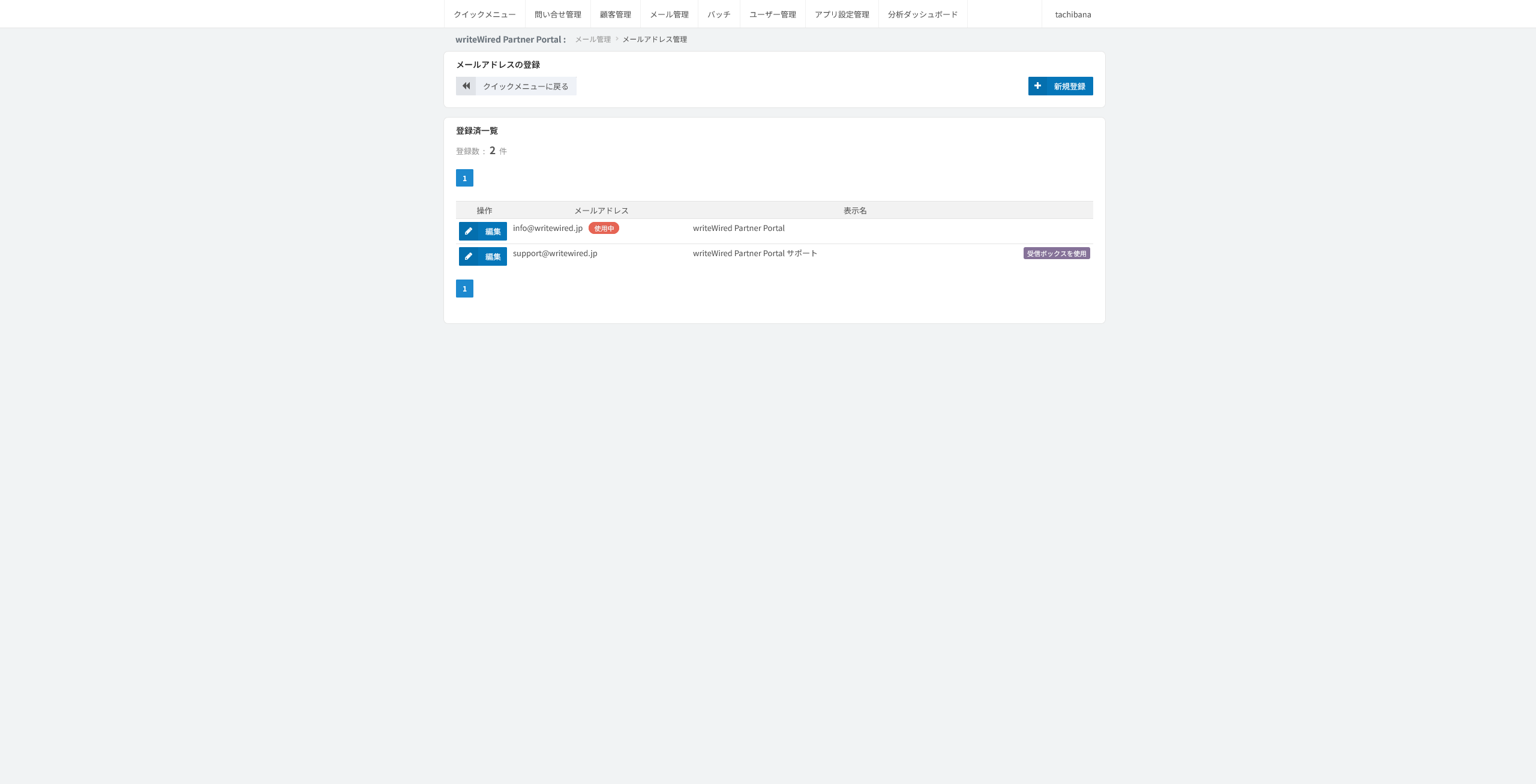
メールアドレスの一覧——配信や受付に使うアドレスを見渡す
メールの送信元として登録したアドレスを一覧で管理する画面です。使用中かどうか、受信ボックスに使っているかがあわせて表示されます。
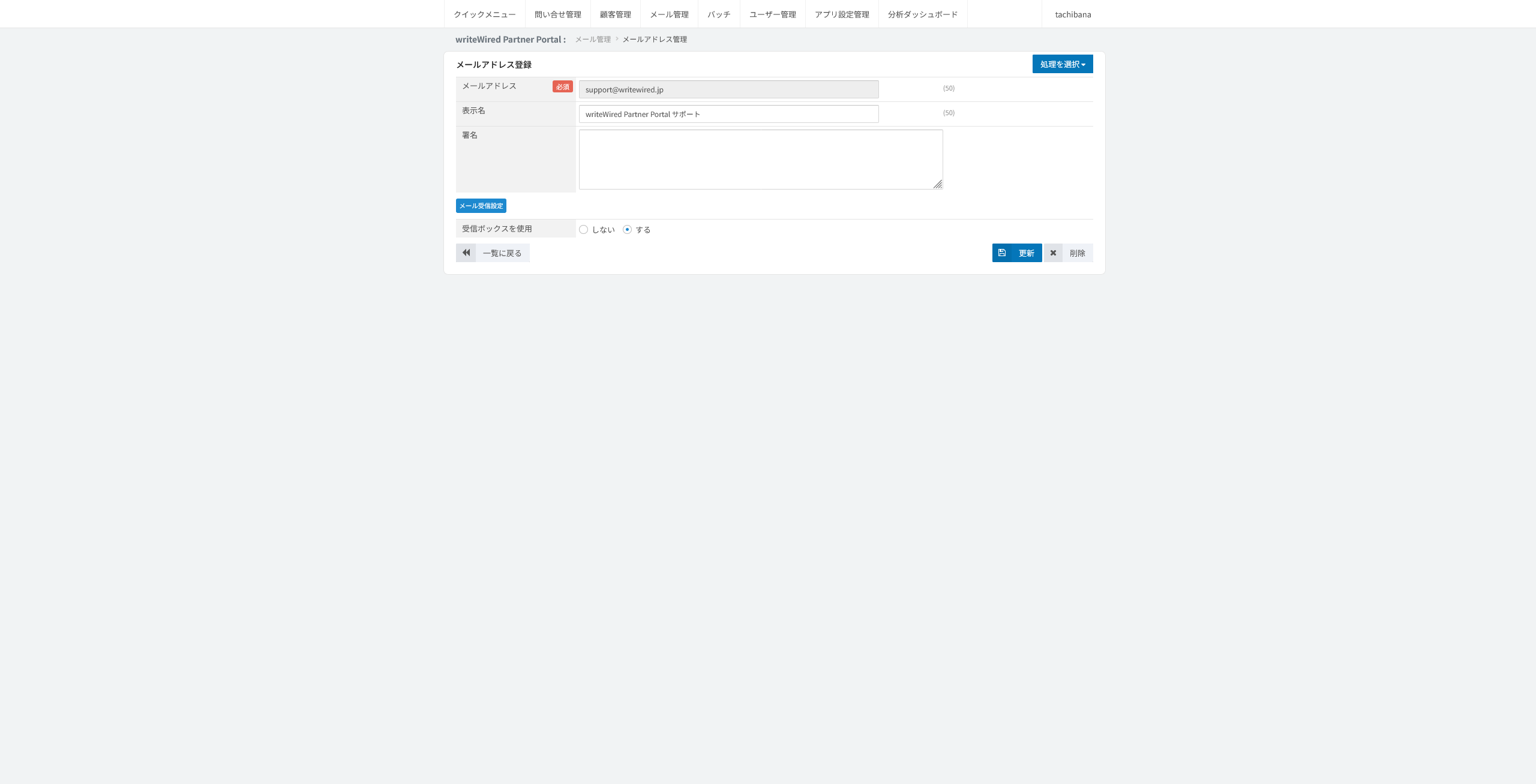
メールアドレスの登録——案内や対応の用途に合わせて、差出人を用意する
メールの送信元として使うアドレスを登録する画面です。受信ボックスで使うかどうかも、ここで指定します。
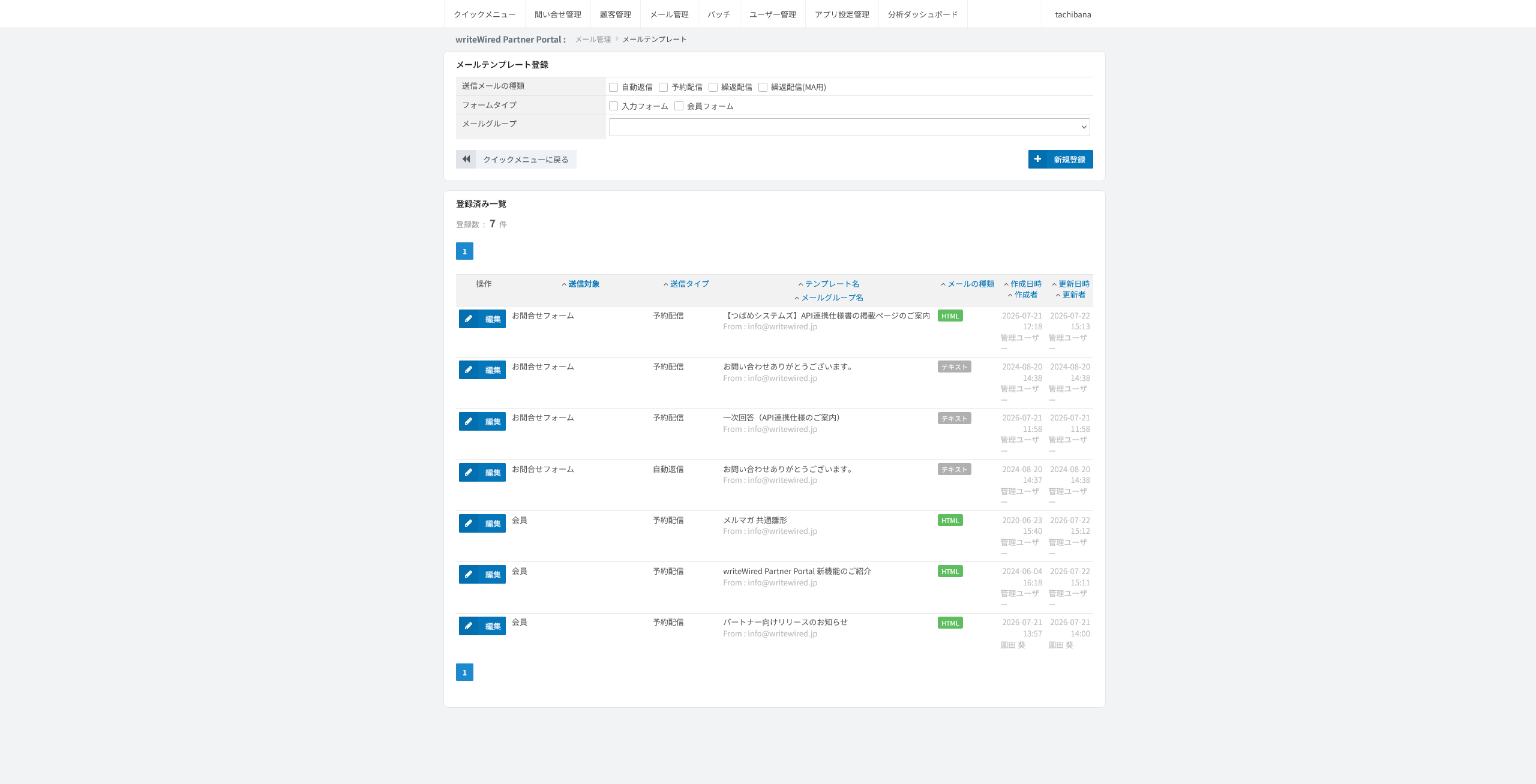
メールテンプレートの一覧——繰り返し使う案内文を、用途ごとに揃える
メールのひな形を一覧で管理する画面です。
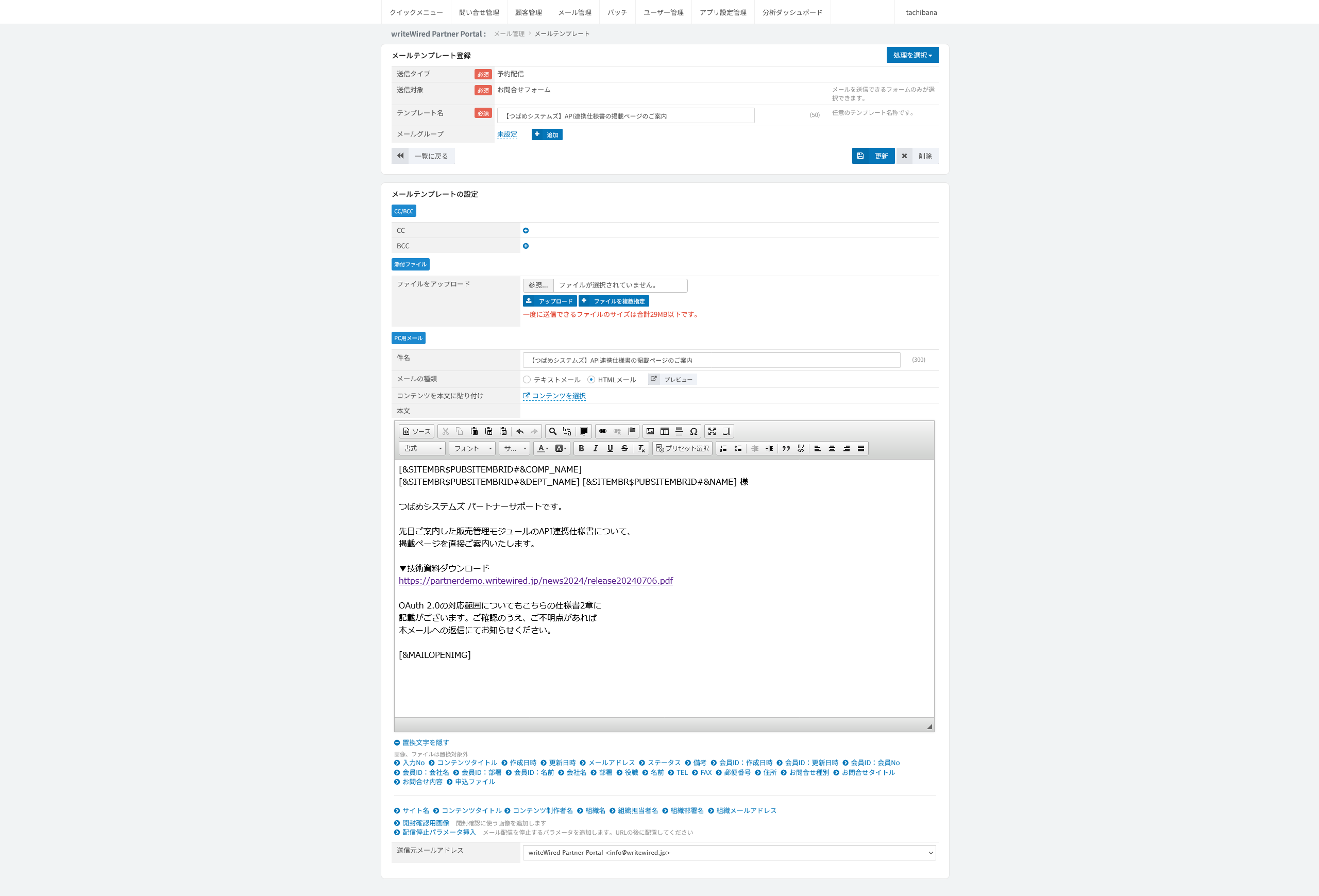
メールテンプレートの登録——共通の案内文に、宛先ごとの情報を差し込む
送信タイプとフォームを指定して、メールのひな形を登録する画面です。本文には会員や問い合わせの項目を差し込むタグを埋め込め、メールテンプレート型のCMSコンテンツを貼り付けることもできます。
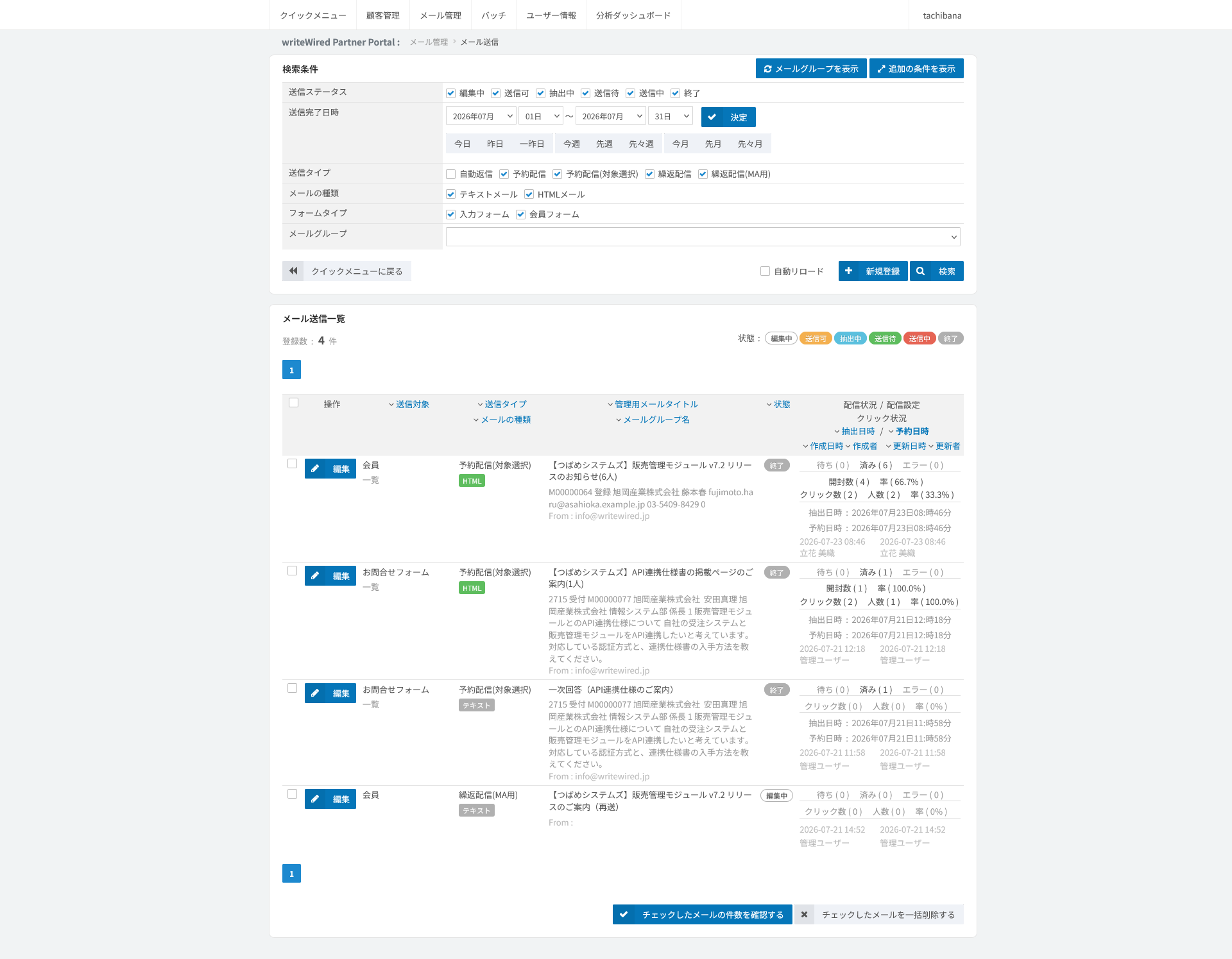
送信メールの一覧——これから送るメールと、送った結果を一緒に見る
送信したメールと配信予定を一覧で管理する画面です。自動返信・予約配信・繰り返し配信が同じ一覧に並び、行ごとに配信状況と開封・クリックの結果が表示されます。
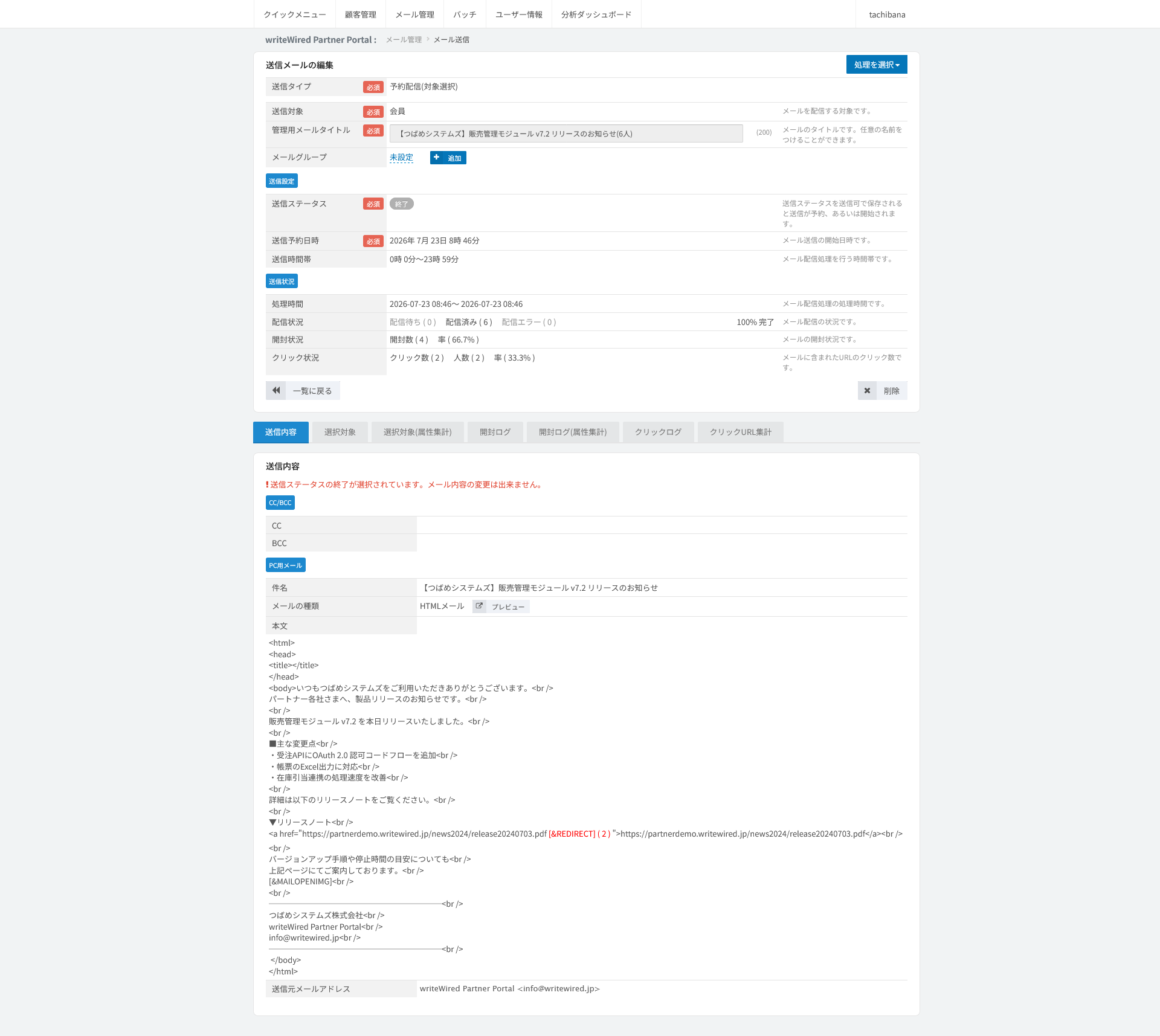
送信メールの登録——配信を準備し、送った結果まで確かめる
会員に送るメールを作成し、配信の日時を指定する画面です。送信が終わったメールの内容は、変更できません。
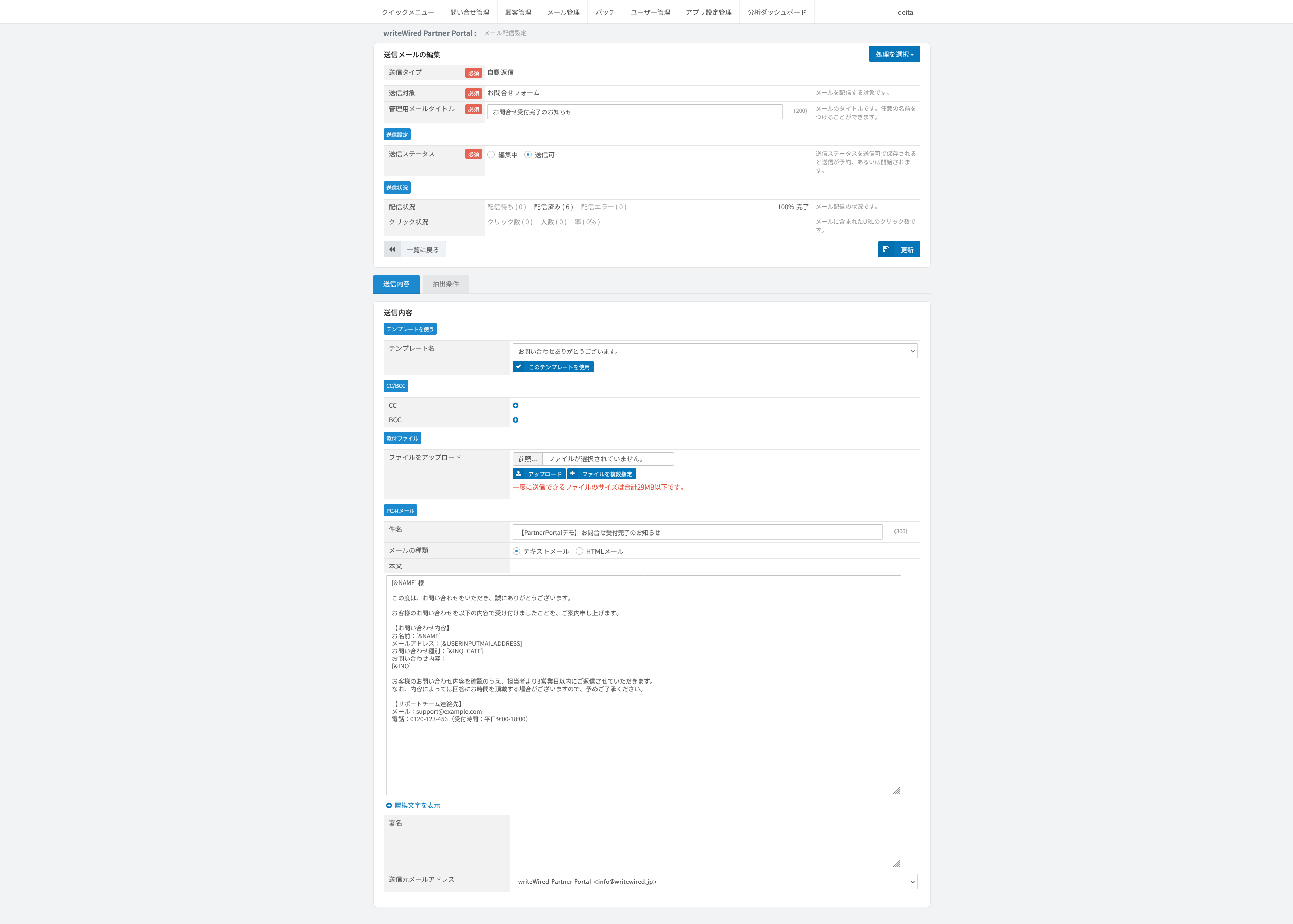
自動返信メール——受け付けた内容を、送信直後に届ける
フォームの送信をきっかけに、自動で返信メールを送る設定です。送信メールの登録画面で、送信タイプに「自動返信」を選んで作成します。
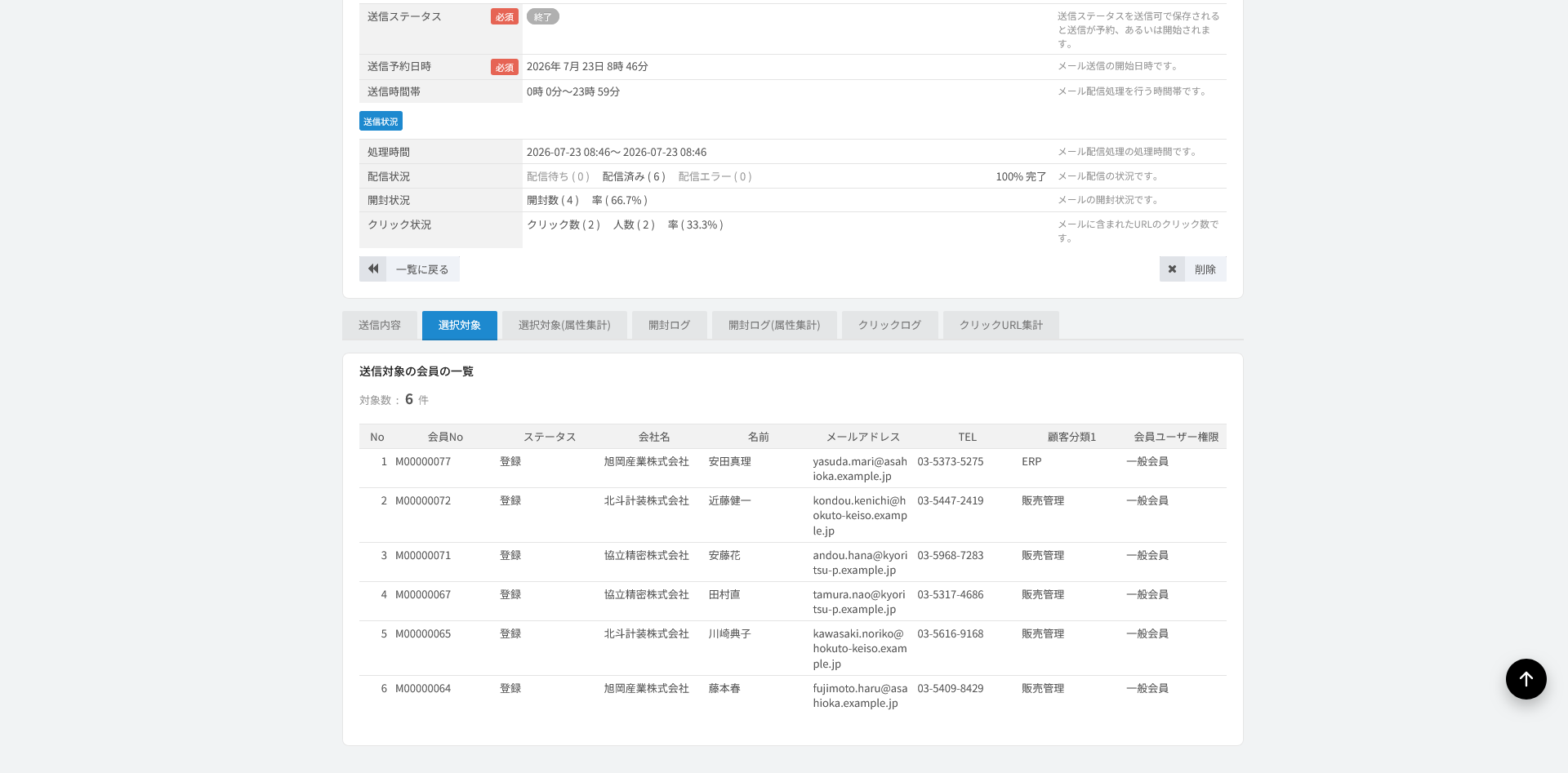
送信対象の一覧——誰を宛先にしたメールかを確かめる
その送信メールの宛先になった会員を一覧で確認する画面です。誰に送ったかが、送信後も名簿として残ります。
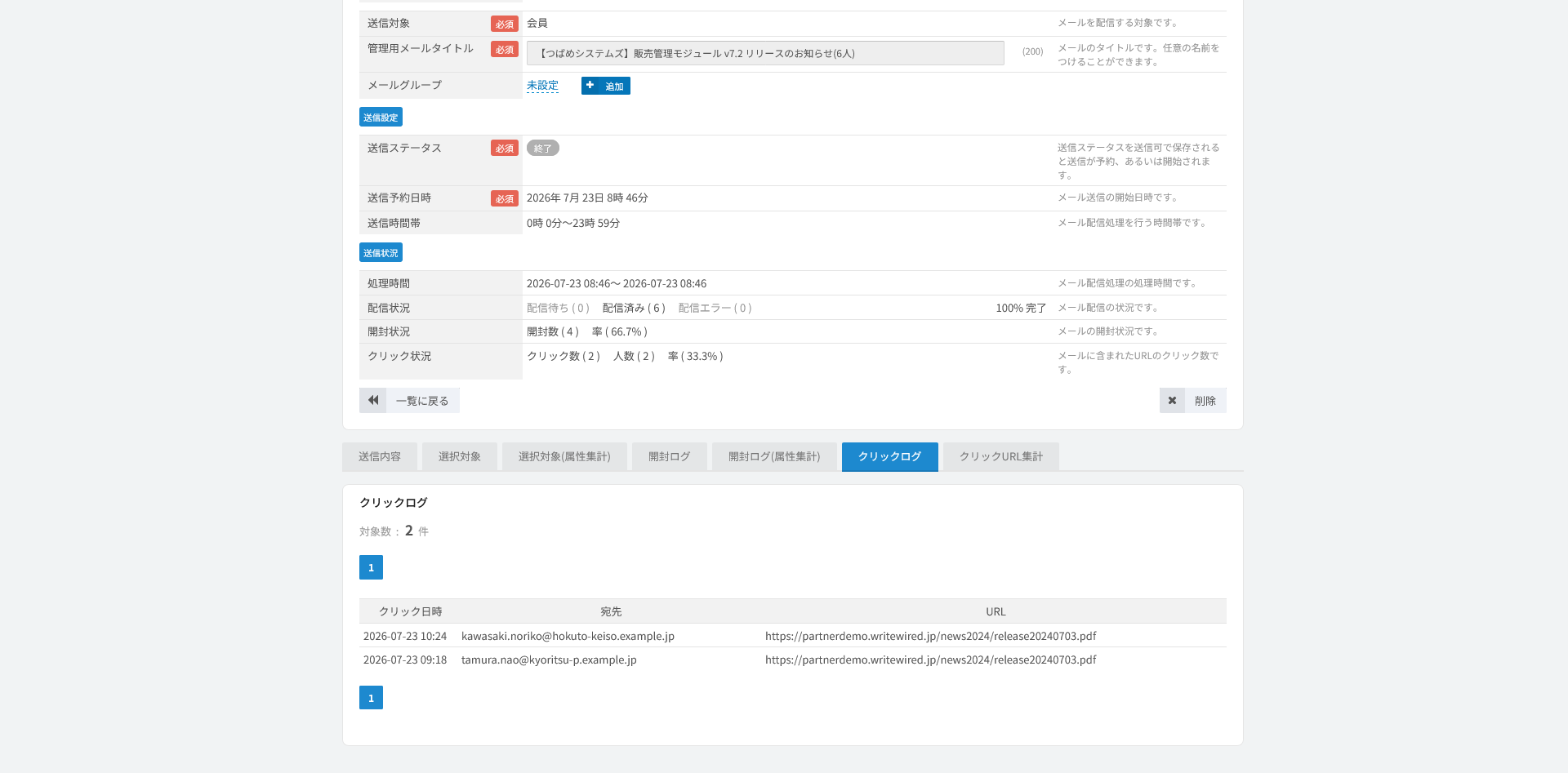
送信メールのクリックログ——どの案内先に、誰が反応したかを辿る
送ったメールで、どの宛先がいつどのURLをクリックしたかを確認する画面です。
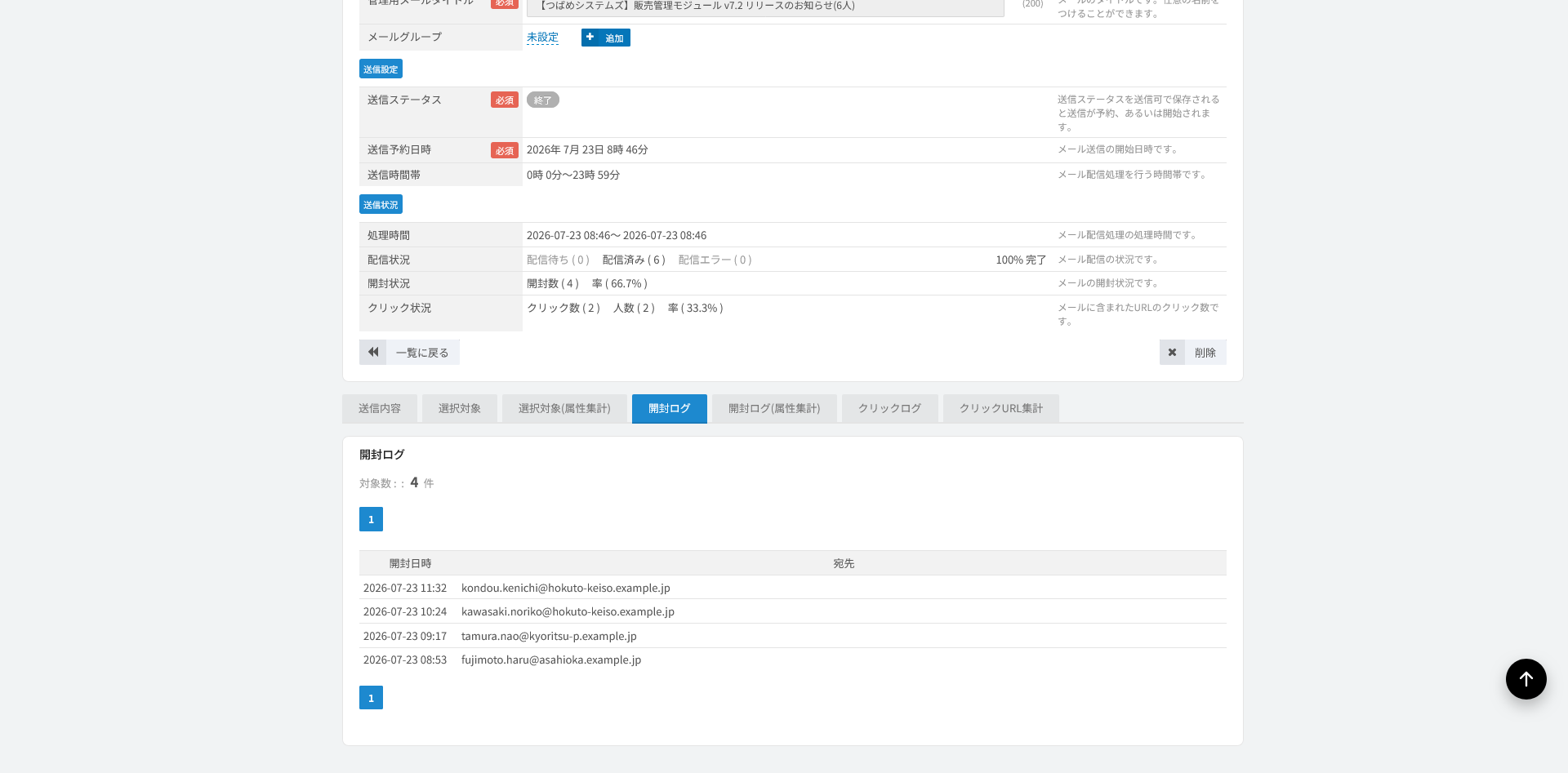
送信メールの開封ログ——配信の集計から、誰に反応があったかを確かめる
送ったメールを、どの宛先がいつ開封したかを確認する画面です。開封は、本文に開封確認の画像を含むメールでのみ記録されます。
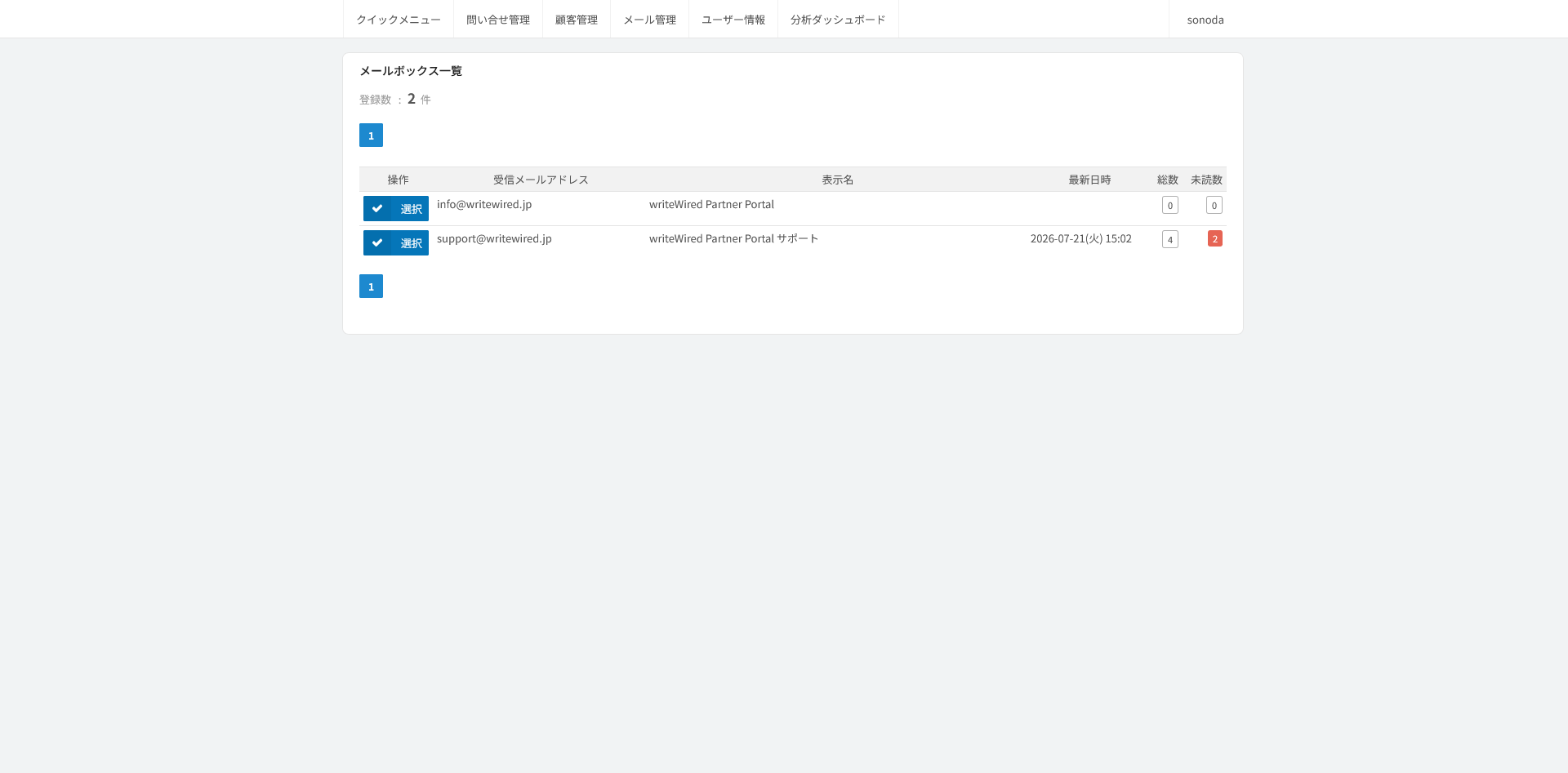
受信ボックスの一覧——複数の窓口に届いたメールを見渡す
受信に使うメールアドレスごとに、受信件数と未読数を一覧で確認する画面です。
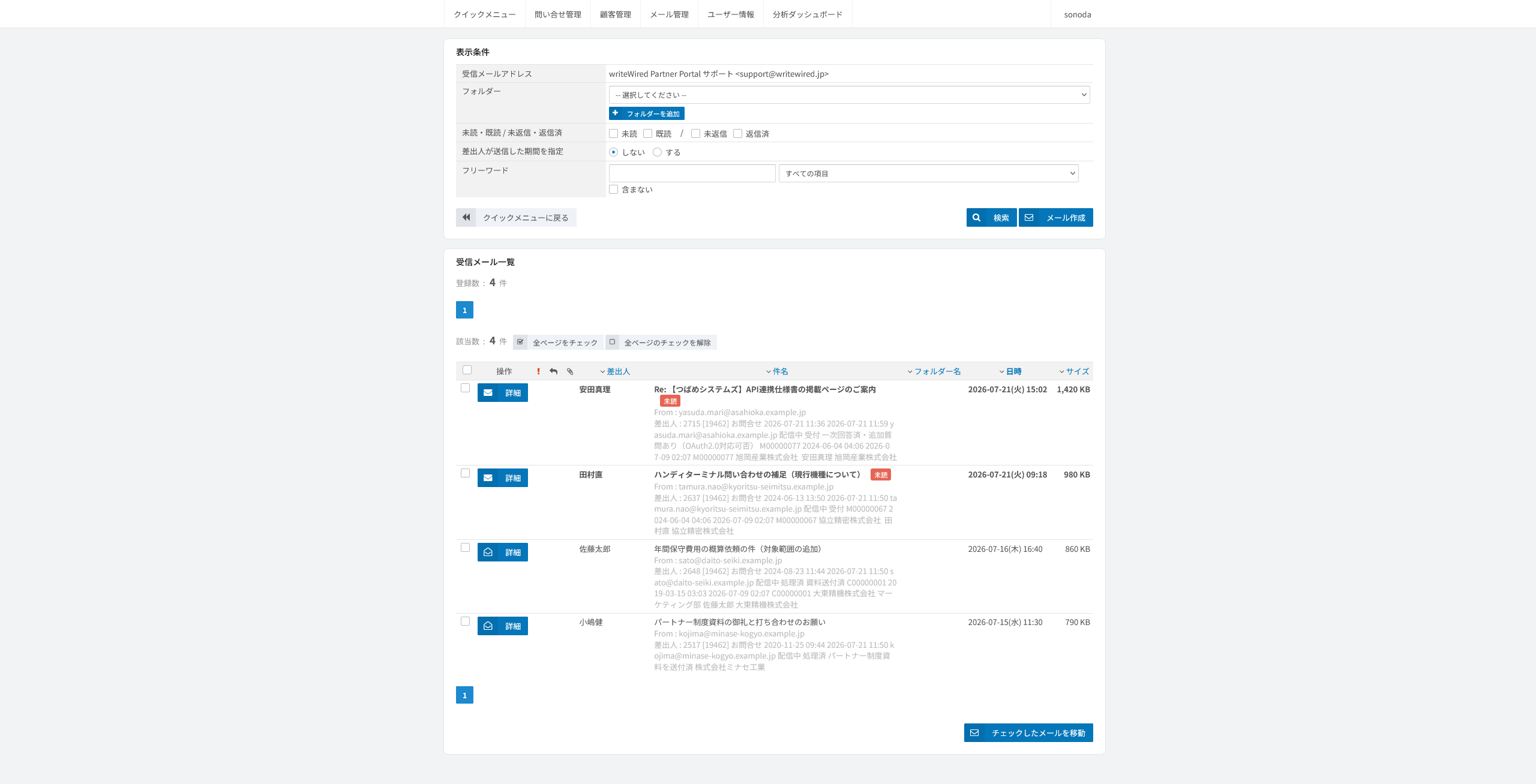
受信メールの一覧——確認や返信が必要なメールを探す
受信ボックスに届いたメールを一覧で確認する画面です。未読・既読と、返信済みかどうかで絞り込めます。
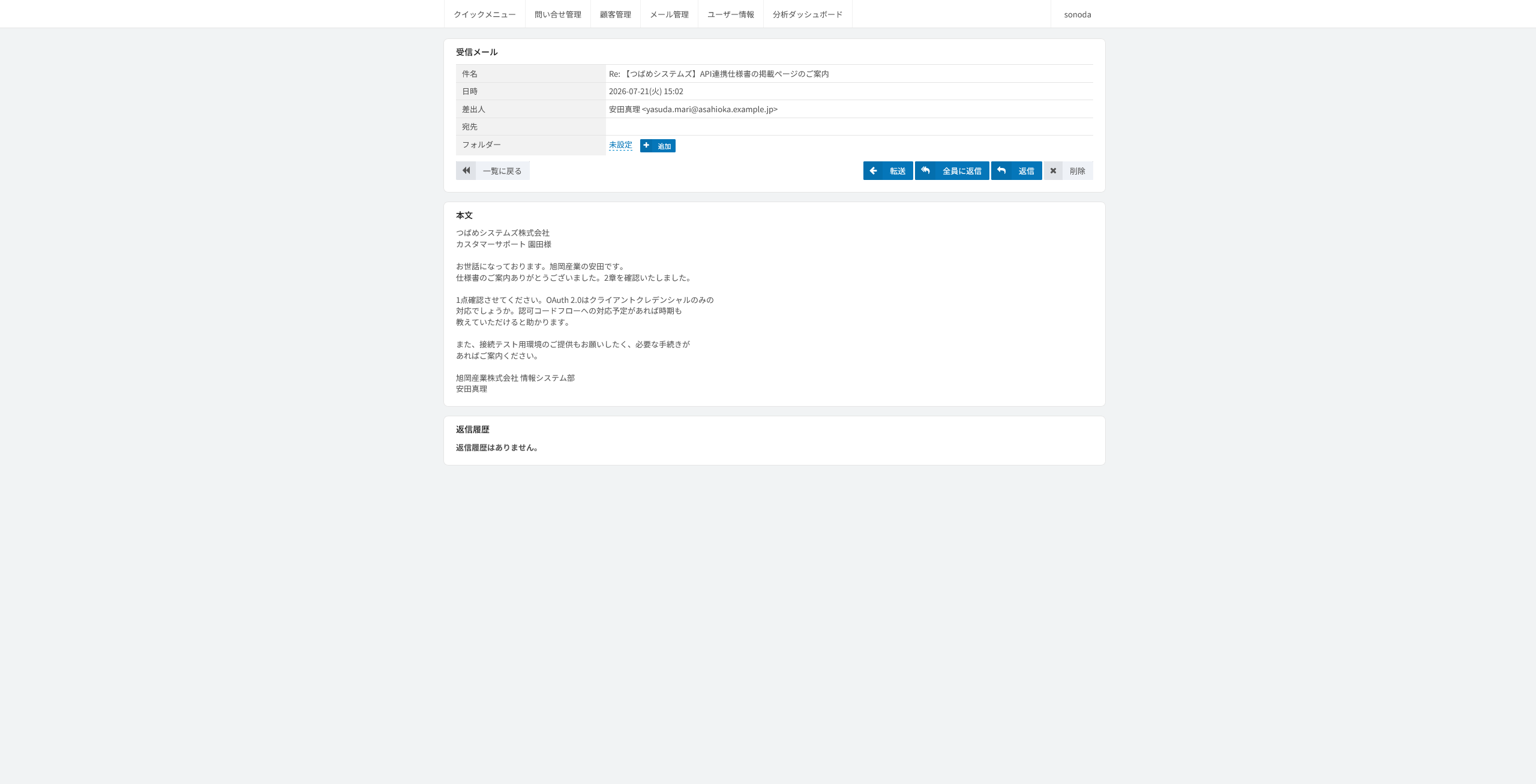
受信メールの閲覧——届いた内容と、すでに返した回答を確かめる
届いたメールの本文と、そのメールへの返信の履歴を確認する画面です。
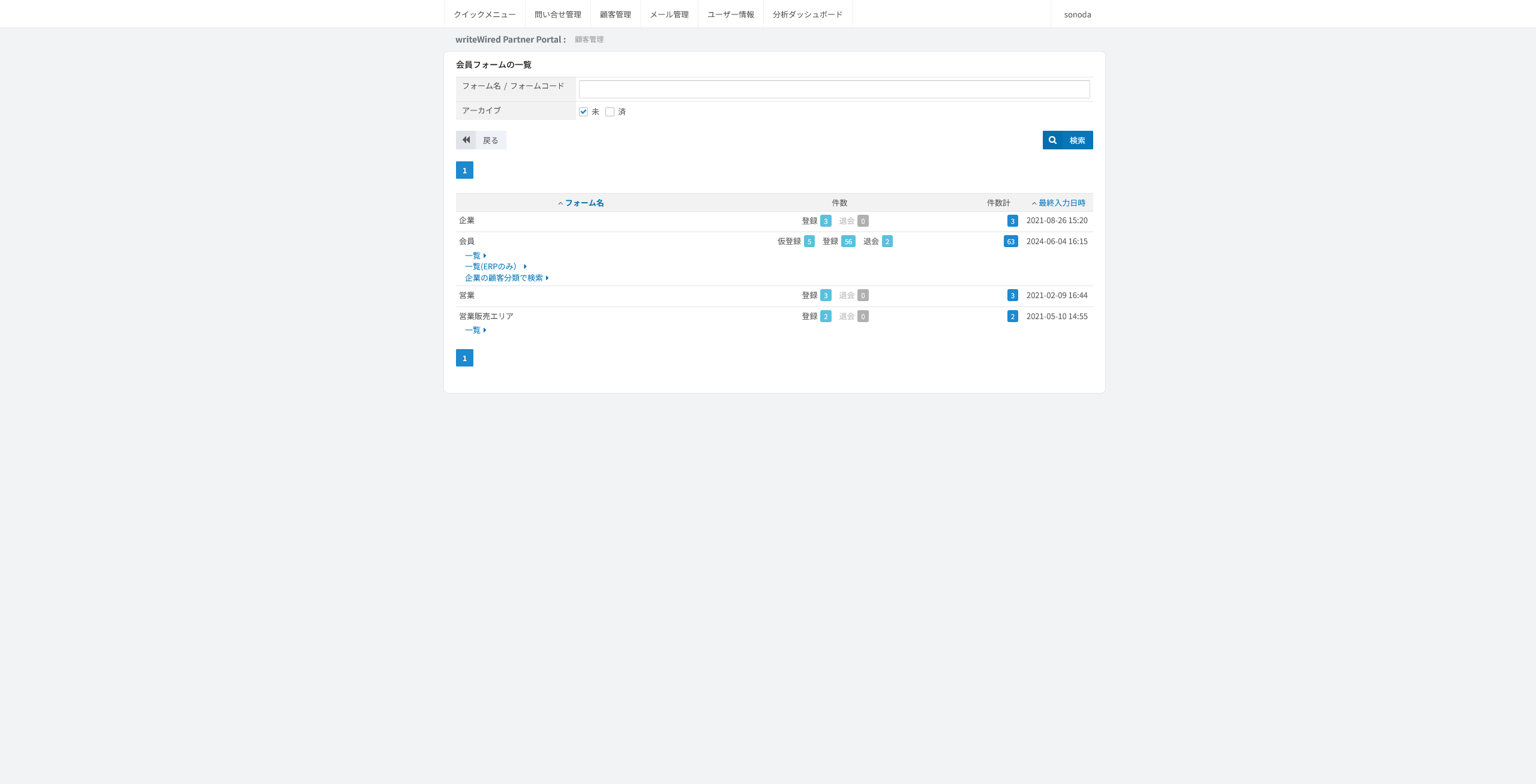
受信メールへの返信——どの受付・会員への回答かを選び、情報を見ながら返す
届いたメールに、writeWiredの画面から返信する機能です。返信の前に、どのフォームの相手として返すかを選びます。
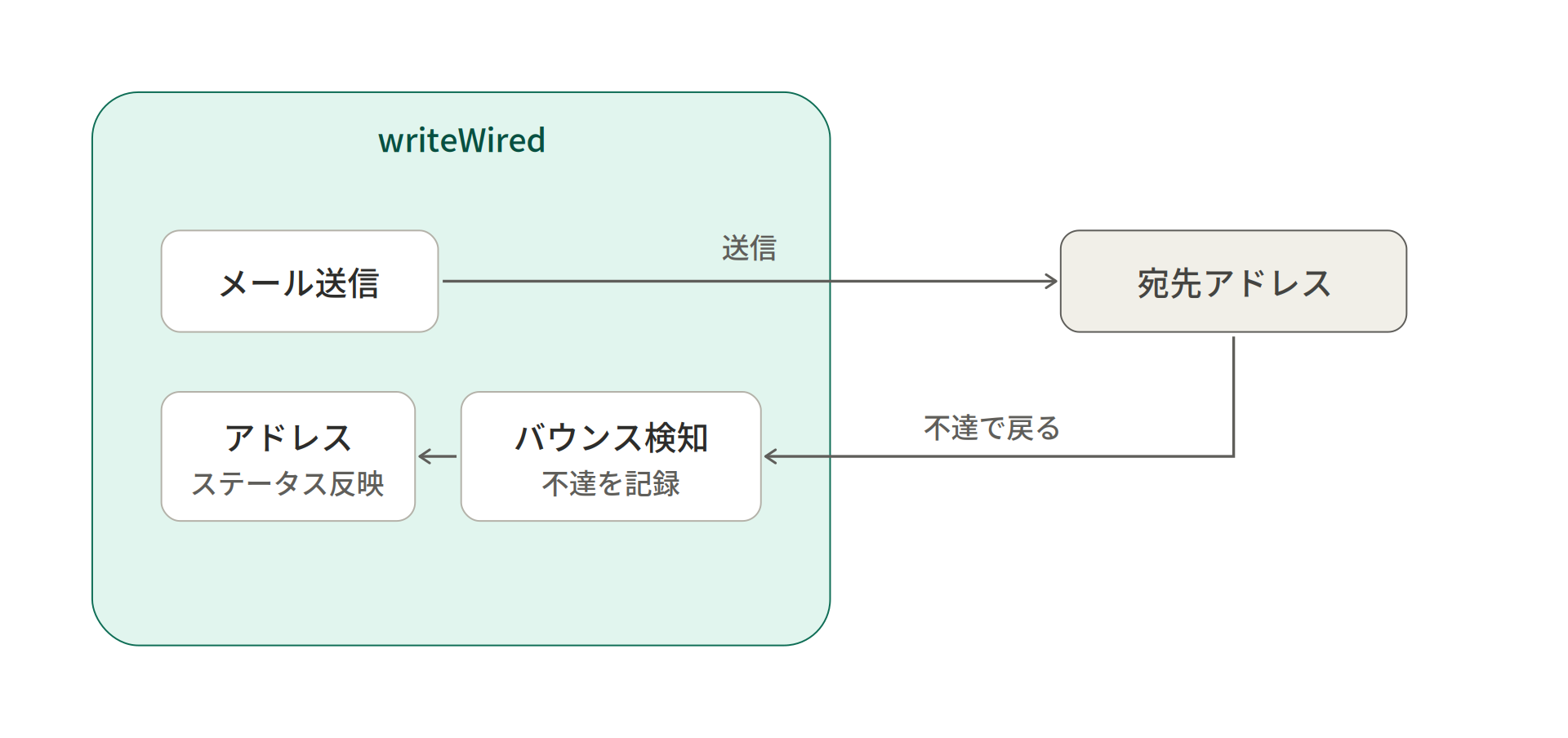
バウンスメール対策——届かなかったアドレスへの送信を繰り返さない
配信に失敗したアドレスを検知して自動でマークし、以後のメール送信の対象から外す仕組みです(AWS SQS構成時)。
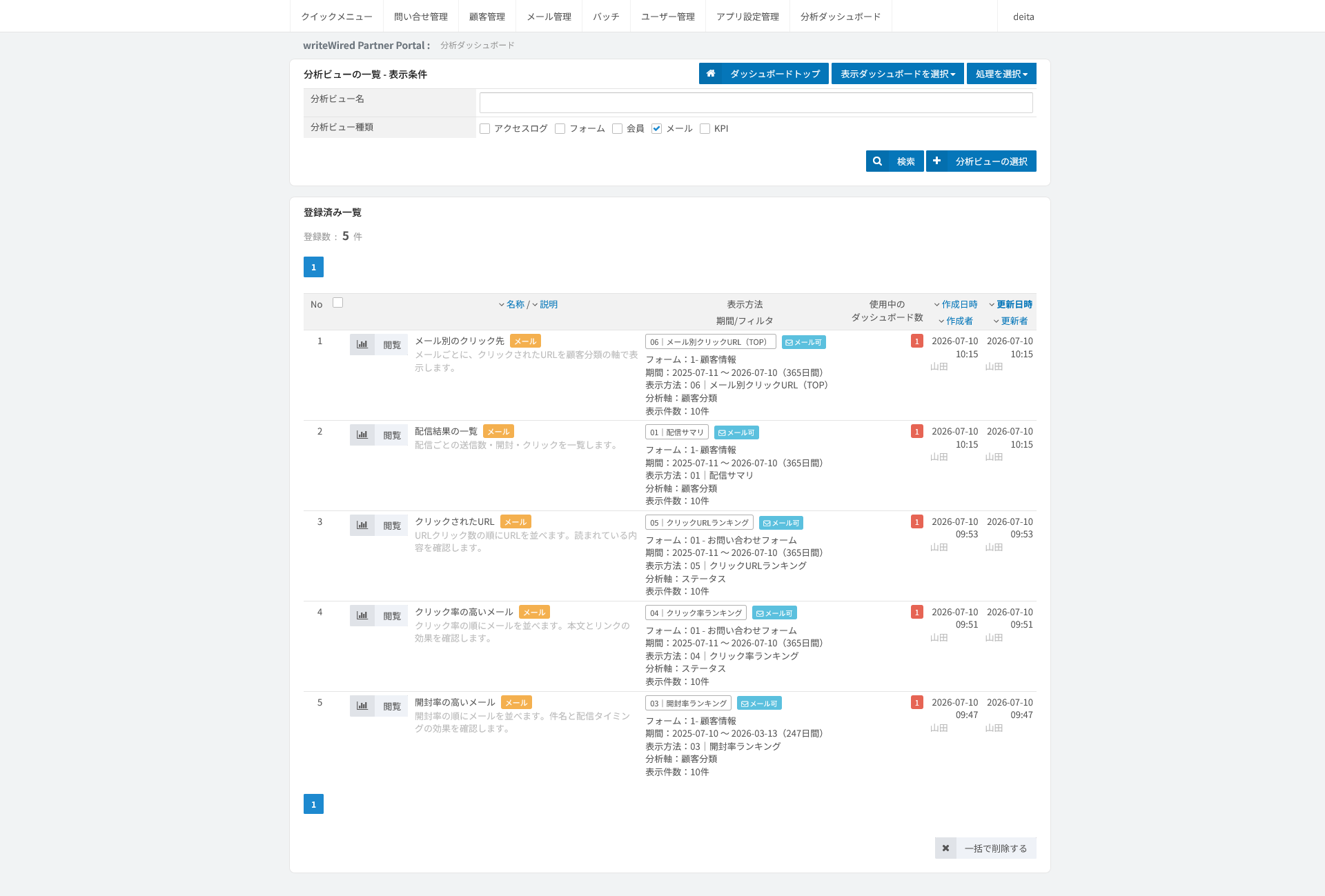
分析ビュー(メール)——配信結果を、いつもの切り口で振り返る
メール配信の結果を集計するビューです。配信サマリー・開封率・クリック率・クリック先のURLを見られます。
writeWiredは、エンタープライズCMSとしても、マーケティング機能を備えた会員サイトCMSとしても利用できる、一つの製品です。
サイトマップ
- AIに文章を書かせると、何が起きる?——開発日誌から答える10の疑問 2026-10-23
- AIに確かめさせる、人が判断する——開発日誌から答える11の疑問 2026-10-23
- AIに読まれる、見つけてもらう——開発日誌から答える6つの疑問 2026-10-23
- AIと作ったサイトは、6つの層になった——事実を一番下に置くコンテンツ設計 2026-10-19
- AIライティングは、説明が得意で、営業が苦手だった——LP20本を作り直した記録 2026-10-16
2026 © STSD All Rights Reserved. 会社概要 | 採用情報 | プライバシーポリシー