
機能リファレンス
分類から探す
グループから探す
- コンテンツをつくる
- コンテンツを管理する
- 共通部品でまとめて直す
- 届け方を選ぶ
- サイトとディレクトリ
- AIと書く
- 統治と権限
- この業務の道具箱
- 問い合わせを受ける
- 返す・送る
- 1件を追いかける
- 自分の見方をつくる
- データを出す・預かる
- 会員を知る
- 会員に届ける
- データを整える・預かる
- 送る準備をする
- 送る
- 結果を見る
- 受け取る・やり取りする
- 配信の土台
- ビューで見る
- 切り口を定義する
- 束ねて配る
- データを出す
- 生ログにあたる
- 人で追う
- 集める仕組み
- 次の一手へつなぐ
- つなぐ口
- 動きを自動化する
- AIに提案させる
- 効果を見る
- 学習コンテンツを育てる
- 4つの処理タイプ
- 導入前の技術審査(管理者向け)
すべての機能
-
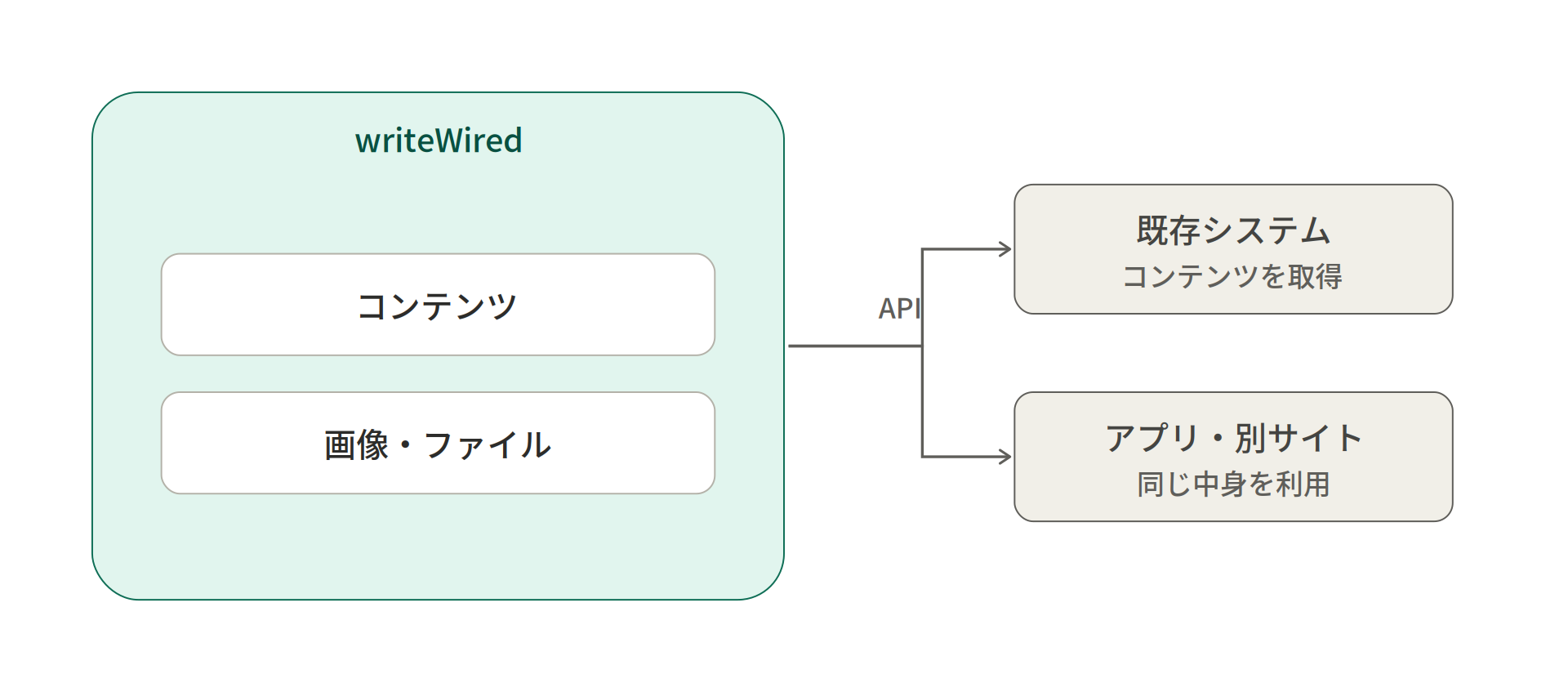
ヘッドレス配信(API)
writeWiredで管理するコンテンツを、外部のシステムや画面からJSONのAPIで取得して利用する仕組みです。
-
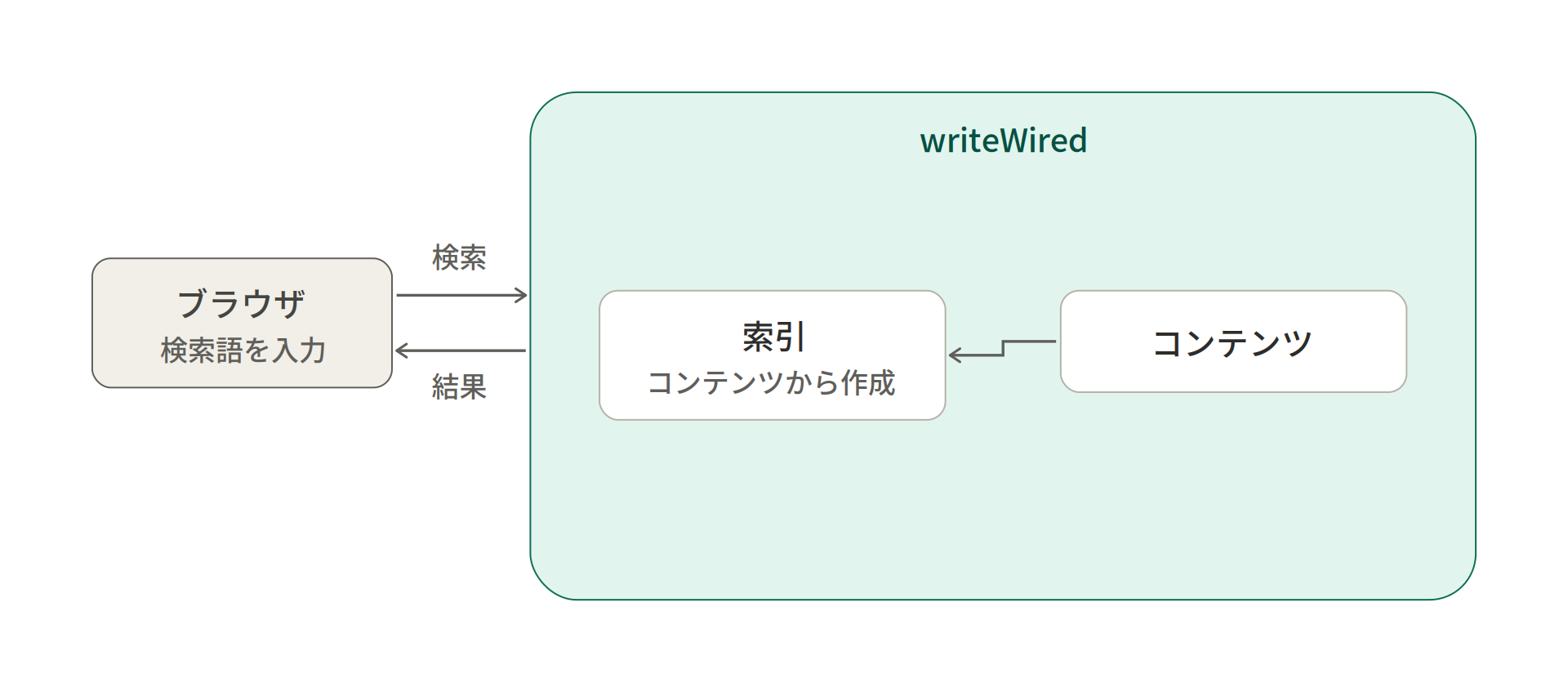
全文検索
サイト内のコンテンツを定期的に取得して索引を作り、閲覧者向けの検索に使う仕組みです。PDF・Excel・PowerPointなどのファイルも、テキストを抜き出して同じ索引に入ります。
-
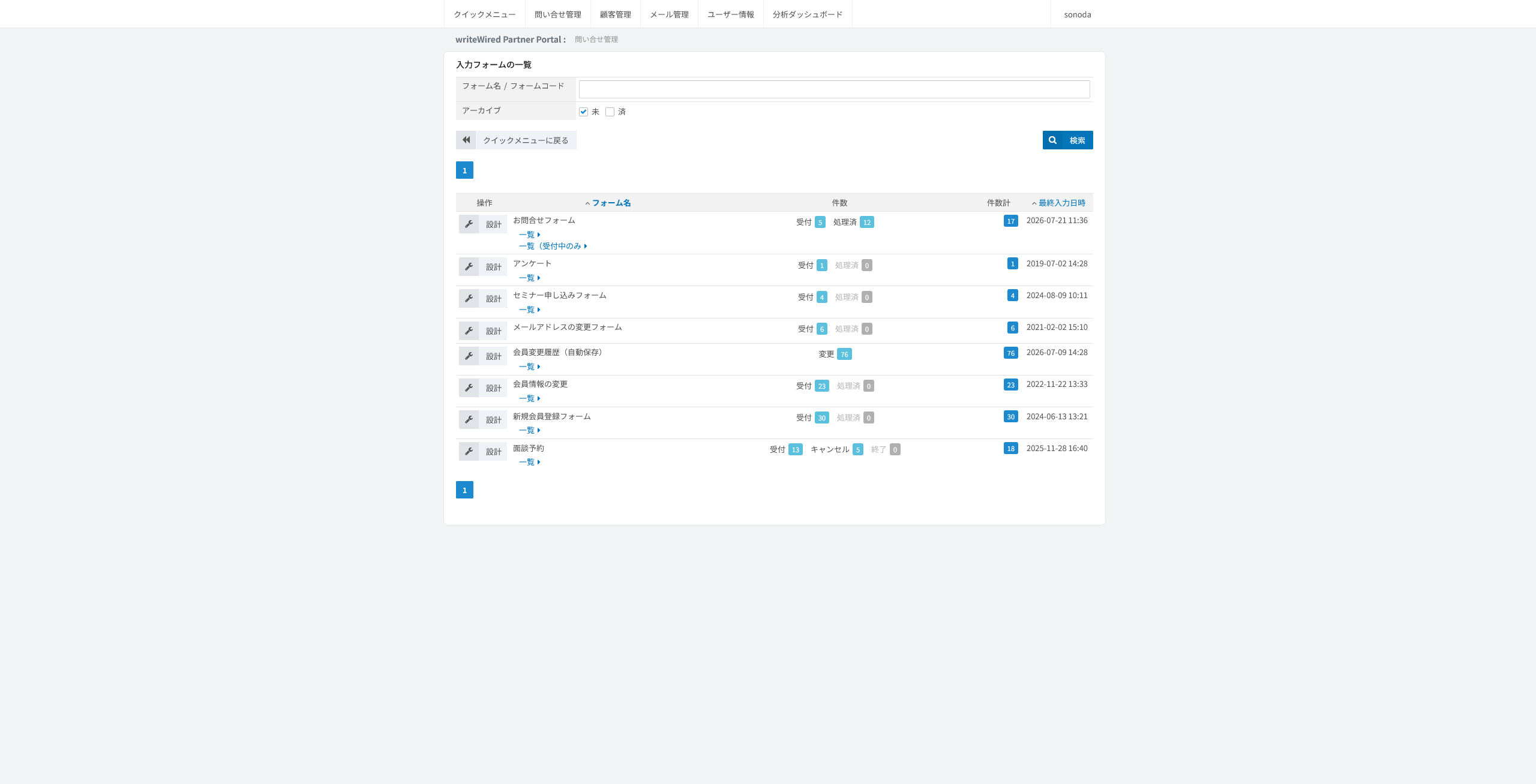
入力フォームの一覧
問い合わせを受け付けるフォームを一覧で確認し、データの管理と設計の入口にする画面です。
-
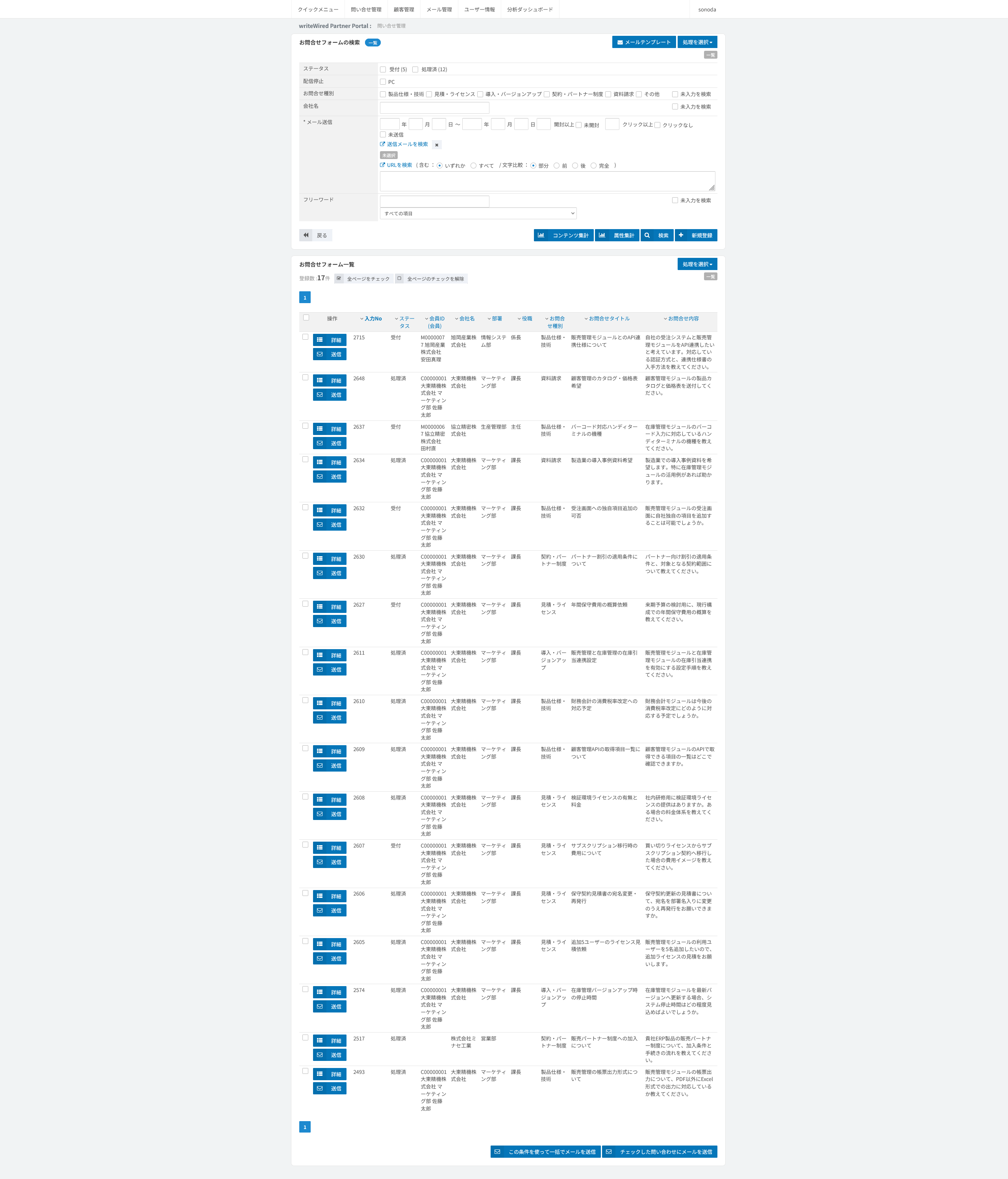
問い合わせデータの一覧と検索
フォームで受け付けた問い合わせデータを条件で絞り込み、個別・一括の操作の起点にする画面です。絞り込みには、フォームの項目に加えて、サイト内の行動やメールへの反応も条件にできます。
-
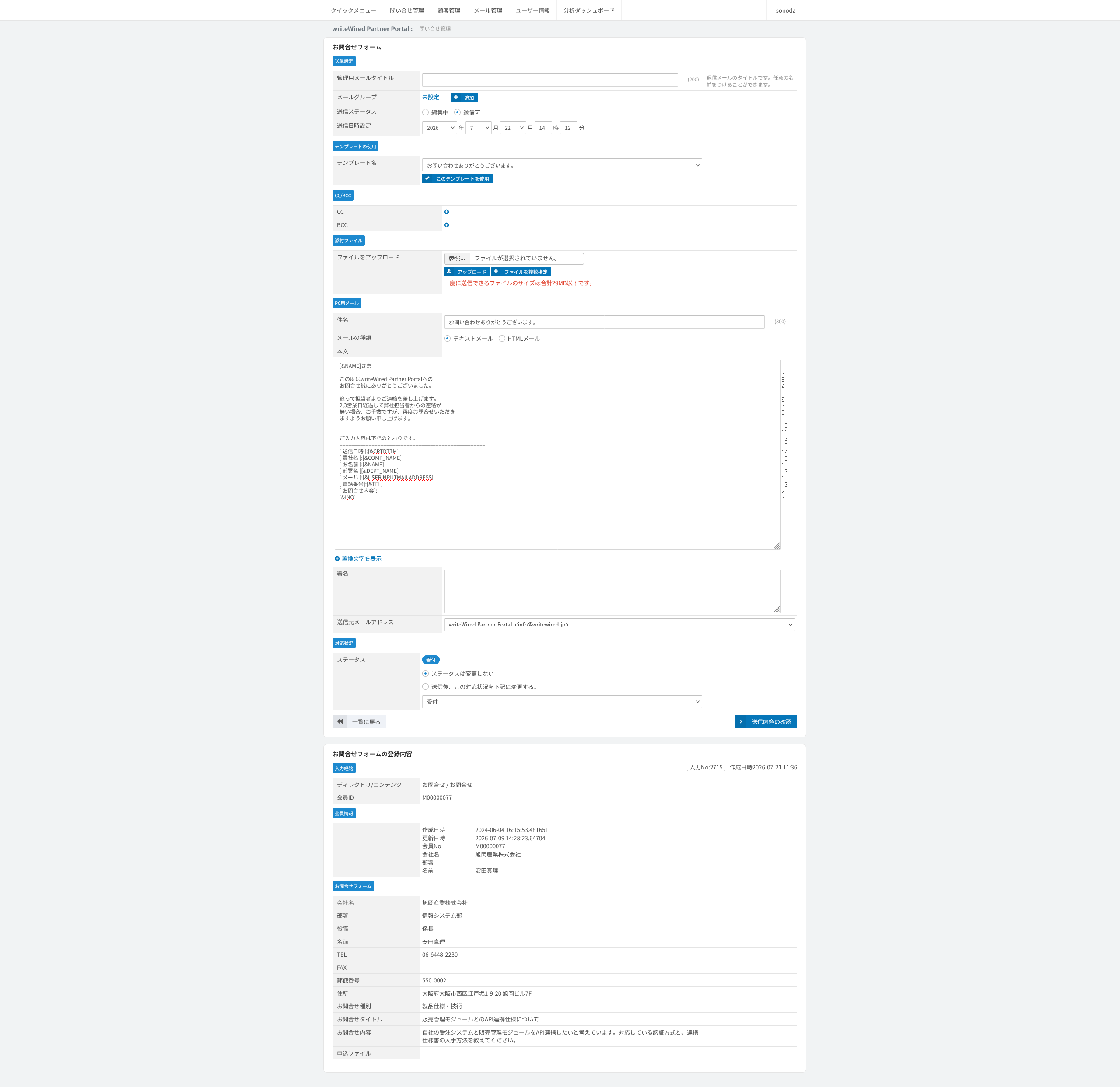
問い合わせへのメール送信
1件の問い合わせを対象に、メールを作成して送る画面です。一覧の送信ボタンからも、詳細の送信ボタンからも、同じ画面を開きます。
-
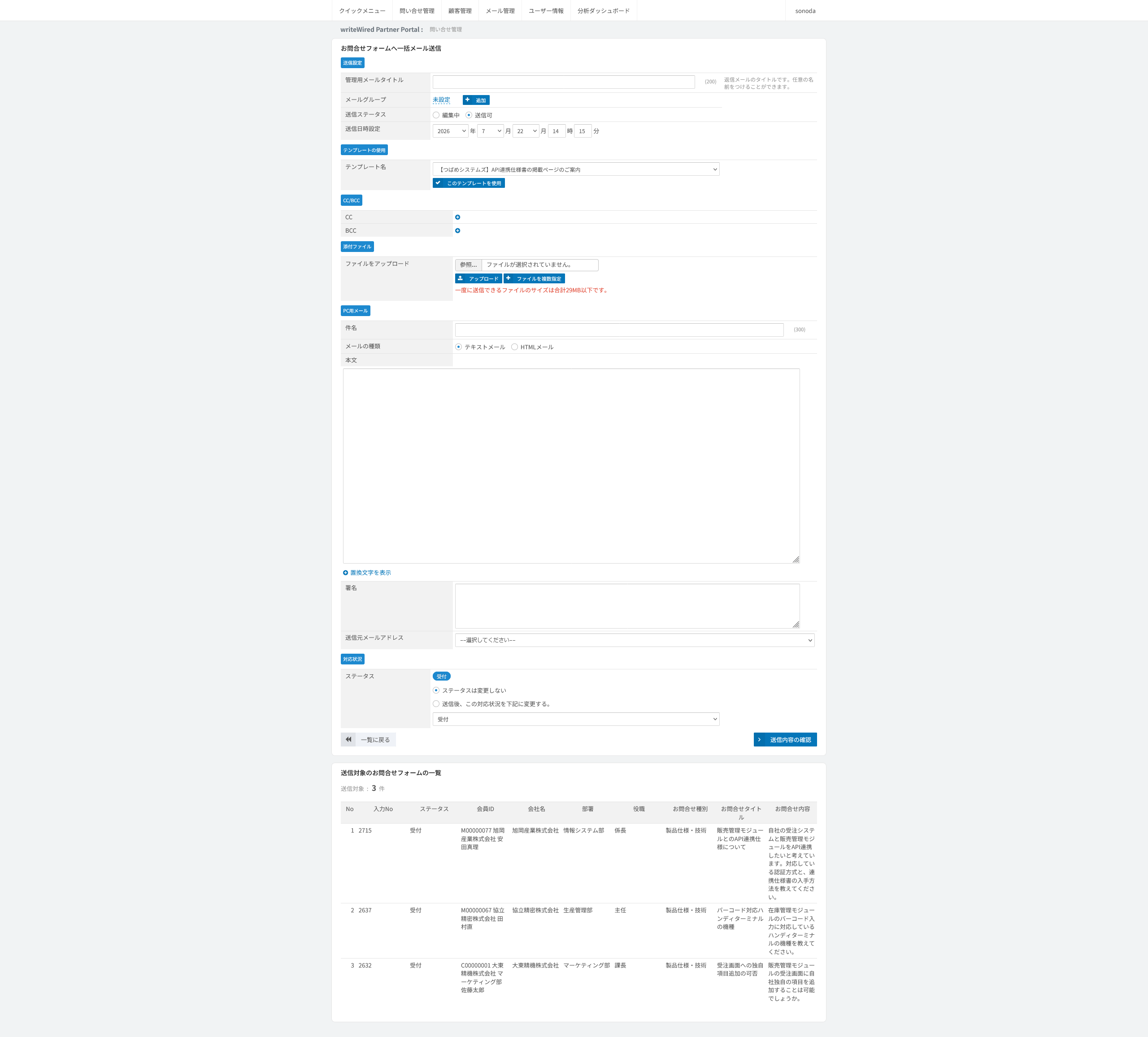
一括メール送信
複数の問い合わせにまとめてメールを送る画面です。宛先は一覧でチェックした行か、ビューと検索条件で指定します。
-
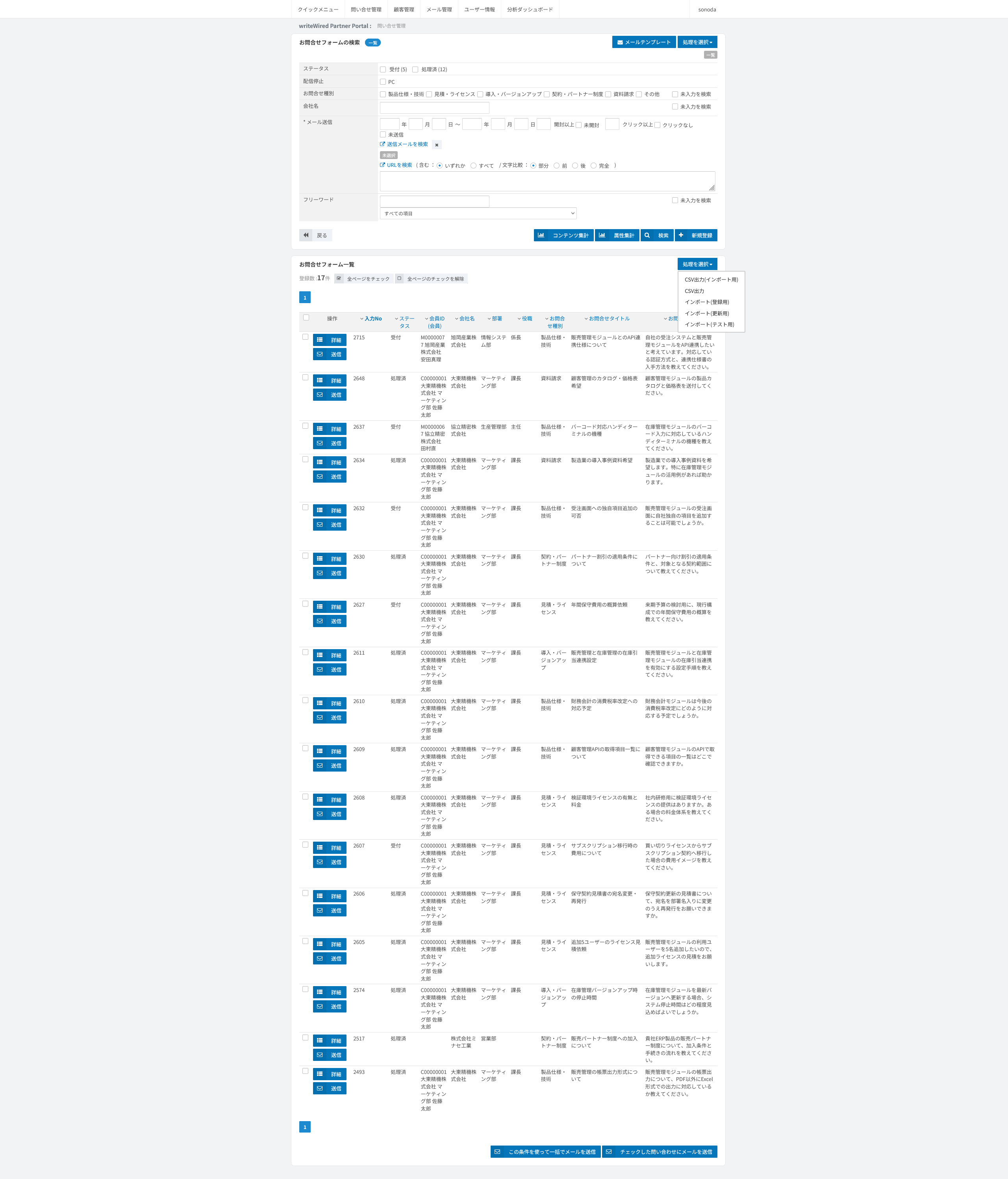
問い合わせ・会員データのCSV入出力
フォームで受け付けたデータをCSVで出力し、CSVで登録・更新する機能です。問い合わせ管理と顧客管理の両方で、同じ画面を使います。
-
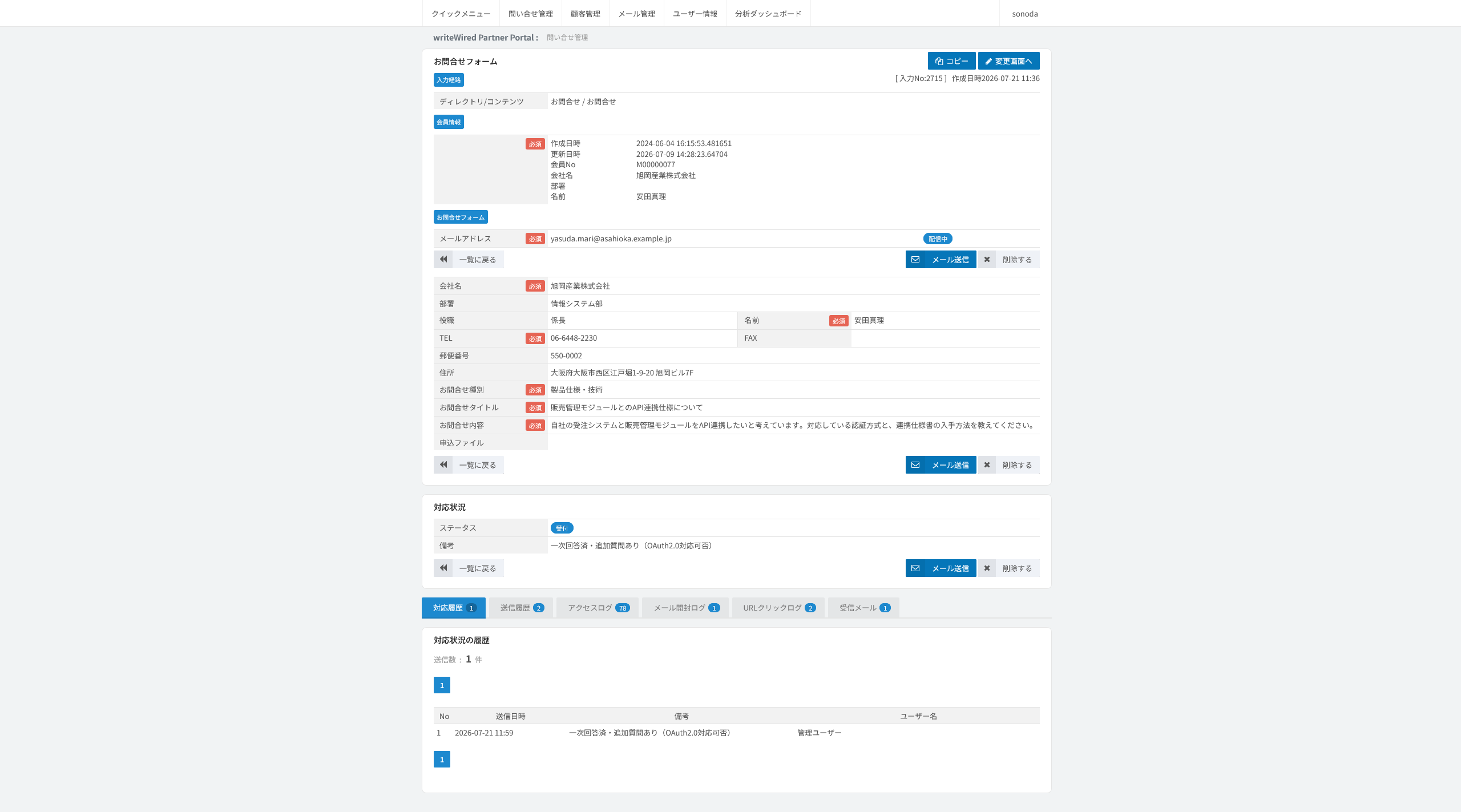
問い合わせの詳細と対応履歴
1件の問い合わせの内容を確認し、対応状況と対応の記録を残す画面です。
-
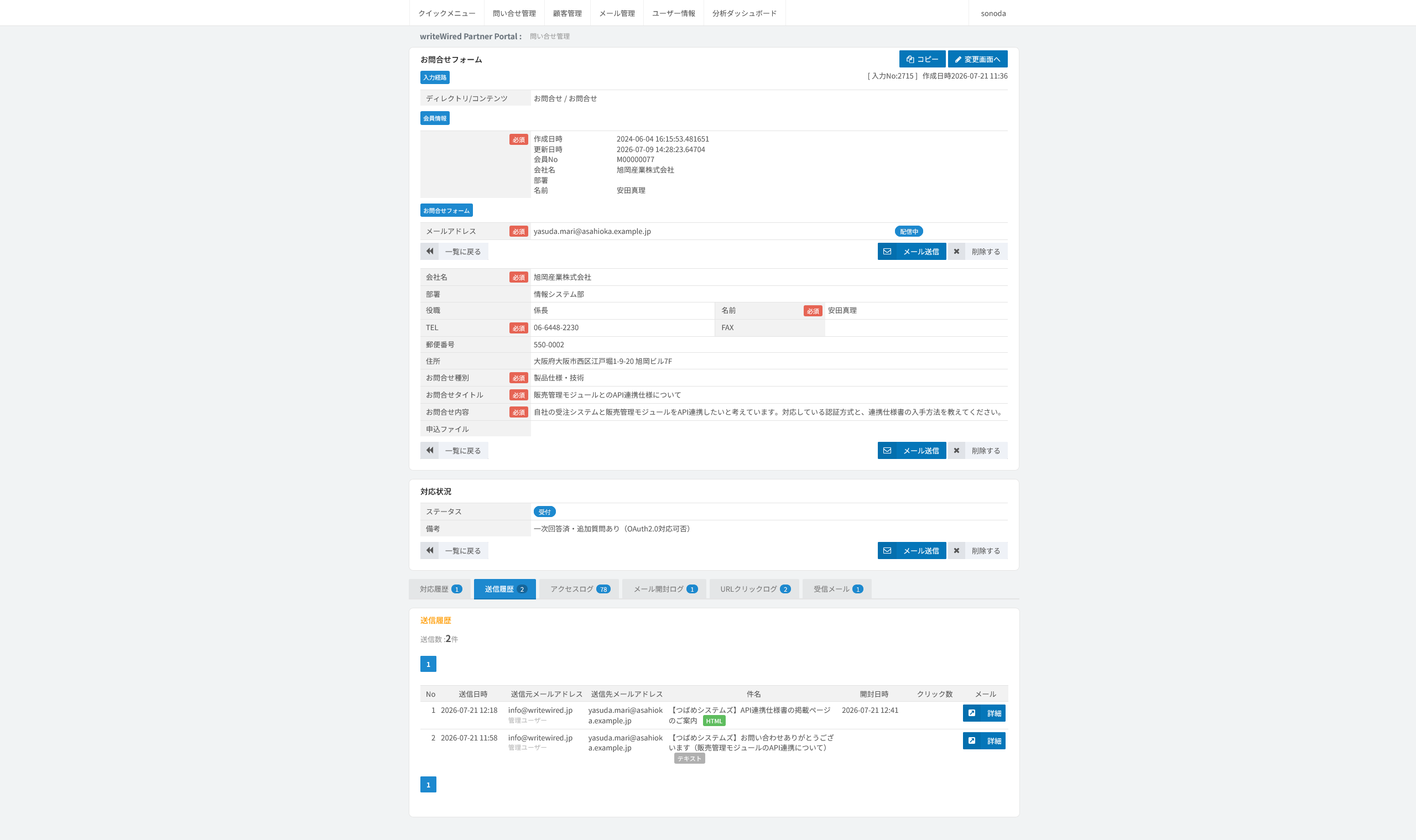
問い合わせの送信履歴
1件の問い合わせに送ったメールの履歴を、開封やクリックの結果とあわせて確認する画面です。
-
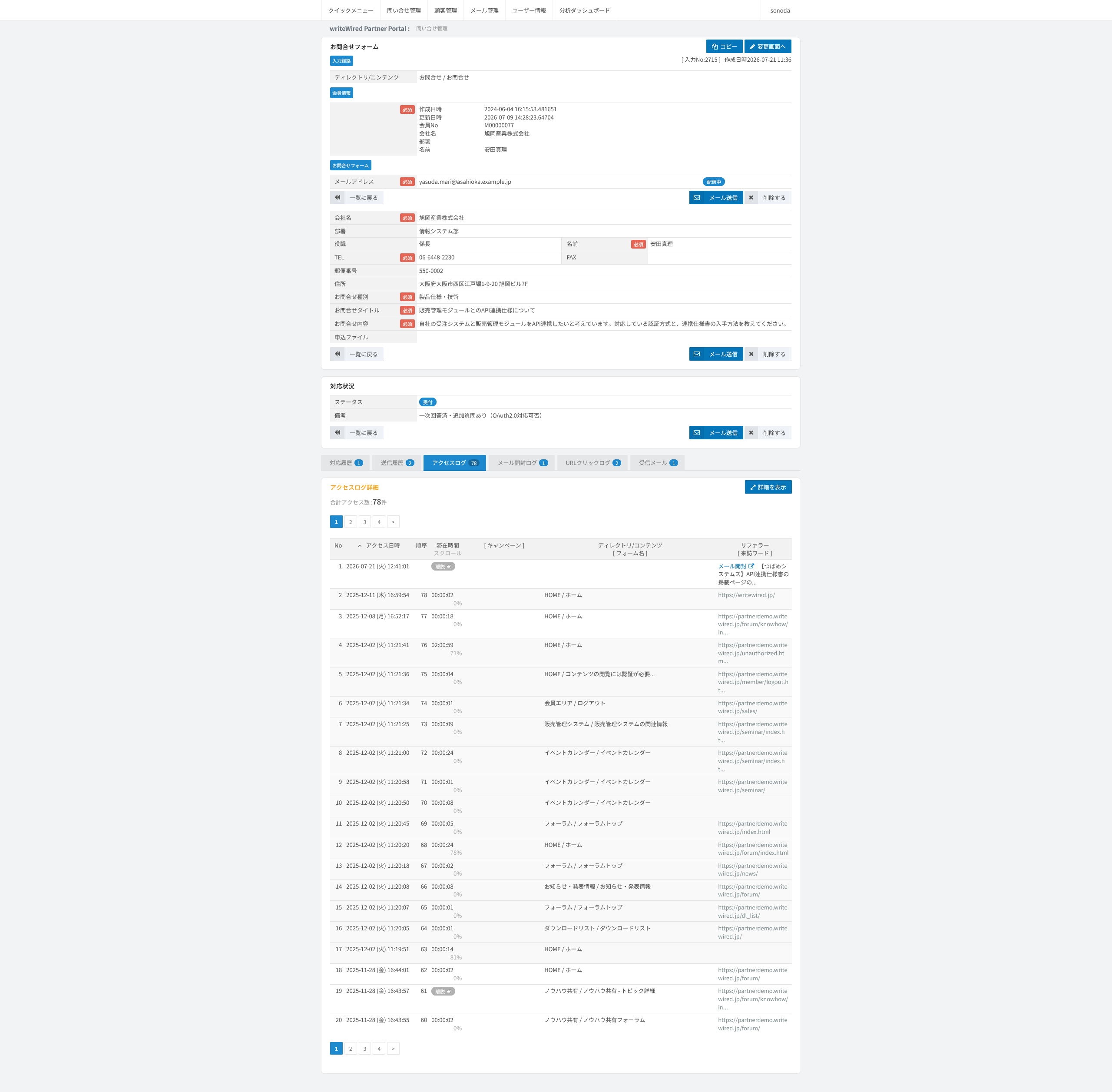
問い合わせ単位のアクセスログ
問い合わせをした人のサイト内での行動を、閲覧ページ・滞在時間・流入元まで時系列で確認する画面です。行動はブラウザ(クッキー)を単位に記録し、問い合わせとの対応を内部で保持しています。
-
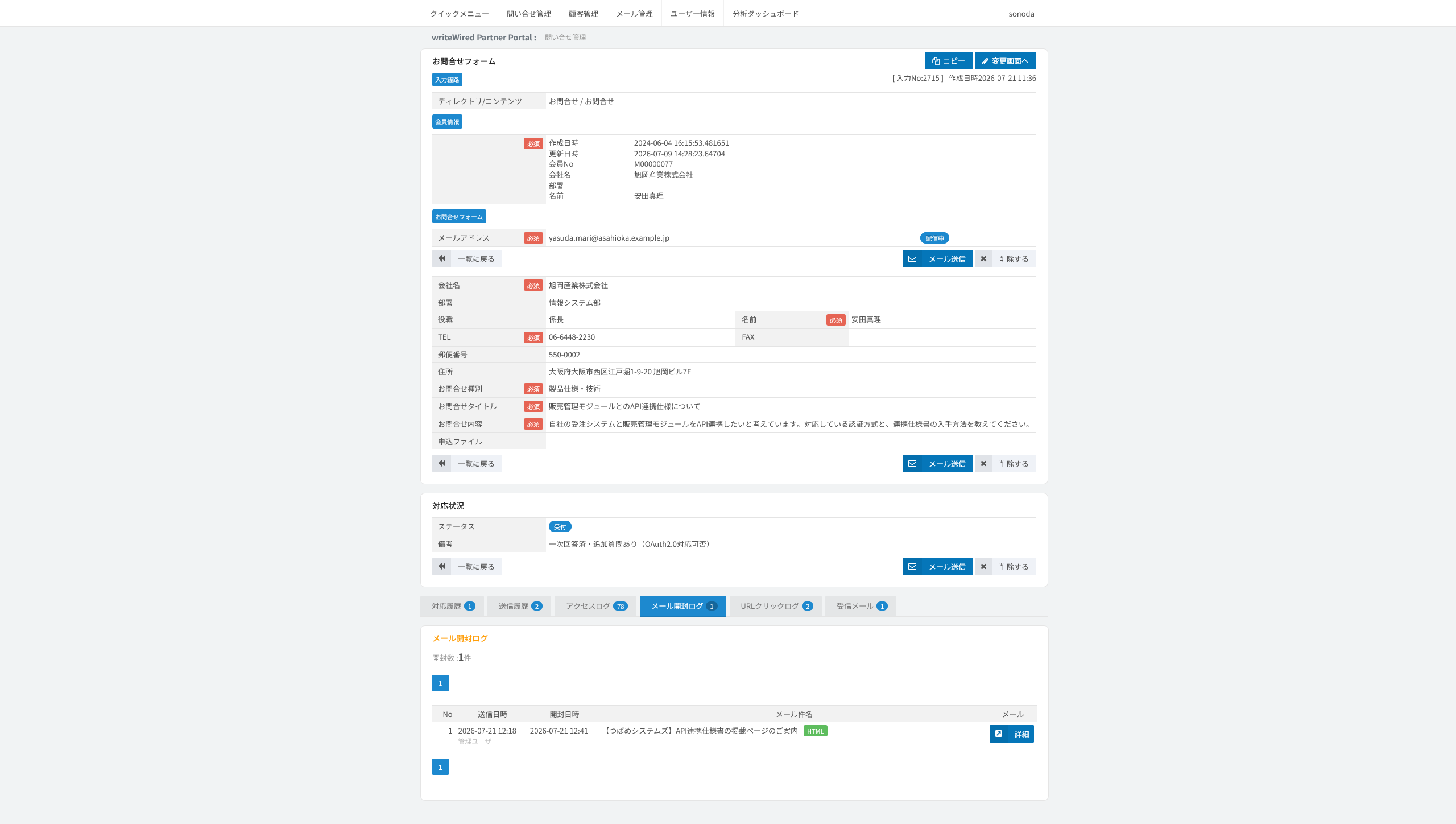
メール開封ログ(問い合わせ)
1件の問い合わせに送ったメールが、いつ開封されたかを確認する画面です。
-
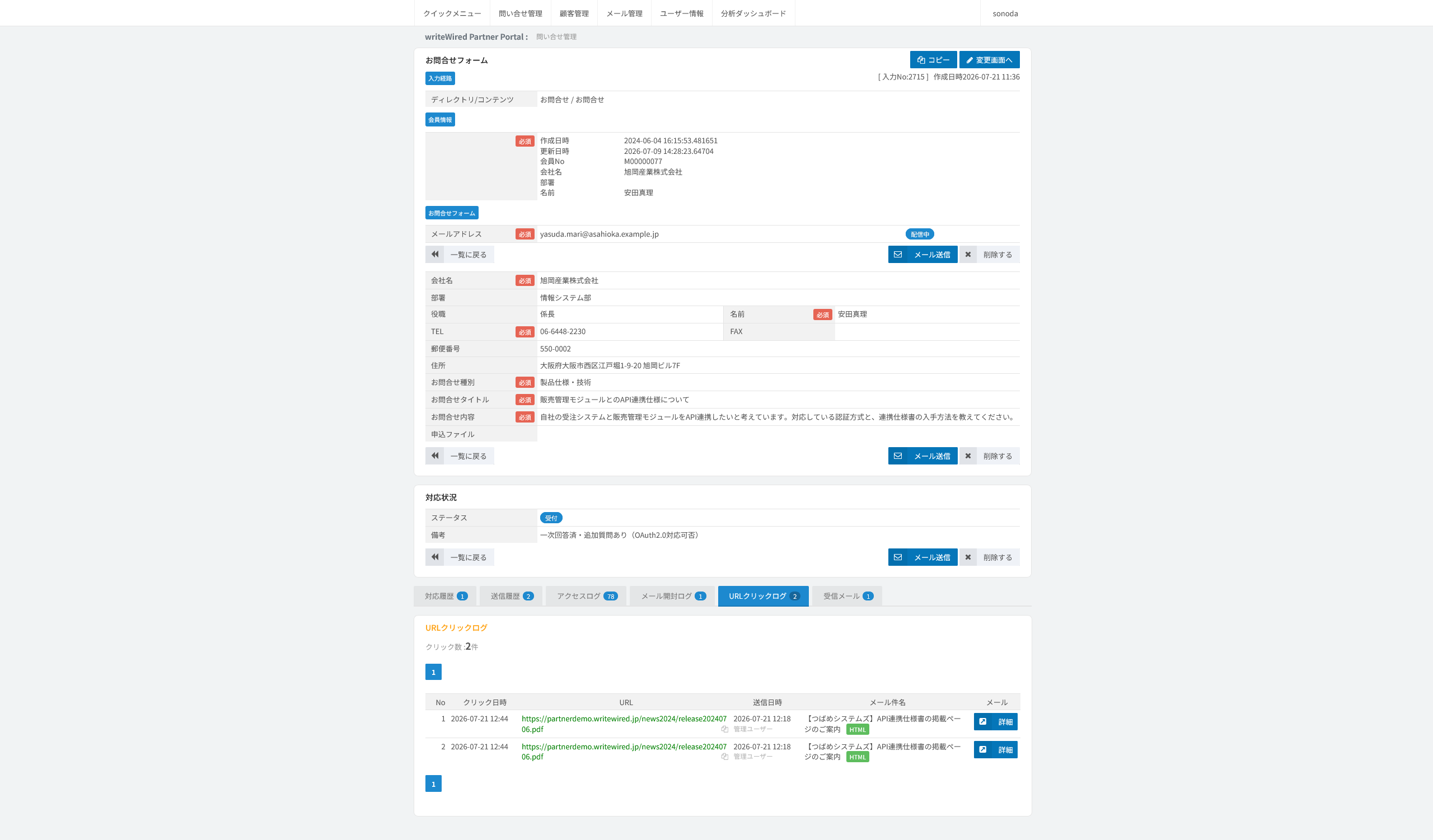
URLクリックログ(問い合わせ)
1件の問い合わせに送ったメールで、どのURLがいつクリックされたかを確認する画面です。
-
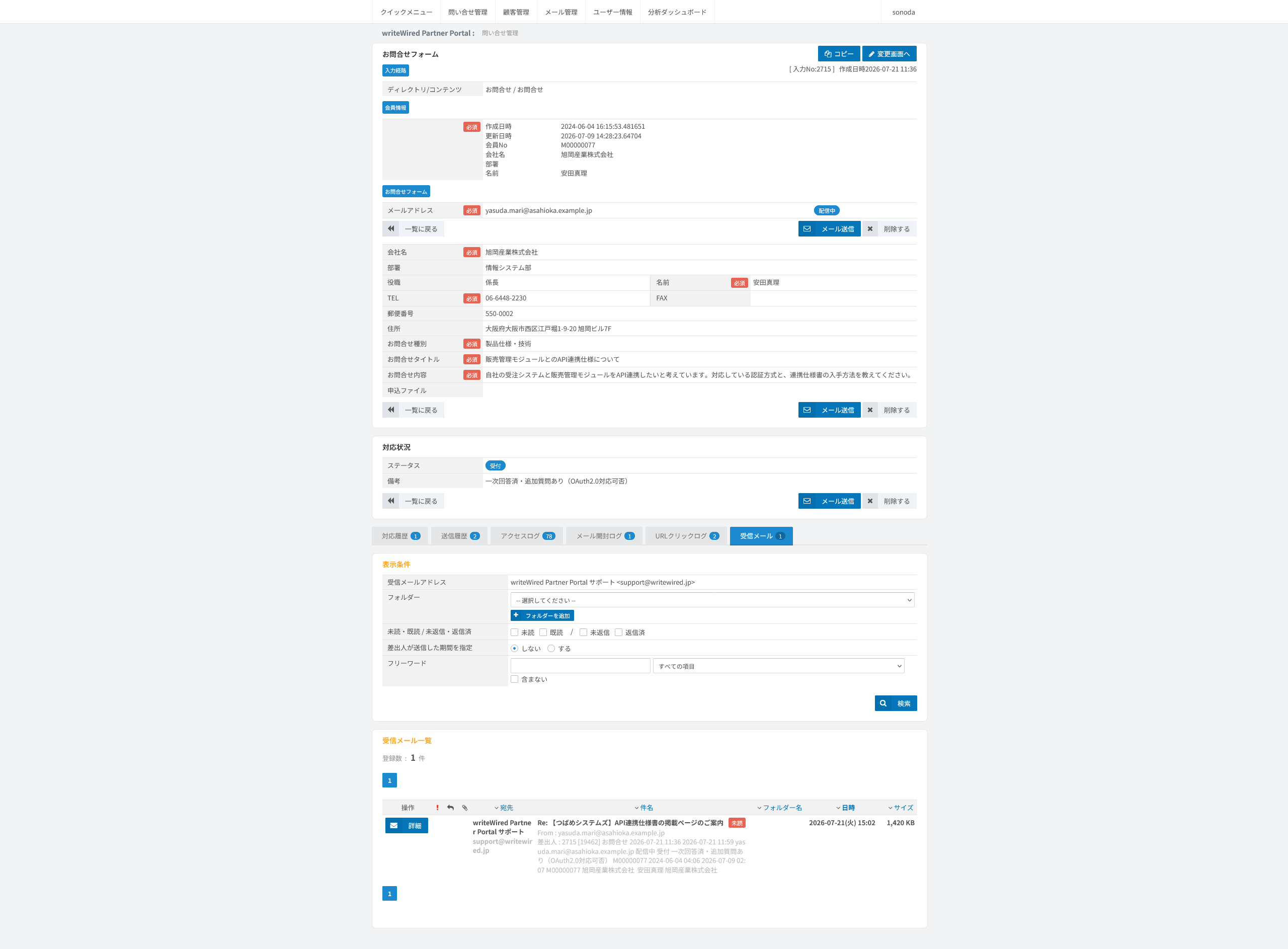
問い合わせの受信メール
問い合わせをした相手から届いたメールを、その問い合わせの詳細画面で確認する画面です。メールはアドレスに紐づくため、同じアドレスの会員の詳細にも同じメールが表示されます。
-
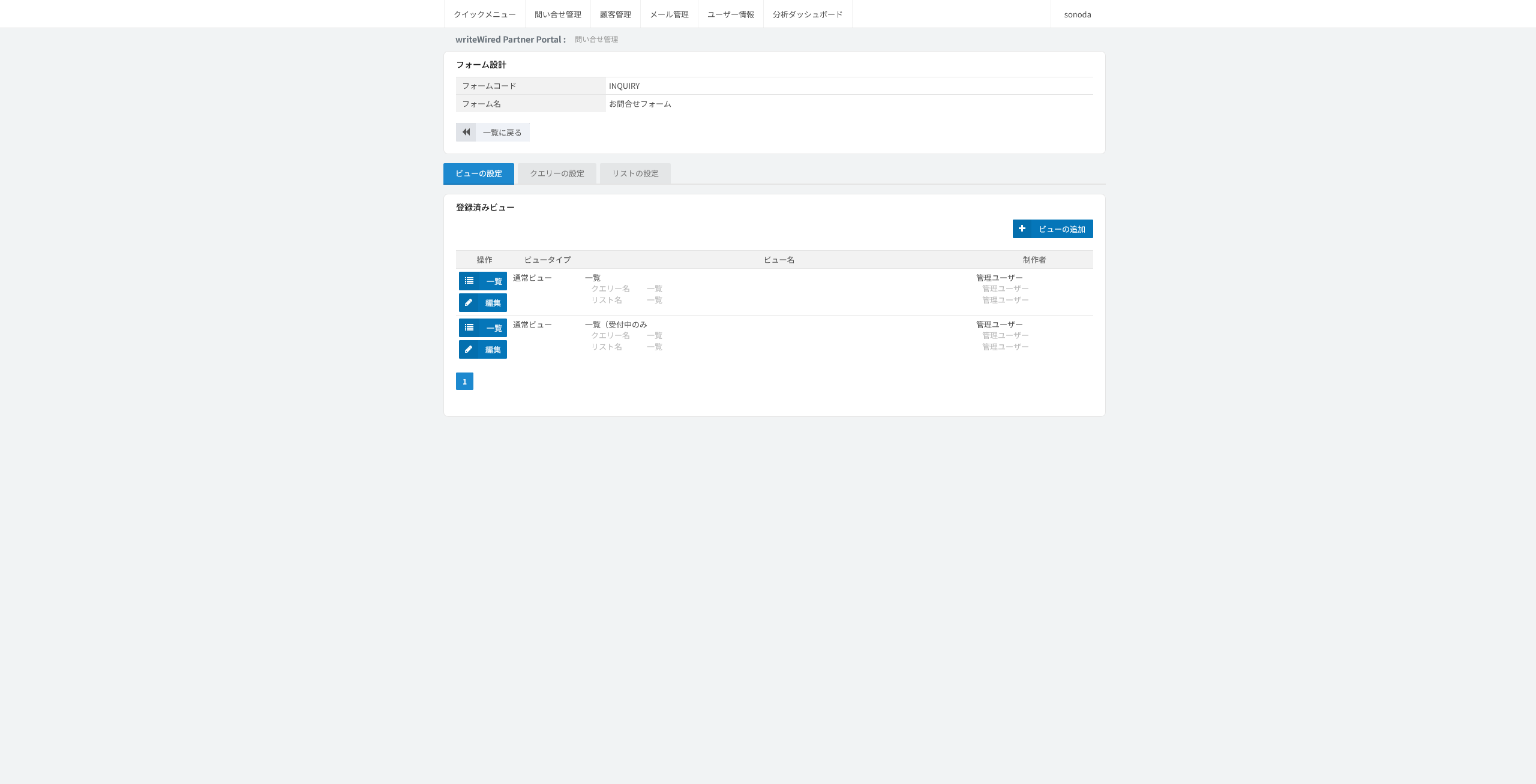
ビューの一覧
一覧の表示のしかた(ビュー)を管理する画面です。問い合わせ管理と顧客管理の両方で、同じ画面を使います。
-
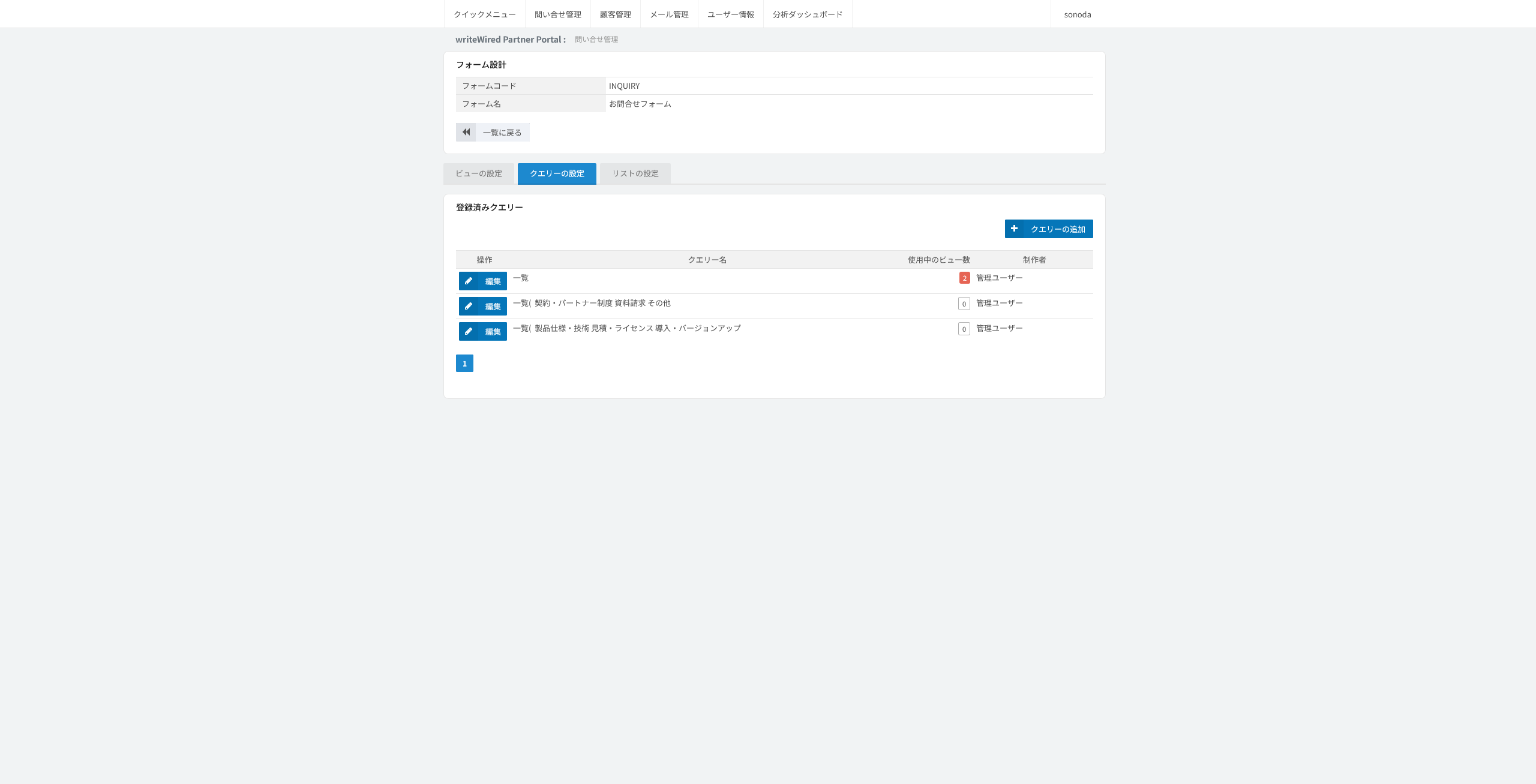
クエリーの一覧
保存した抽出条件(クエリー)を一覧で管理する画面です。問い合わせ管理と顧客管理の両方で、同じ画面を使います。
-
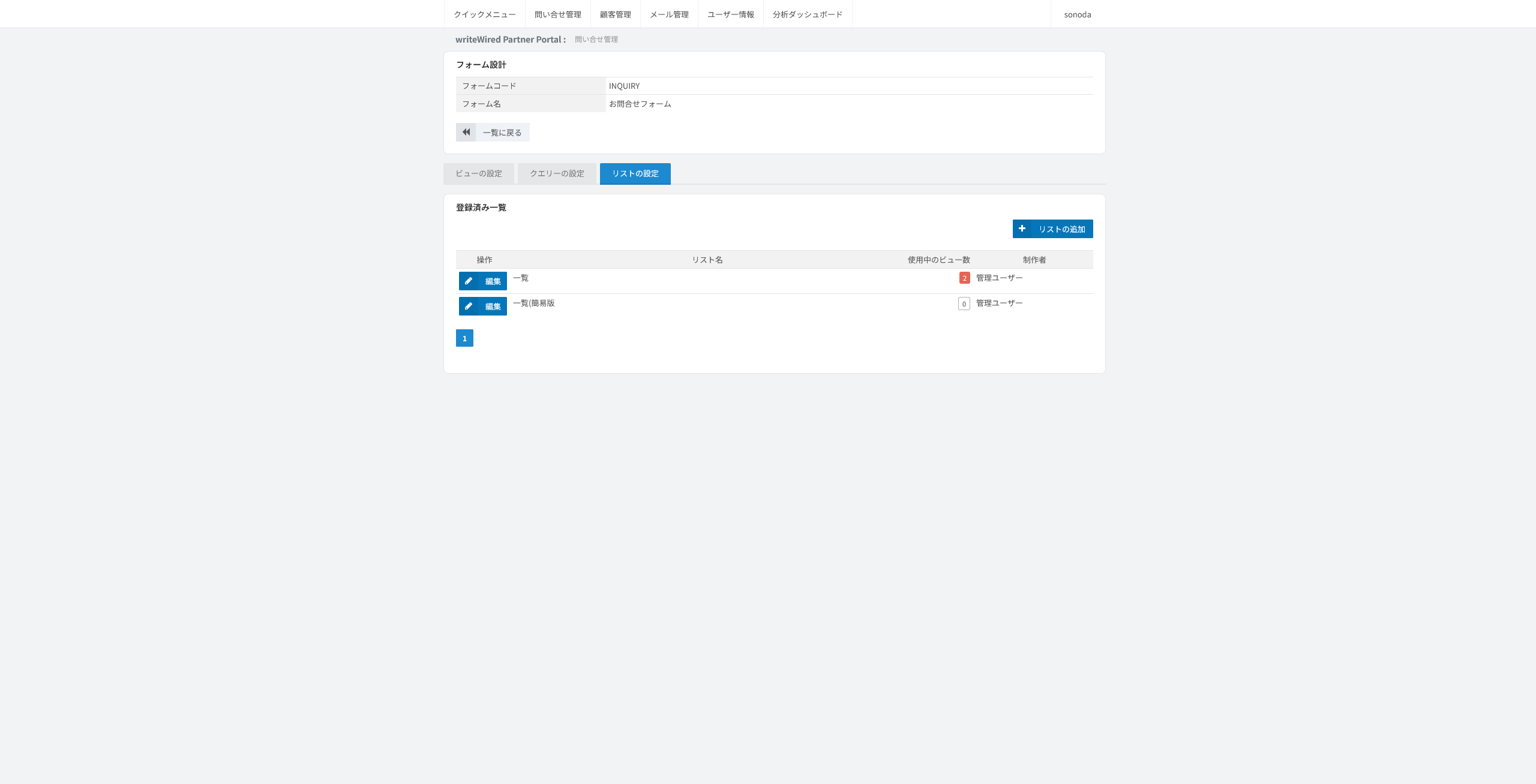
リストの一覧
一覧に表示する項目の組(リスト)を管理する画面です。問い合わせ管理と顧客管理の両方で、同じ画面を使います。
-
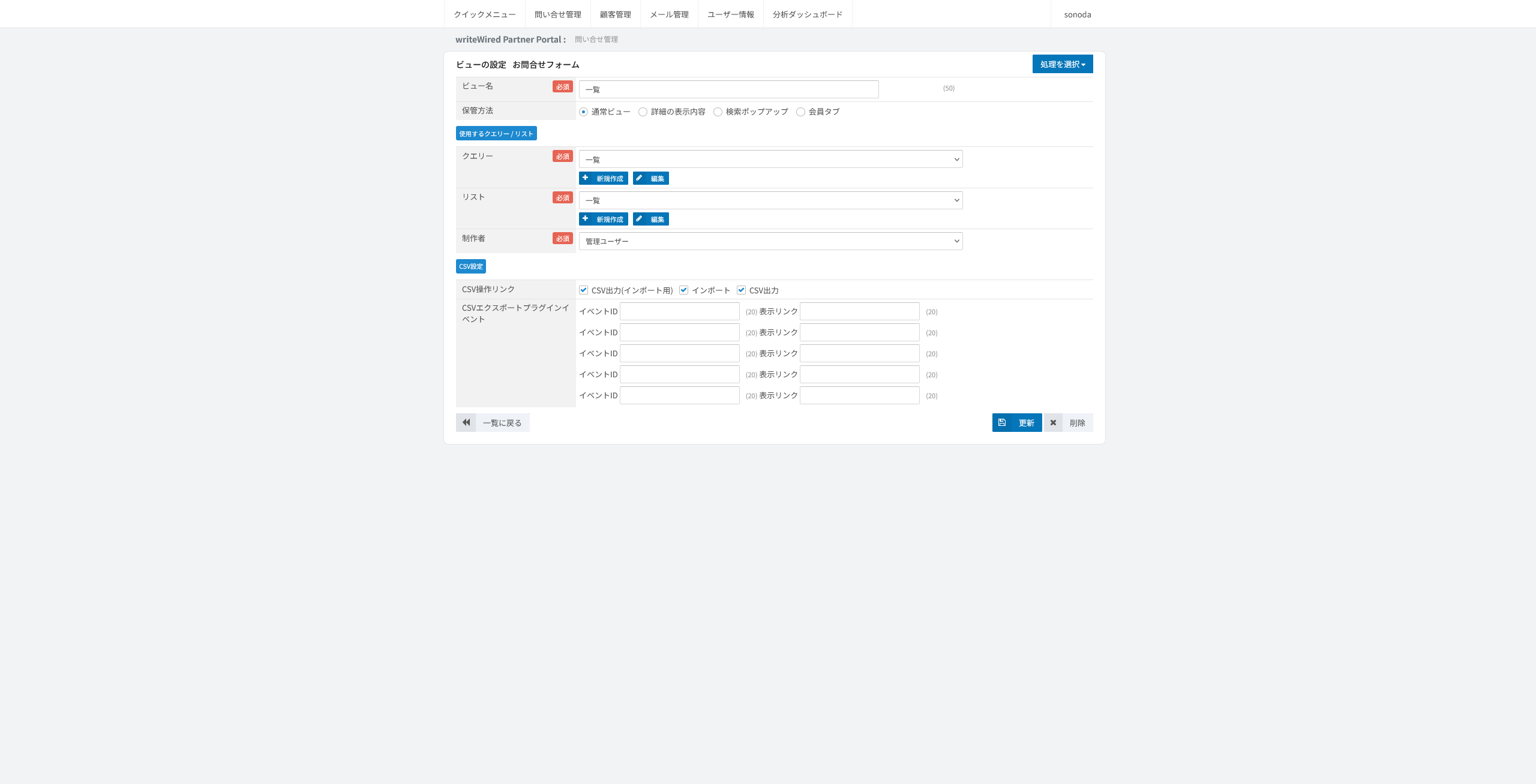
ビューの設定
クエリー(抽出条件)とリスト(表示項目)を組み合わせて、業務ごとの一覧の見え方をビューとして定義する画面です。ビューを画面のどこに置くか、CSVの操作リンクを出すかもここで決めます。
-
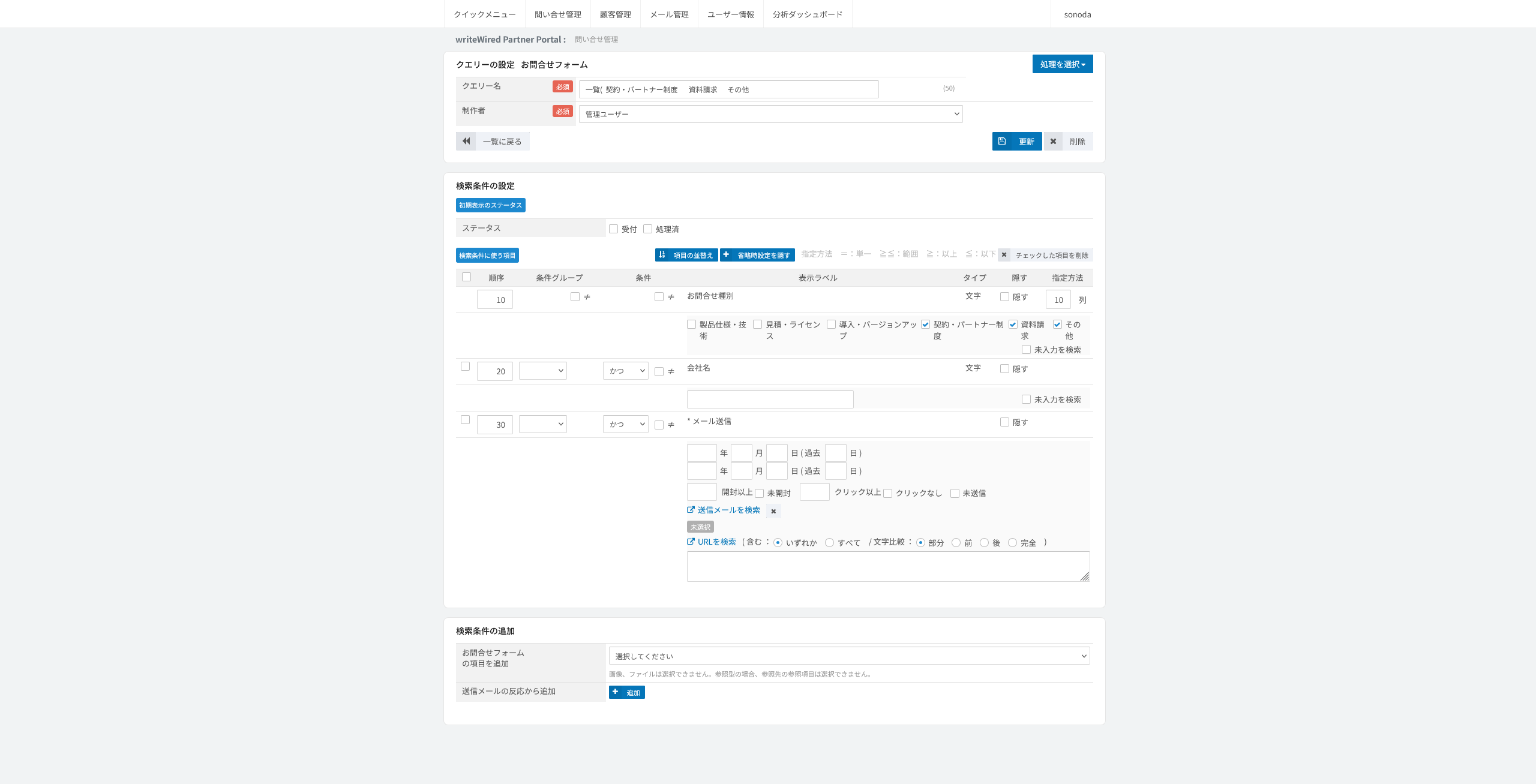
クエリーの設定
一覧の検索条件に使う項目と、その省略時設定を定義する画面です。項目は「隠す」で非表示にできるため、条件を指定したまま見せない一覧を作れます。
-
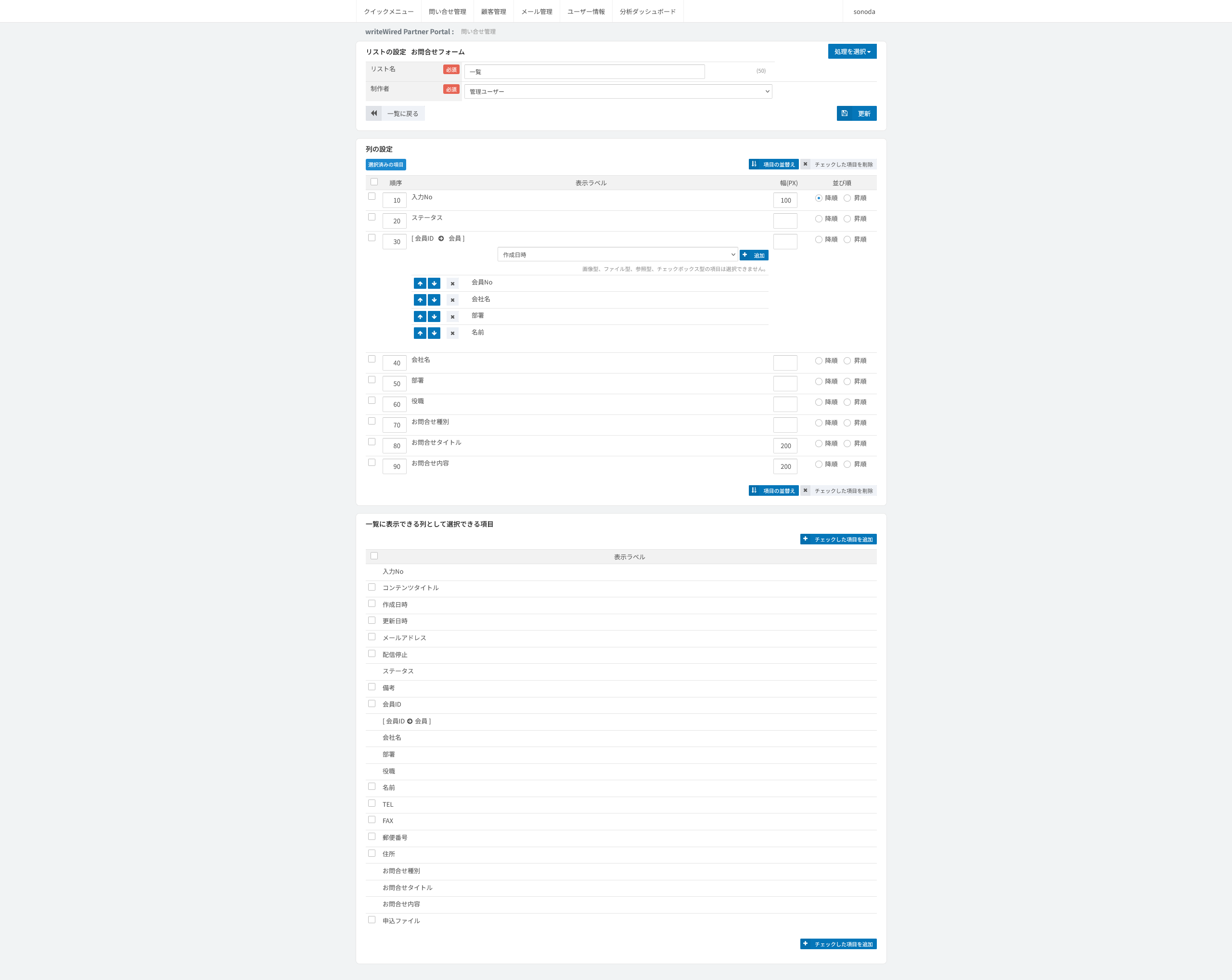
リストの設定
一覧に表示する項目と、並び・ラベル・幅を定義する画面です。参照している別フォームの項目を展開して、列にすることもできます。
-
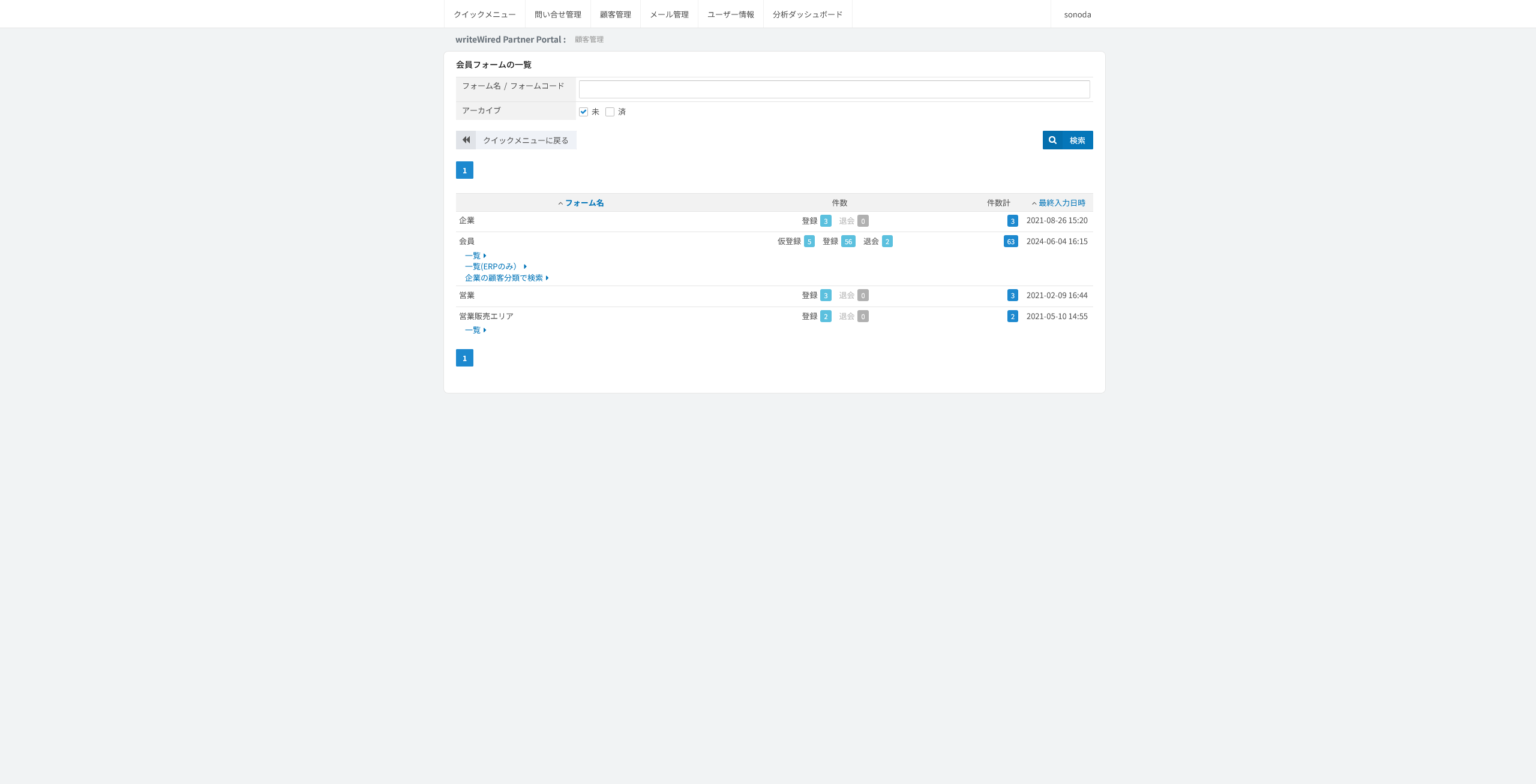
会員フォームの一覧
会員データを保持するフォームを一覧で確認し、会員の管理と設計の入口にする画面です。
-
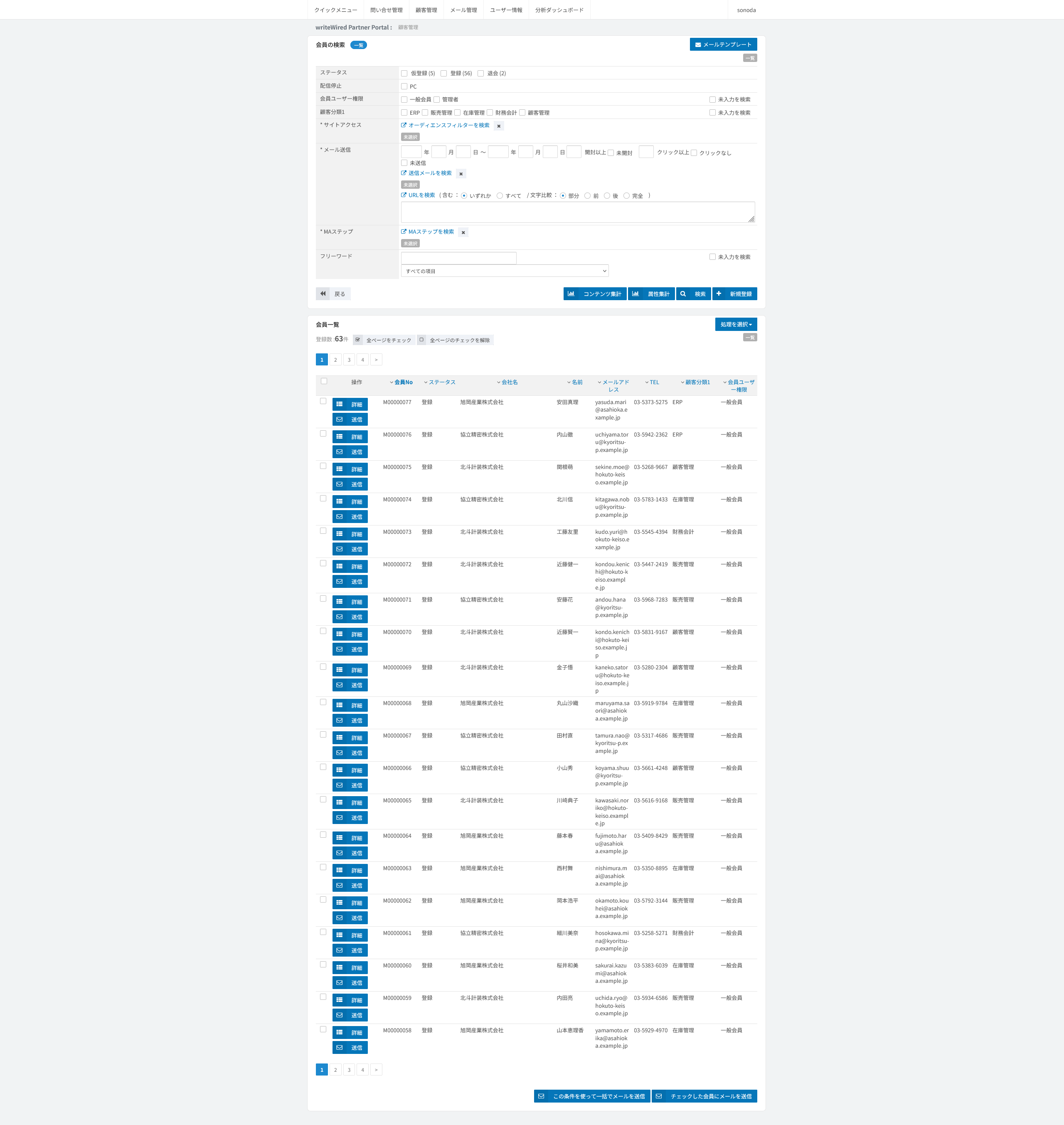
会員の一覧と検索
会員を条件で絞り込み、個別・一括の操作の起点にする画面です。絞り込みの条件には、オーディエンスフィルターやMAシナリオのステップも指定できます。
-
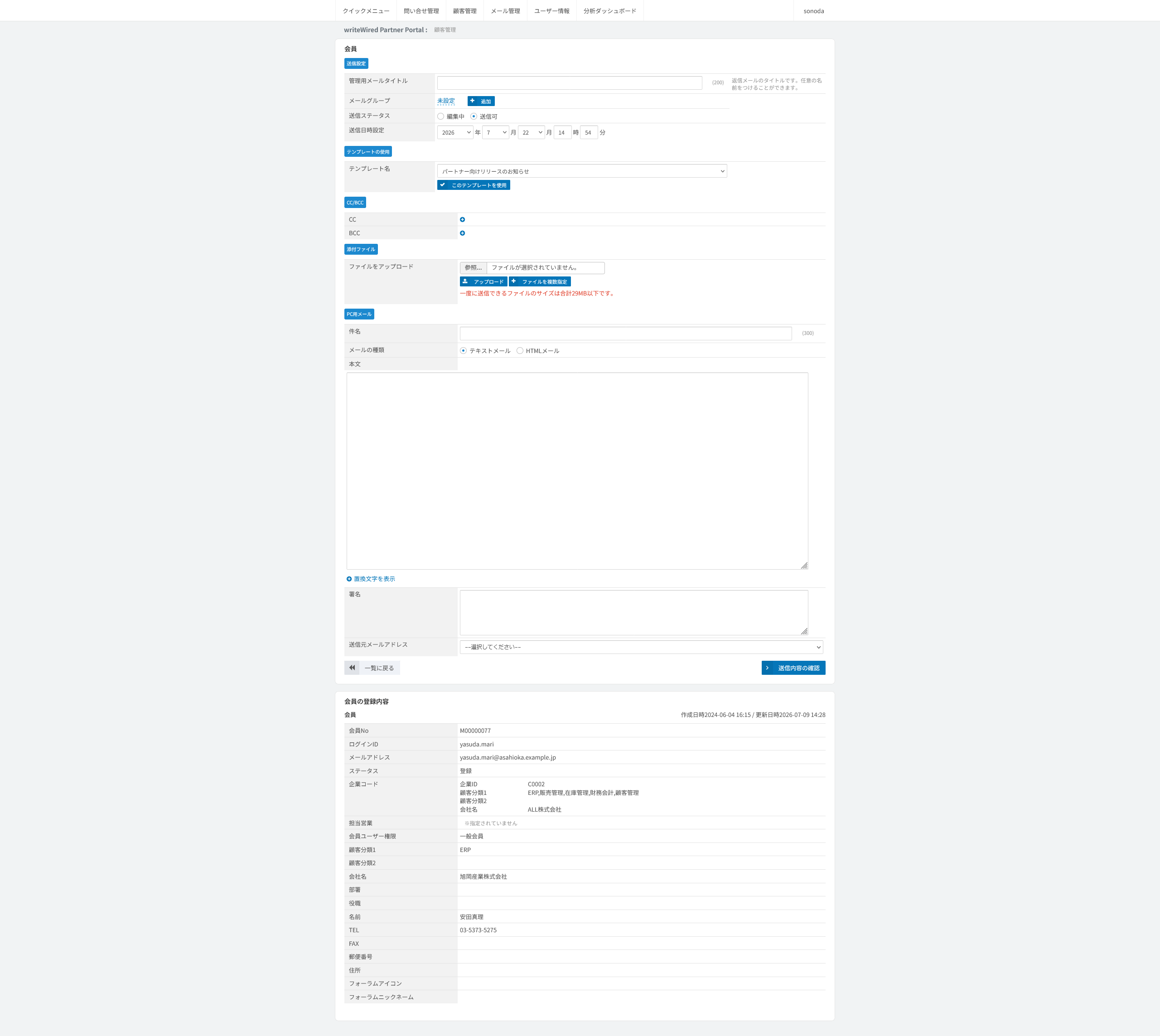
会員へのメール送信
1人の会員を対象に、メールを作成して送る画面です。会員一覧の送信ボタンからも、会員詳細のメール送信からも、同じ画面を開きます。
-
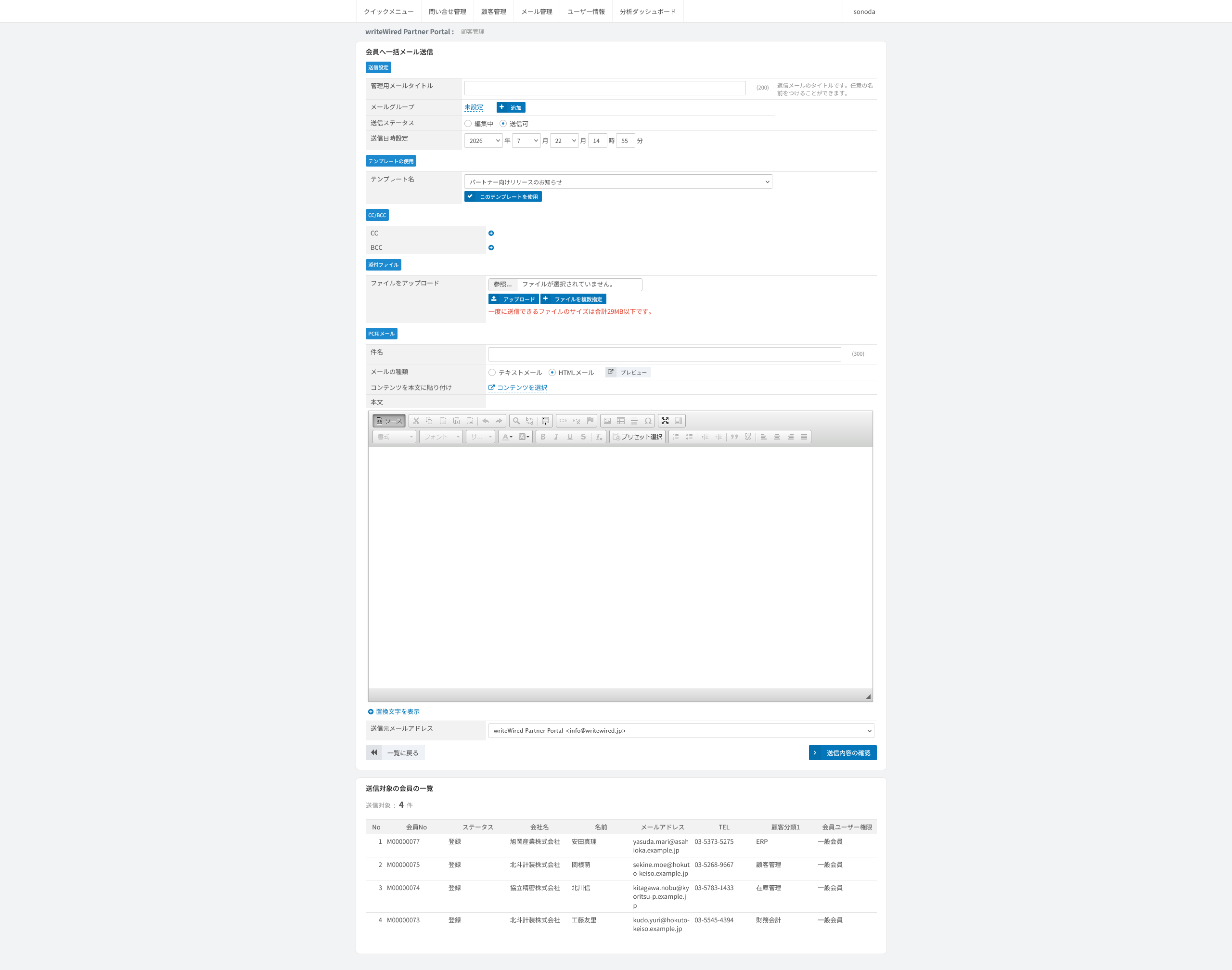
会員への一括メール送信
複数の会員にまとめてメールを送る画面です。宛先は一覧でチェックした行か、ビューと検索条件で指定し、本文にはメールテンプレート型のCMSコンテンツやプリセットを貼り付けられます。
-
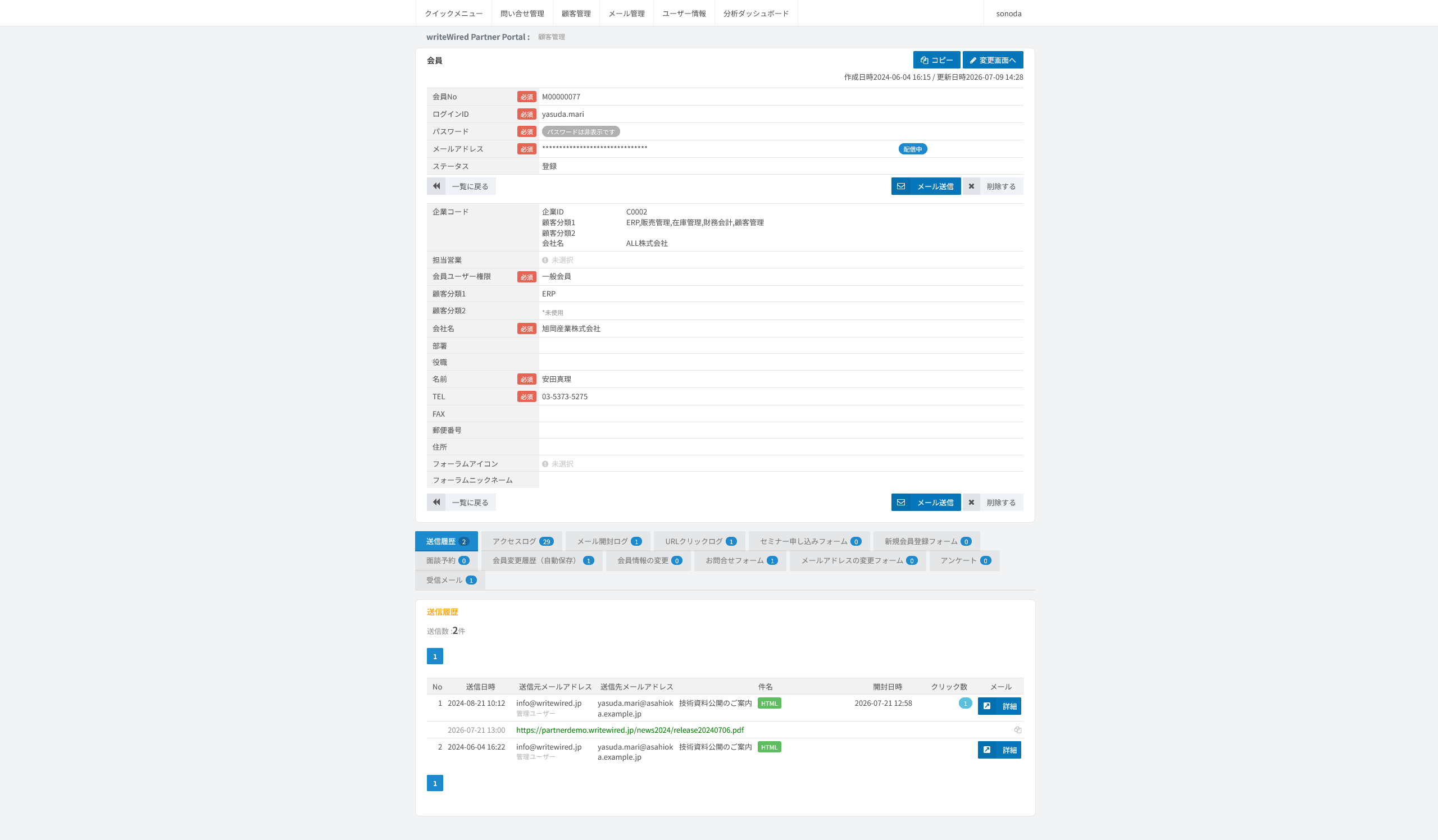
会員の送信履歴
1人の会員に送ったメールの履歴を、開封やクリックの結果とあわせて確認する画面です。
-
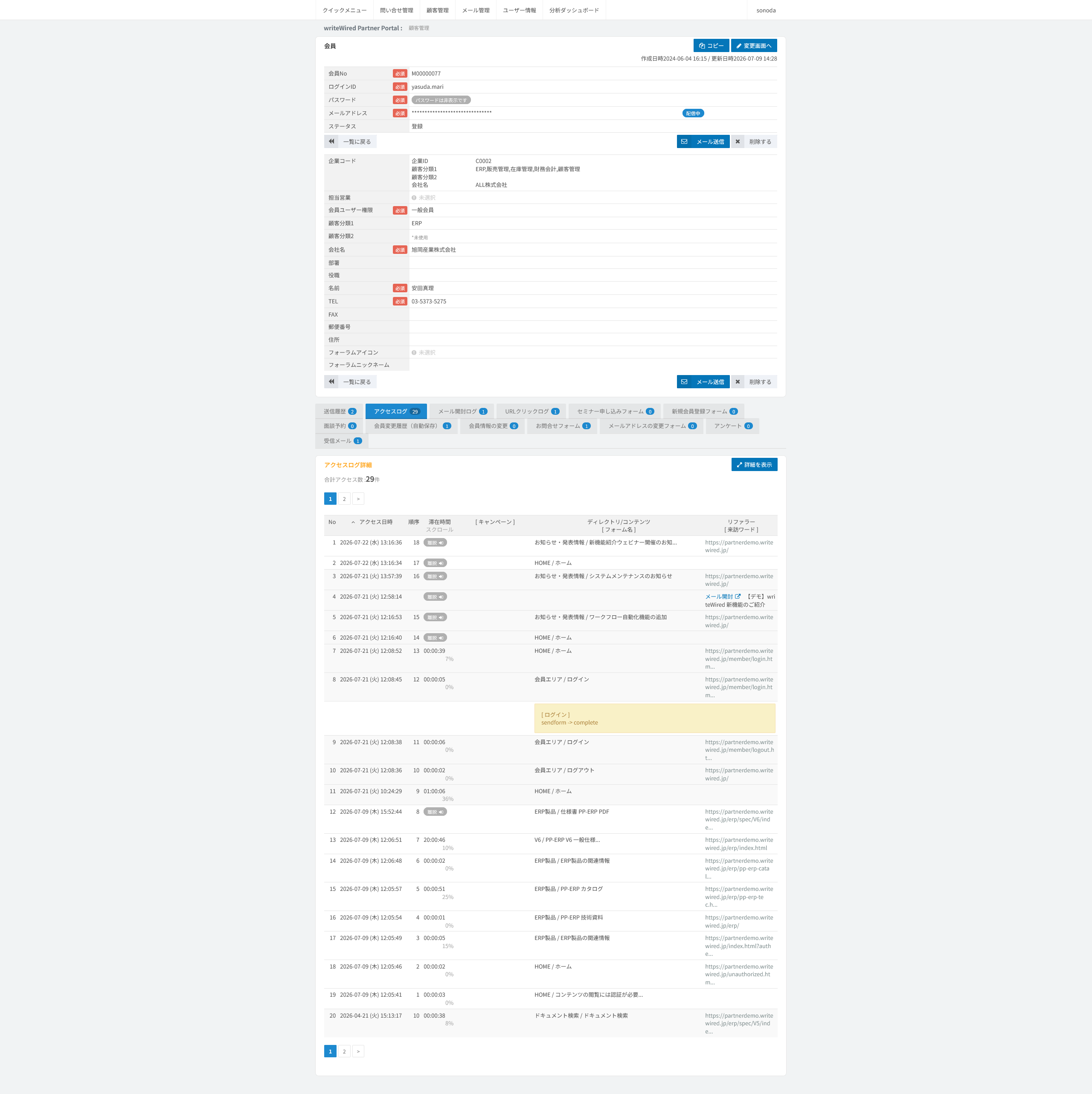
会員のアクセスログ
1人の会員のサイト内での行動を時系列で確認する画面です。ページの閲覧に加えて、ログインやフォームの送信も記録されます。
-
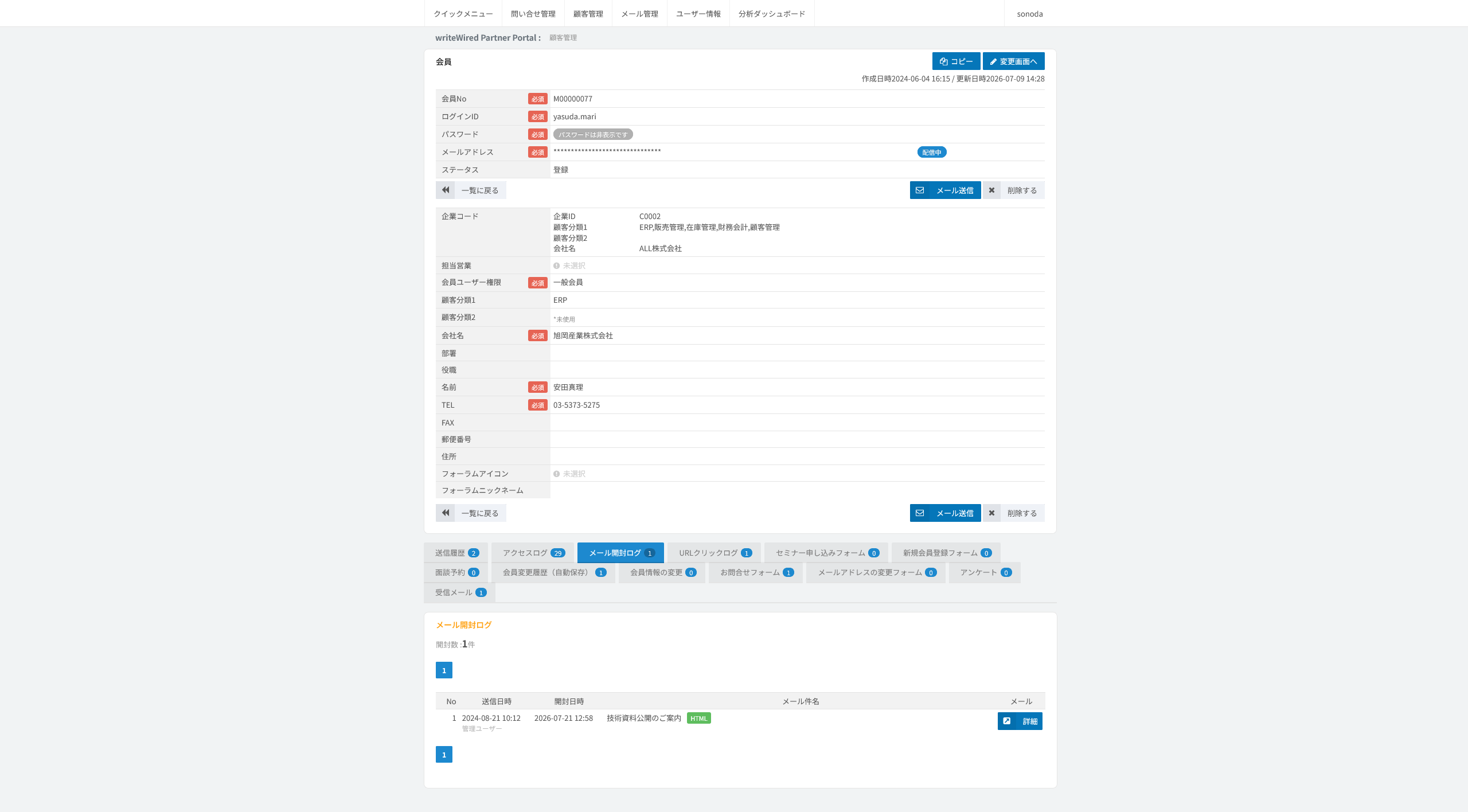
会員のメール開封ログ
1人の会員に送ったメールが、いつ開封されたかを確認する画面です。
-
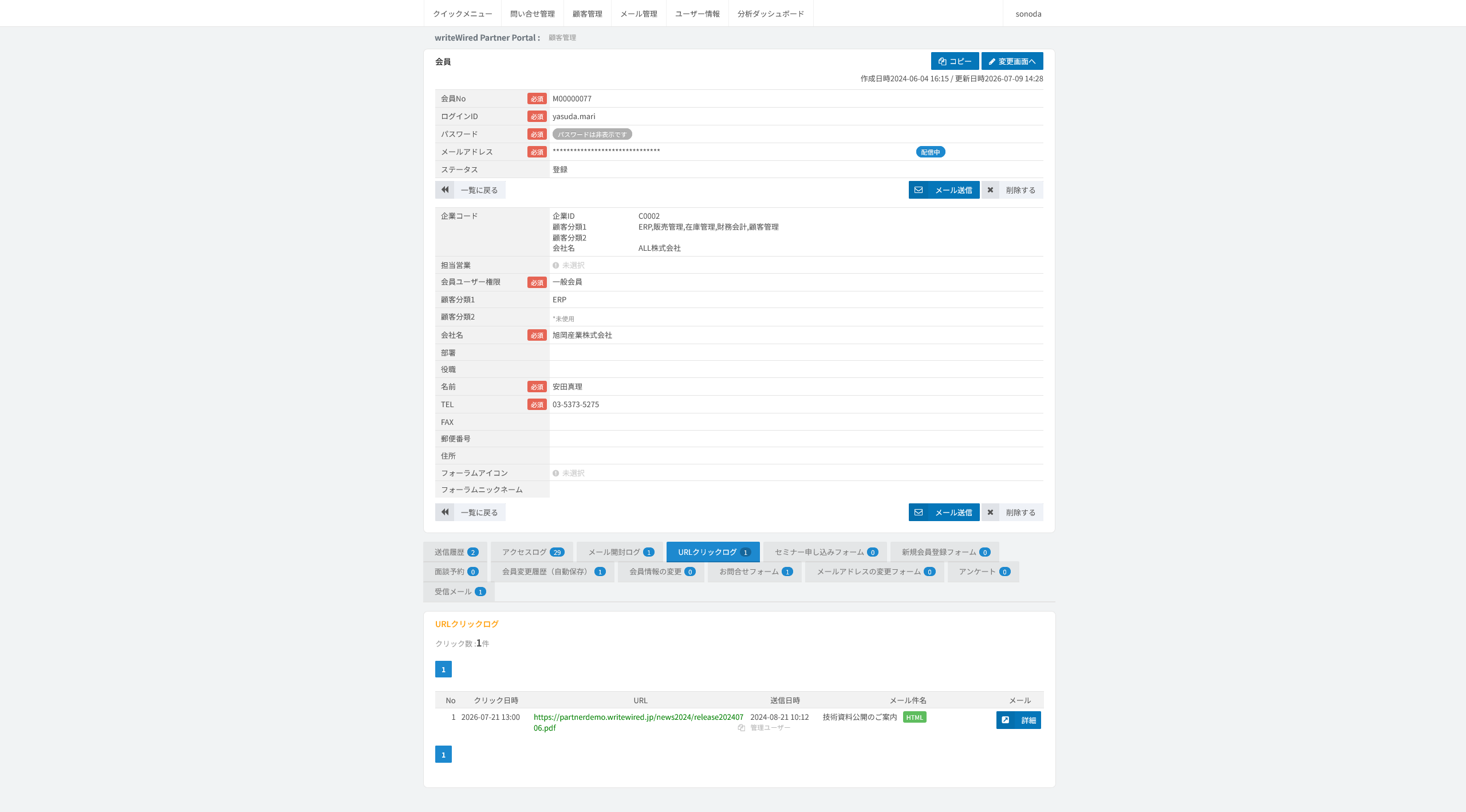
会員のURLクリックログ
1人の会員に送ったメールで、どのURLがいつクリックされたかを確認する画面です。
-
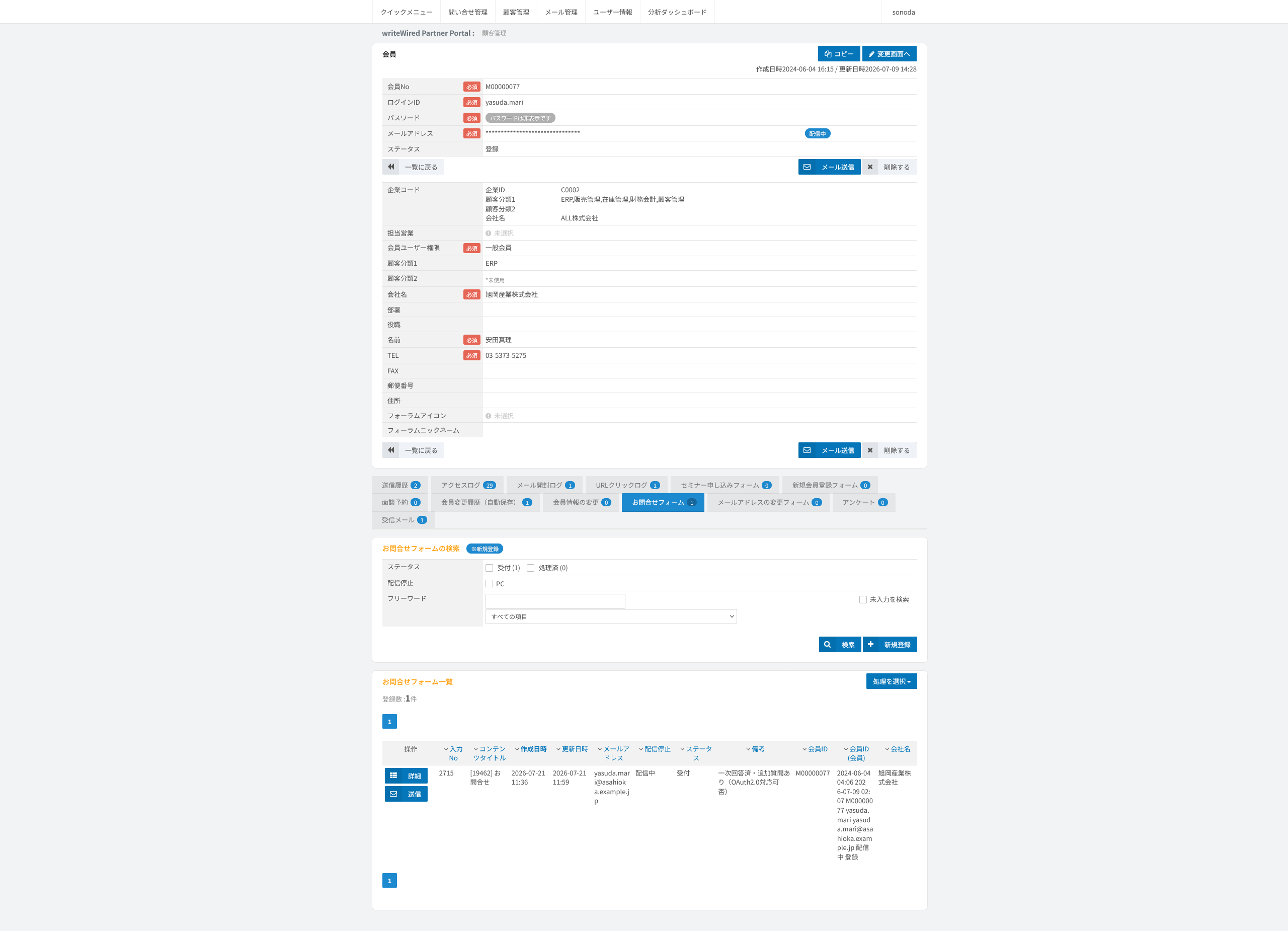
会員のフォーム入力履歴
1人の会員に紐づくフォームのデータを、フォーム別に一覧と詳細で確認する画面です。ここでも、ユーザーごとに見えるフォームを制限できます。
-
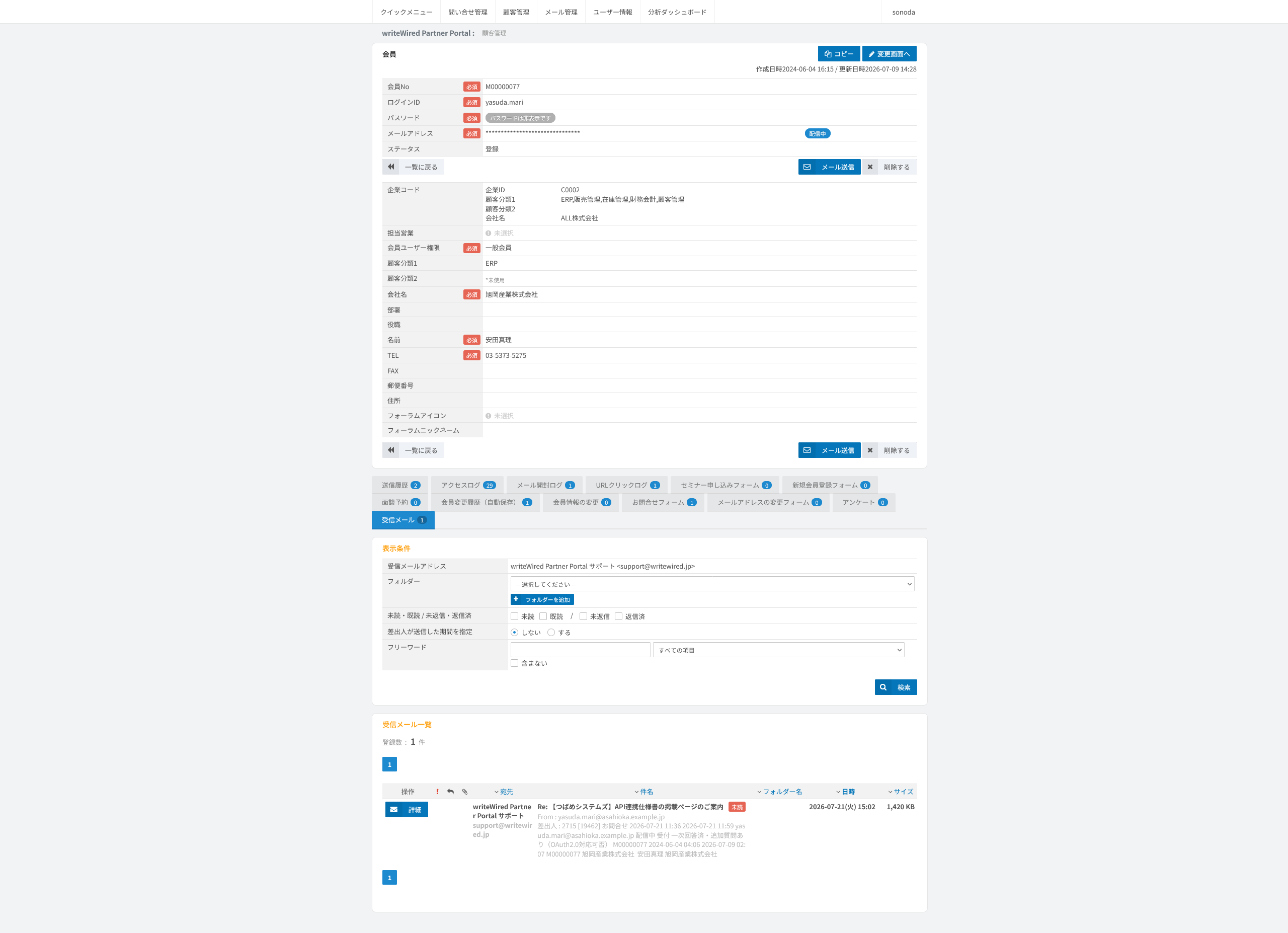
会員の受信メール
会員から届いたメールを、その会員の詳細画面で確認する画面です。メールはアドレスに紐づくため、同じアドレスの問い合わせの詳細にも同じメールが表示されます。
-
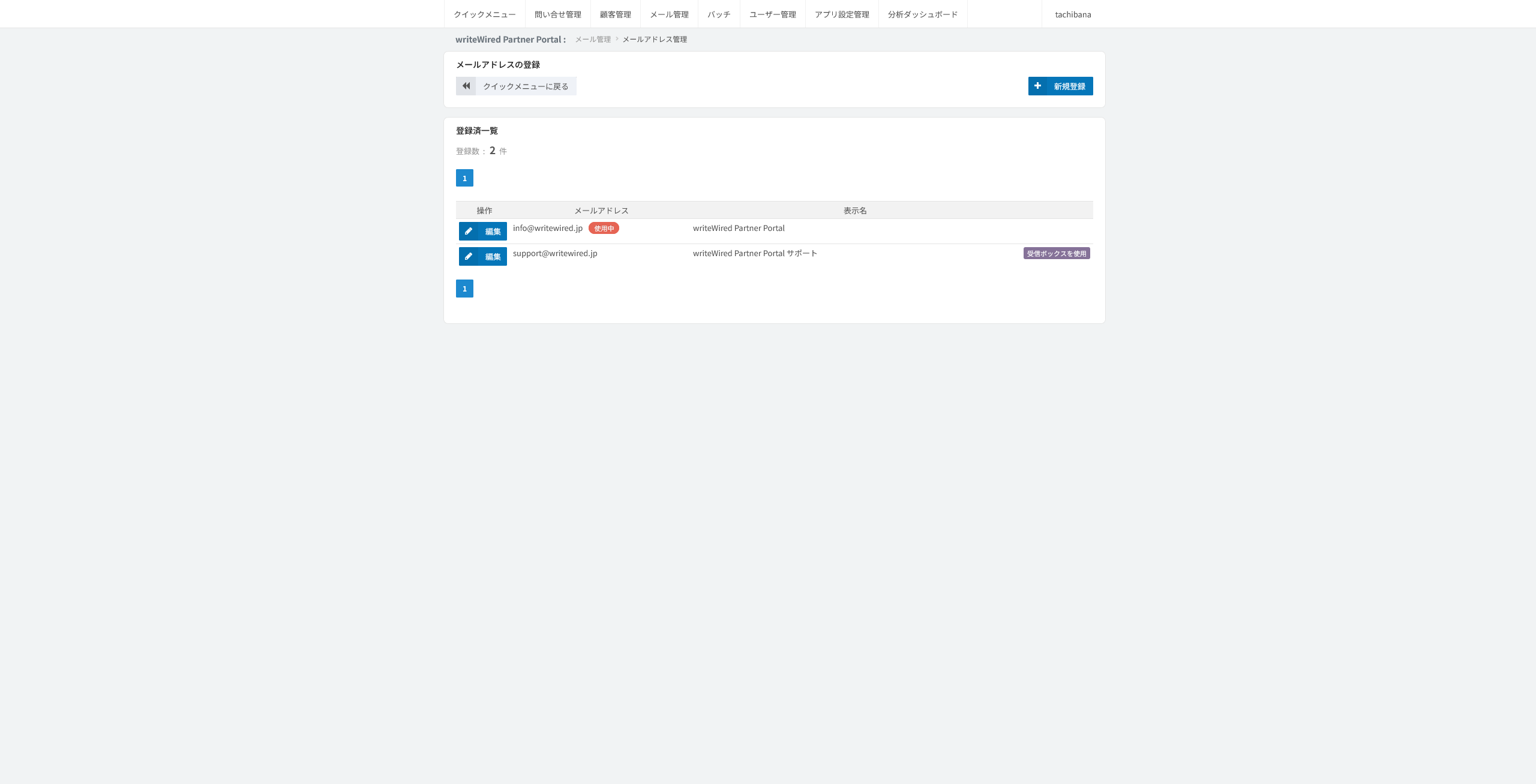
メールアドレスの一覧
メールの送信元として登録したアドレスを一覧で管理する画面です。使用中かどうか、受信ボックスに使っているかがあわせて表示されます。
-
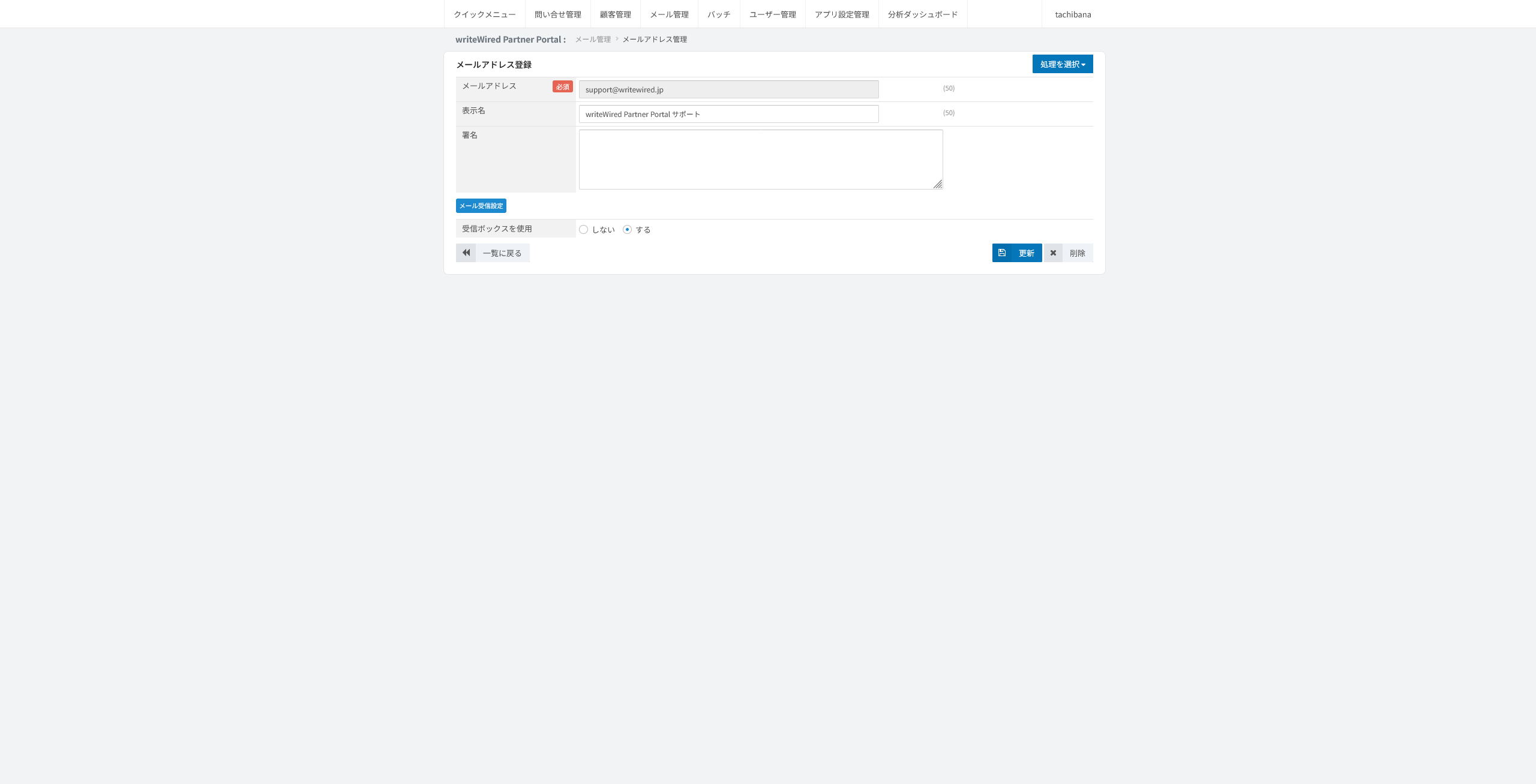
メールアドレスの登録
メールの送信元として使うアドレスを登録する画面です。受信ボックスで使うかどうかも、ここで指定します。
-
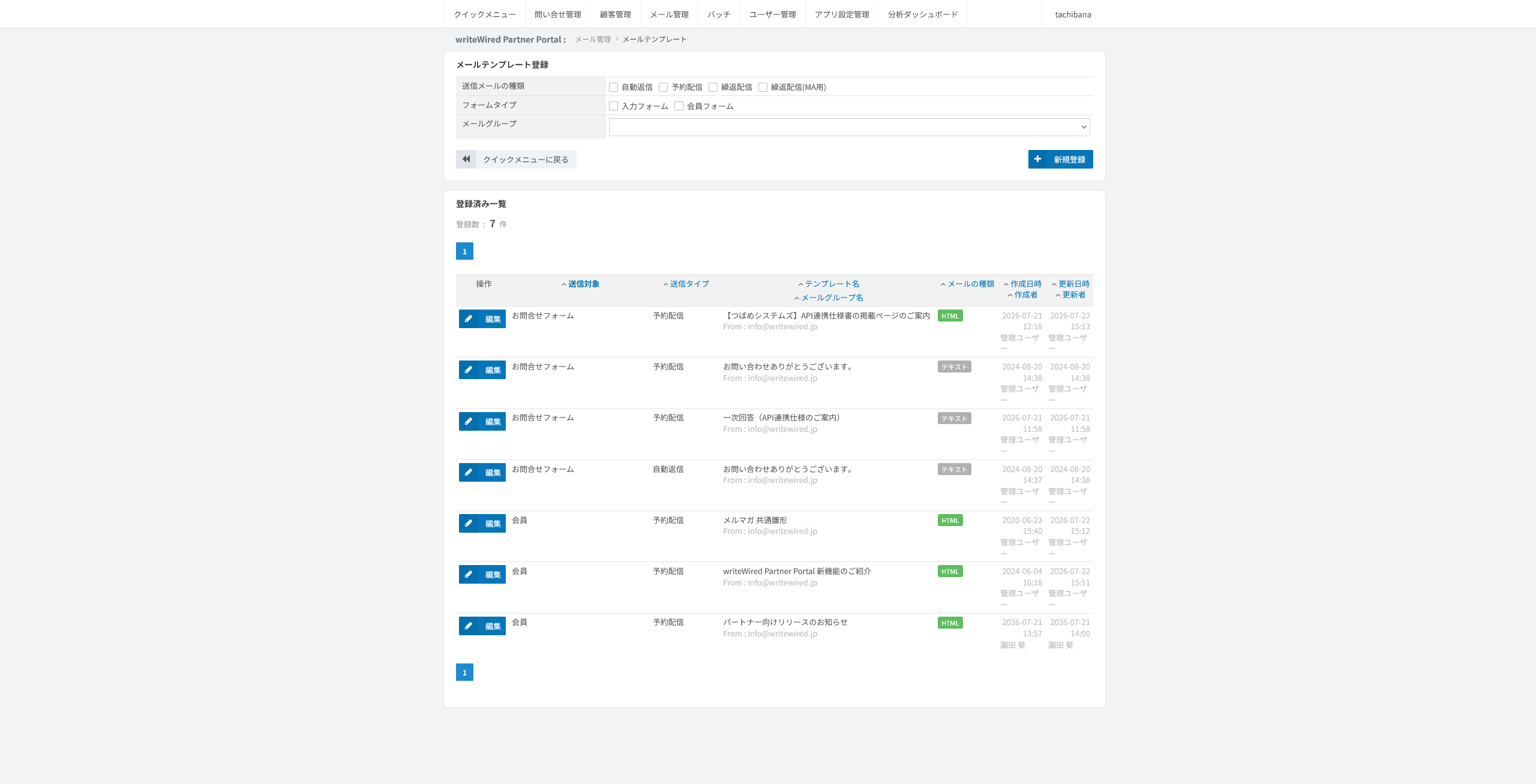
メールテンプレートの一覧
メールのひな形を一覧で管理する画面です。
-
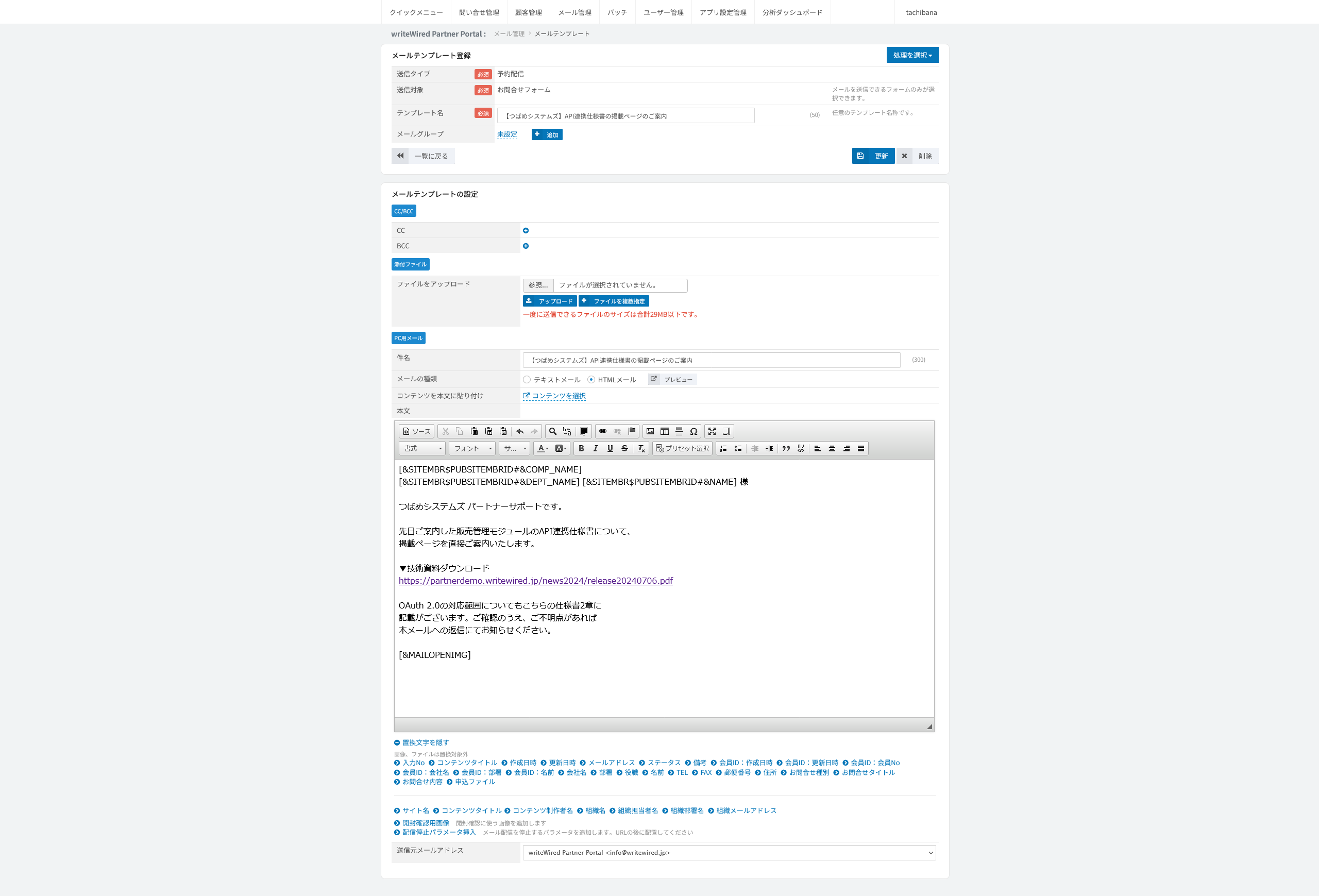
メールテンプレートの登録
送信タイプとフォームを指定して、メールのひな形を登録する画面です。本文には会員や問い合わせの項目を差し込むタグを埋め込め、メールテンプレート型のCMSコンテンツを貼り付けることもできます。
-
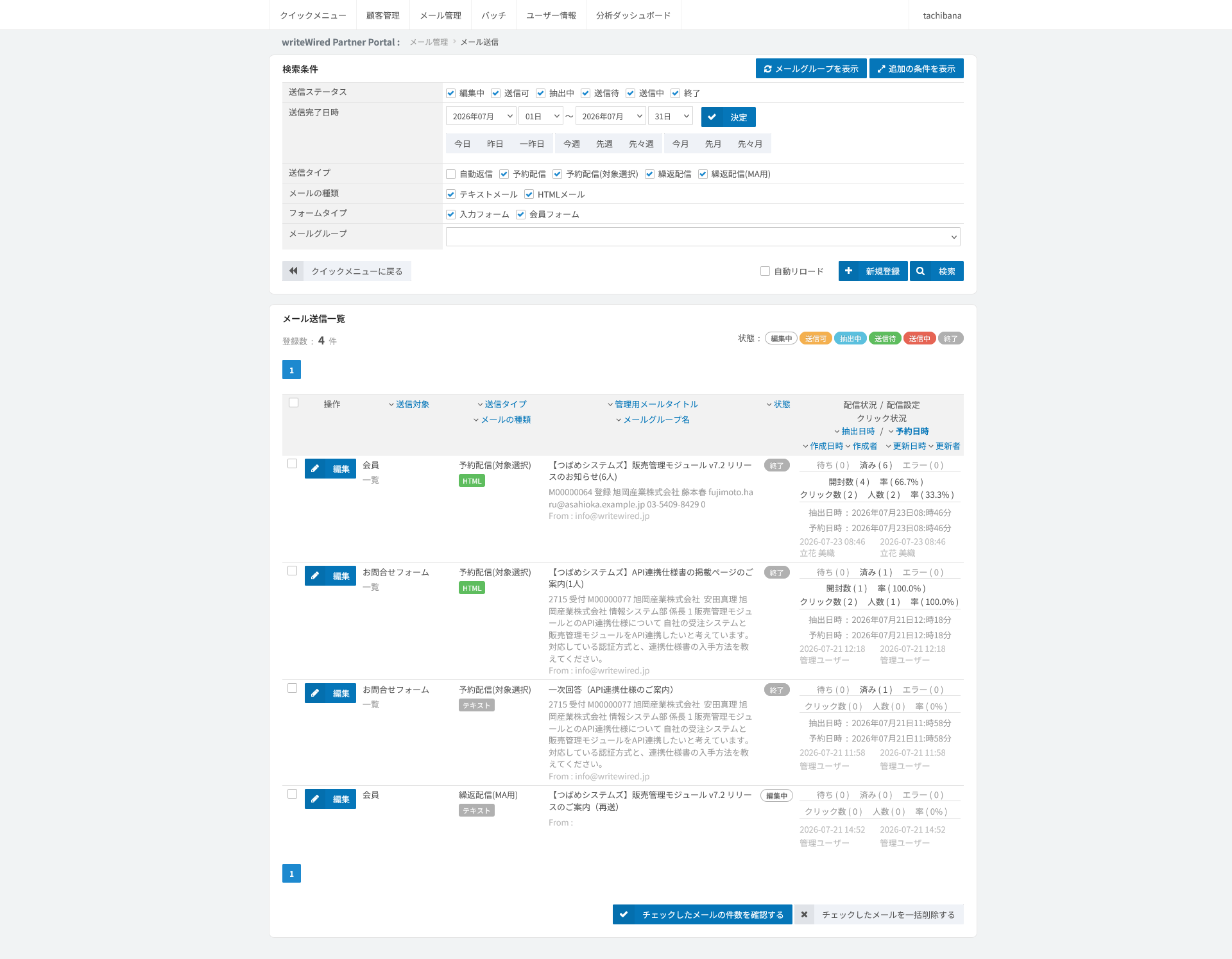
送信メールの一覧
送信したメールと配信予定を一覧で管理する画面です。自動返信・予約配信・繰り返し配信が同じ一覧に並び、行ごとに配信状況と開封・クリックの結果が表示されます。
-
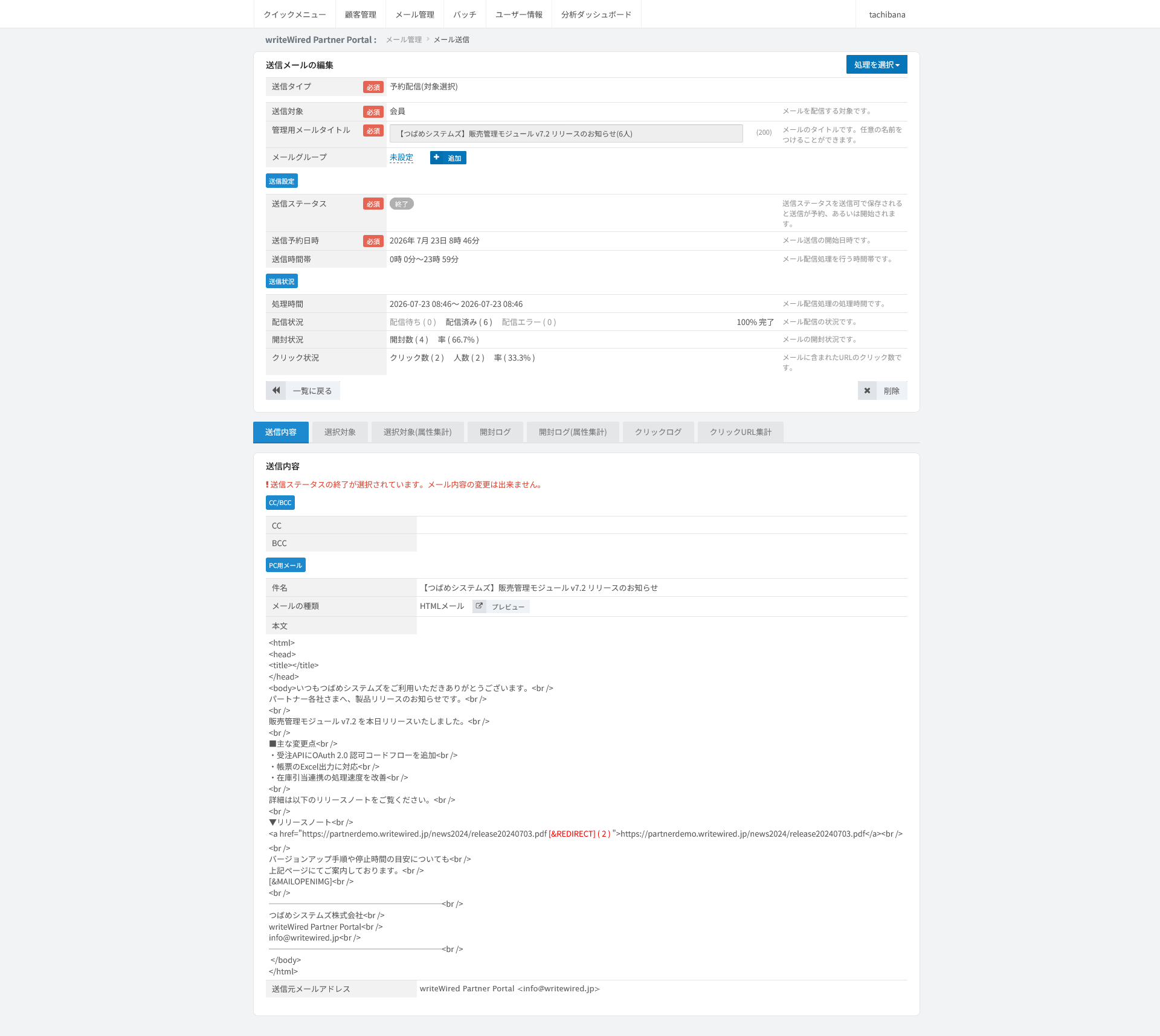
送信メールの登録
会員に送るメールを作成し、配信の日時を指定する画面です。送信が終わったメールの内容は、変更できません。
-
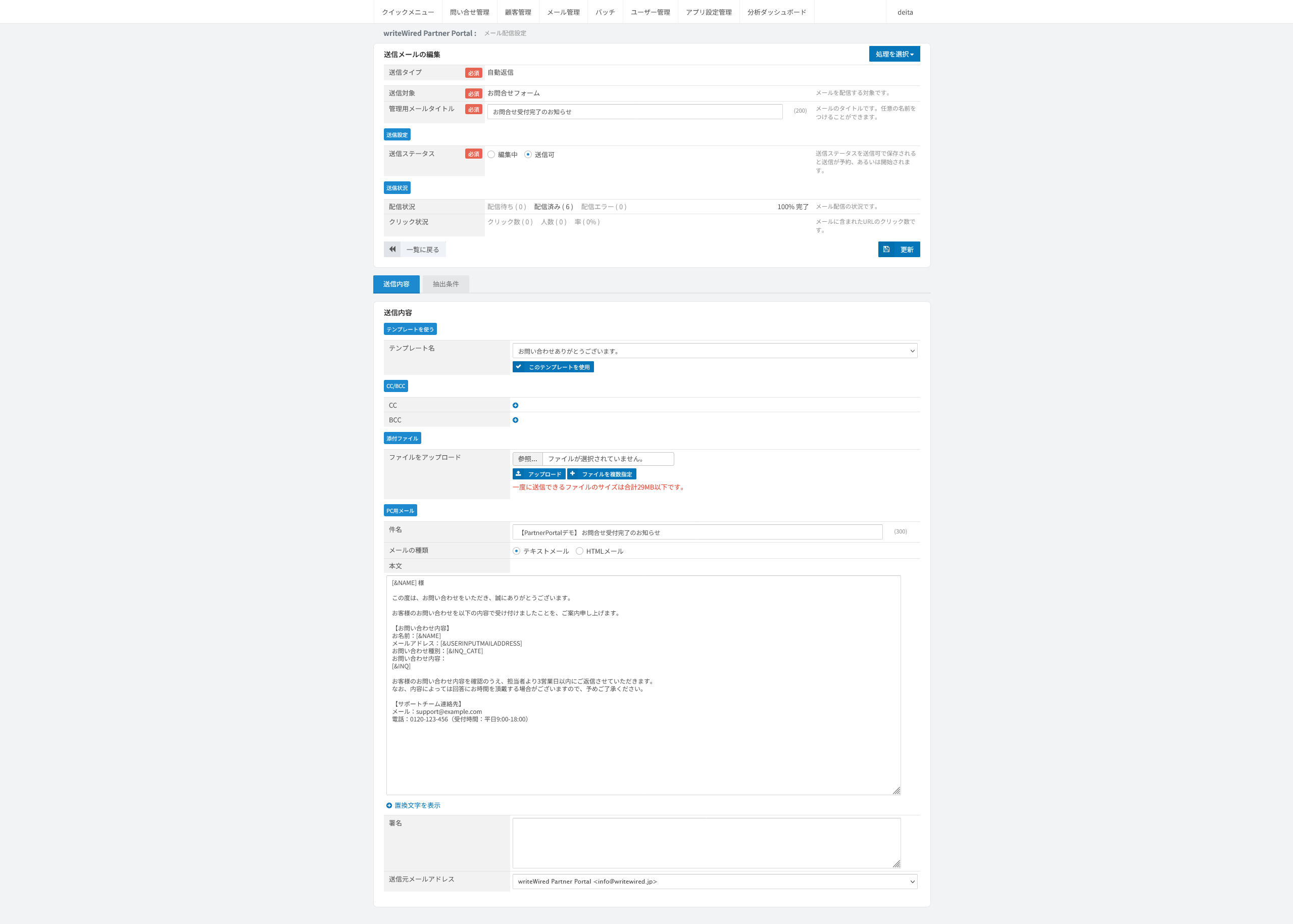
自動返信メール
フォームの送信をきっかけに、自動で返信メールを送る設定です。送信メールの登録画面で、送信タイプに「自動返信」を選んで作成します。
-
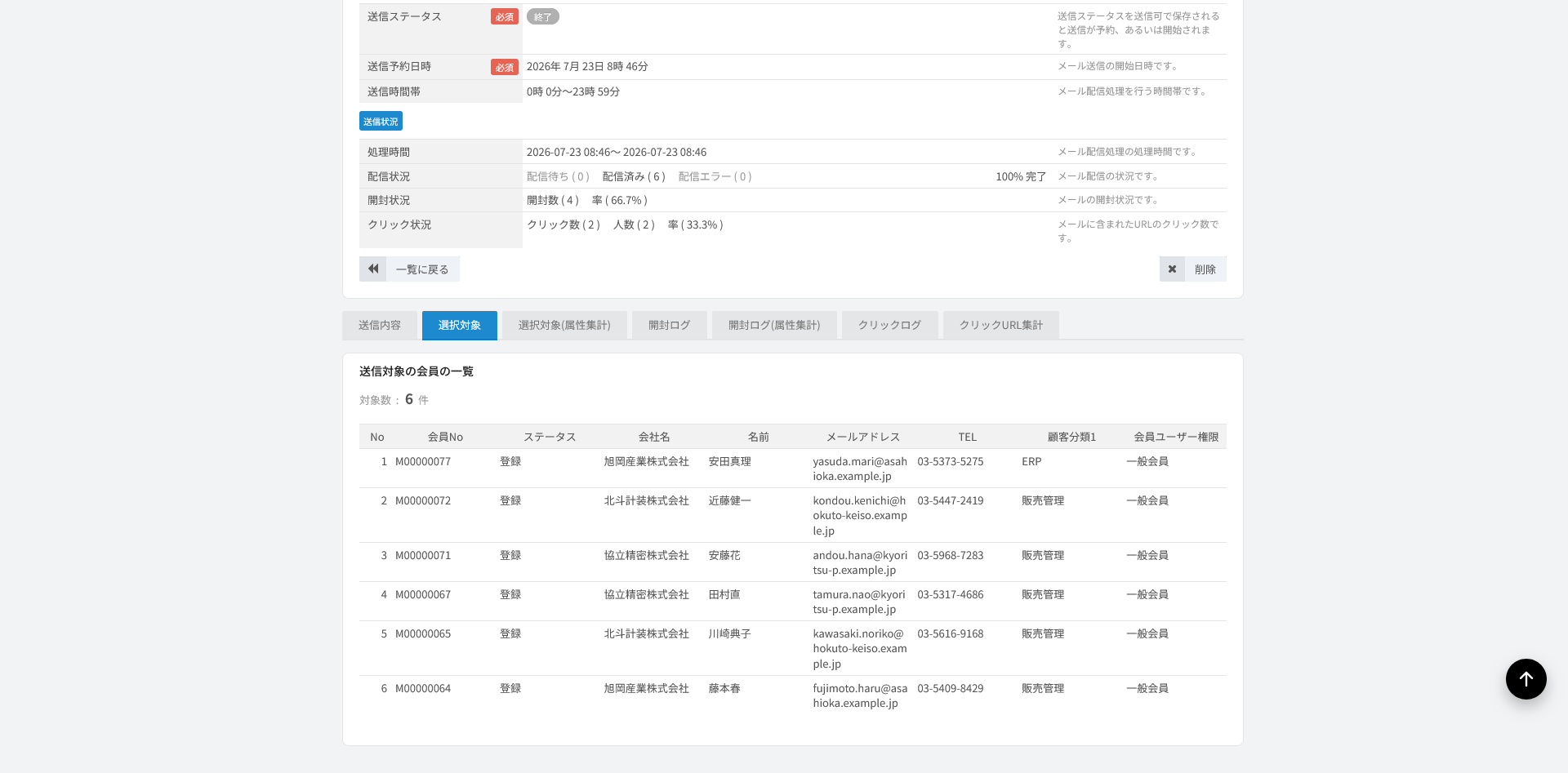
送信対象の一覧
その送信メールの宛先になった会員を一覧で確認する画面です。誰に送ったかが、送信後も名簿として残ります。
-
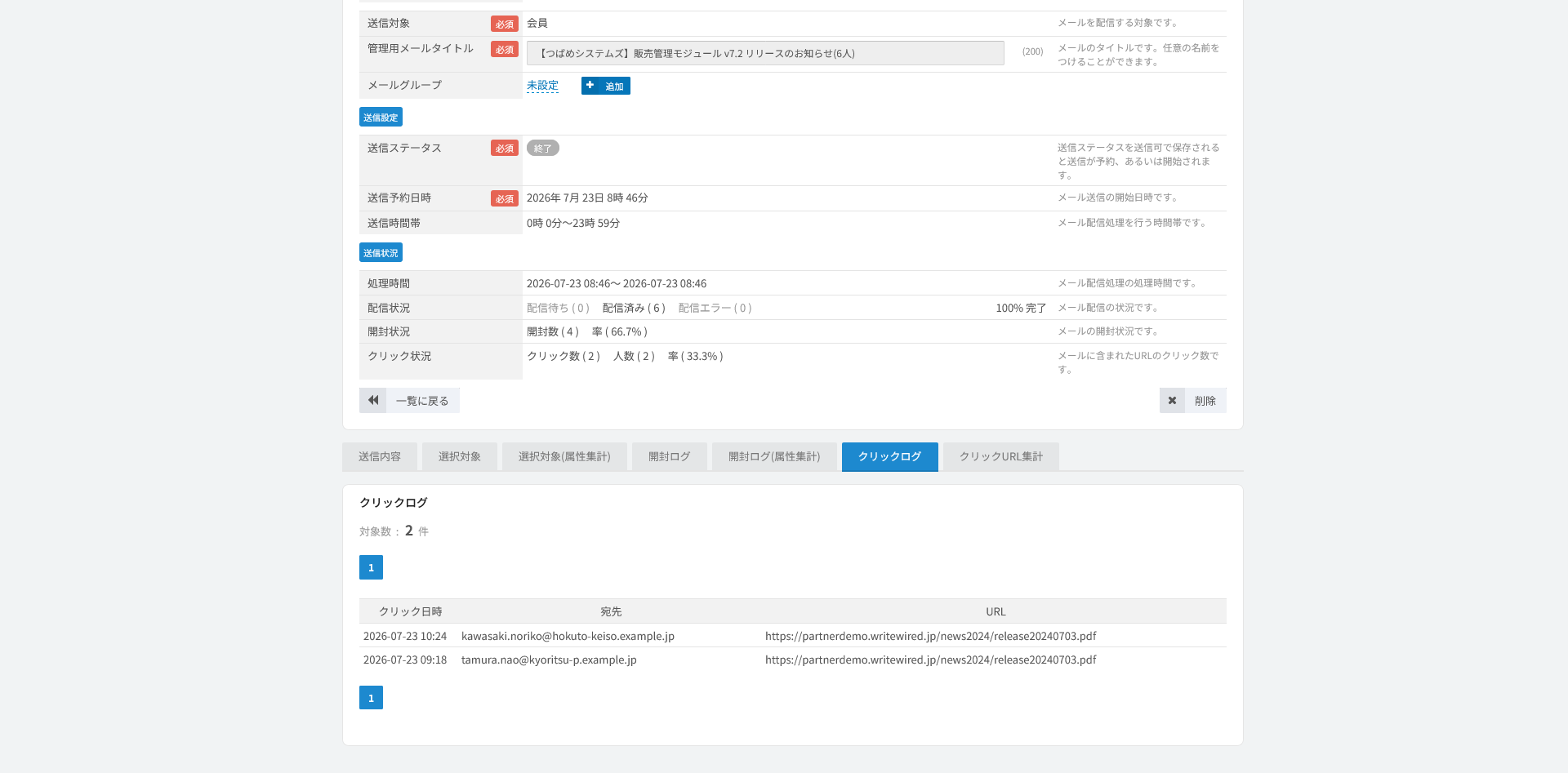
送信メールのクリックログ
送ったメールで、どの宛先がいつどのURLをクリックしたかを確認する画面です。
-
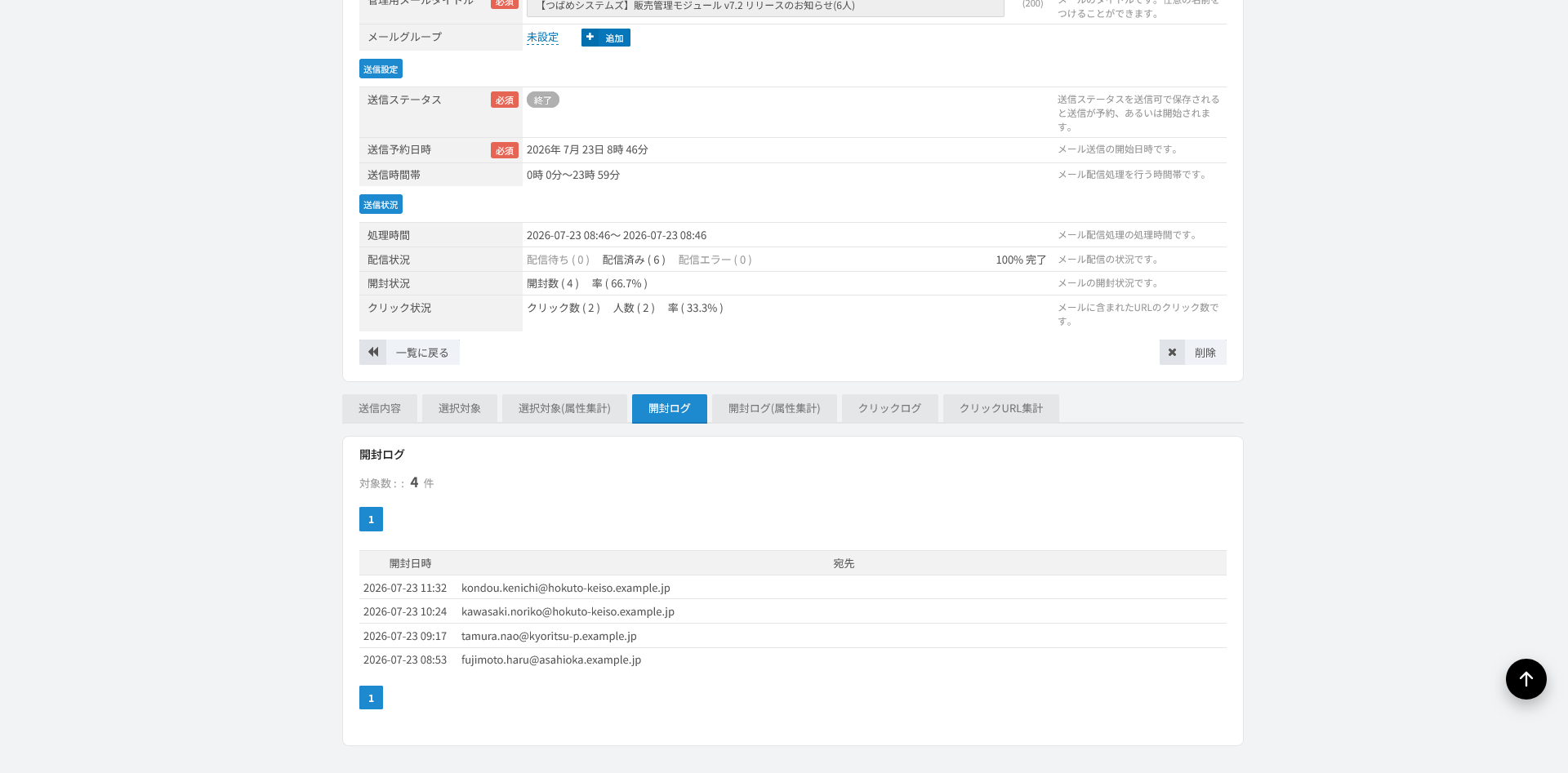
送信メールの開封ログ
送ったメールを、どの宛先がいつ開封したかを確認する画面です。開封は、本文に開封確認の画像を含むメールでのみ記録されます。
-
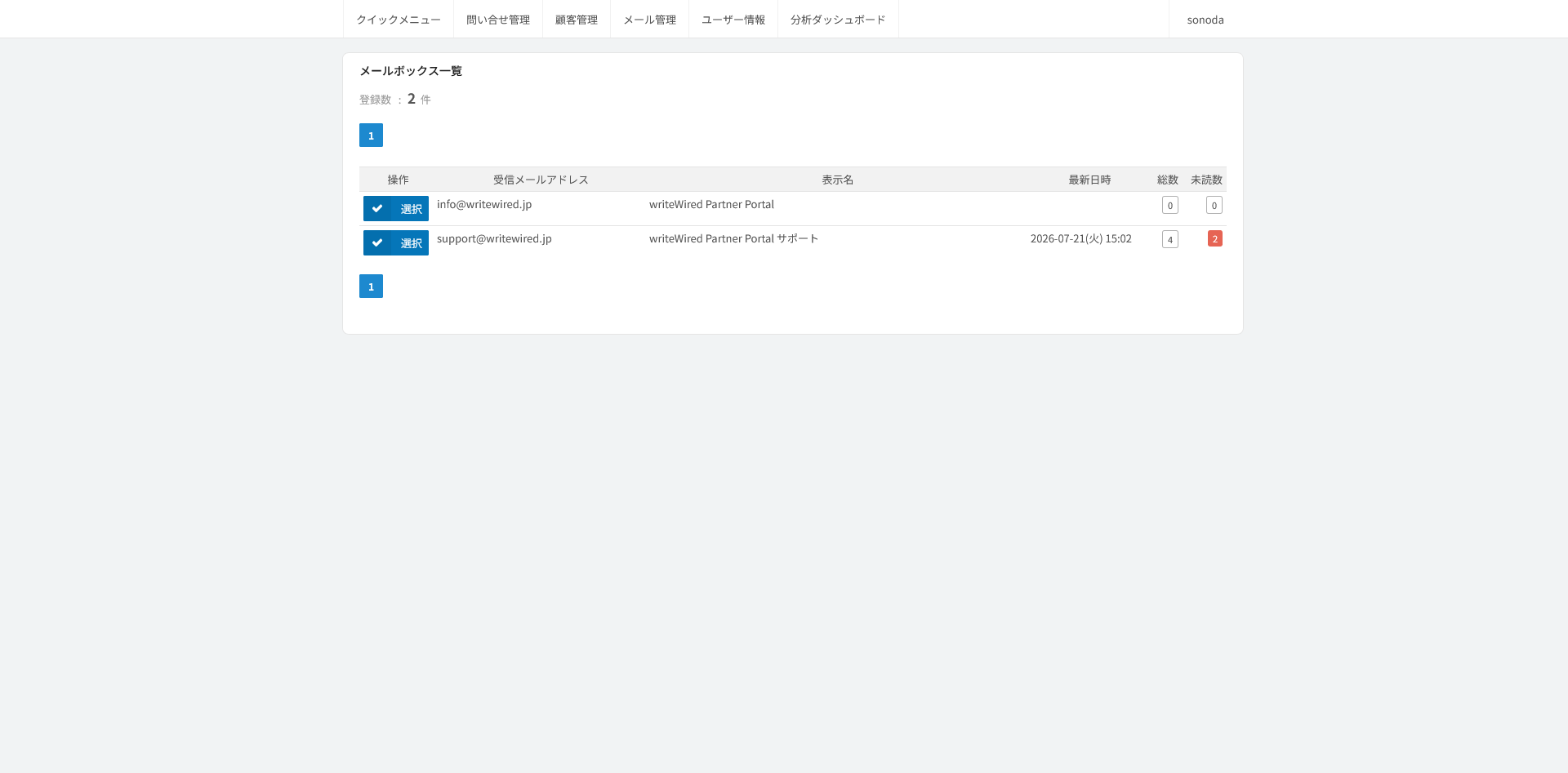
受信ボックスの一覧
受信に使うメールアドレスごとに、受信件数と未読数を一覧で確認する画面です。
writeWired は、大規模運用に強い"国産の Web DX Suite"。BtoBのWeb顧客接点に必要な、CMS・フォーム・会員管理・メール配信・行動ログを一体化し、要件に合わせて作り込める。既存システムとつなぎ、成果が出る運用を伴走します。
サイトマップ
- AIに「根拠を検証させる」実験プロンプト 2026-08-23
- AIに根拠を辿らせたら、宿題が21個返ってきた 2026-08-23
- AIを使っていたら、AIを使っている会社が向こうからやってきた 2026-08-21
- 製品名を何も知らないAIは、5回の検索で「営業文句」から「管理画面の事実」まで辿り着けるか——医療従事者向け会員サイト探索実験 2026-08-20
- 「AIに製品を探させる」実験プロンプト 2026-08-20
2026 © STSD All Rights Reserved. 会社概要 | 採用情報 | プライバシーポリシー