
メールコンテンツ——複雑なHTMLメールも、部品を組み合わせて編集する
複数の商品を画像付きで紹介したり、見出しや説明、リンクを組み合わせたり。HTMLメールの内容が複雑になると、文章を直すだけでなく、レイアウトを整える作業も必要になります。
writeWiredでは、HTMLメール用のテンプレートに用意した部品を選び、画像や文章を入力して文面を組み立てます。表示の形はテンプレートに任せ、担当者は今回届ける内容をCMSで編集。そのままメール本文として配信に使えます。
メールのレイアウトを毎回作らず、今回届ける内容を編集します
HTMLメール用のテンプレートに、見出しや画像、記事紹介などの部品を用意します。担当者は用意された部品を選び、今回の内容を入力して文面を組み立てます。利用できる部品と見せ方は、メール用テンプレートの設計で決まります。
本文に加え、件名やプレヘッダー、フッターの配信停止リンクも設定できます。メールを作るたびに別の制作環境へ移り、HTMLを組み直す作業を減らせます。
作った文面を、そのままメール本文に使います
編集画面からメール送信へ進み、メールテンプレート型のコンテンツを文面として選択します。宛先の絞り込みや送信予約は、メール送信側で設定します。文面の制作と、誰にいつ送るかの設定を分けて進められます。
CMSの記事を使い、タイトルや画像の転記を減らします
たとえば、新しく公開した記事を紹介するメールなら、記事のタイトルや画像を使う部品を、テンプレートに用意できます。最新記事の一覧を載せる構成も可能です。
これは、すべてのメールに自動で付く機能ではなく、記事のどの情報を使い、どのように載せるかをテンプレートで設計する使い方です。紹介する情報をCMSから取り出し、担当者は今回伝えたい案内や補足を編集できます。
メールの内容を、Webのバックナンバーにも使えます
作成したメールをWebページとして公開する構成も、テンプレートで用意できます。メールマガジンのバックナンバーを、別の原稿から作り直さずに掲載できます。CMSに残した文面は次回の制作にも再利用できますが、送信済みのメールの内容を書き換えるものではありません。
管理画面
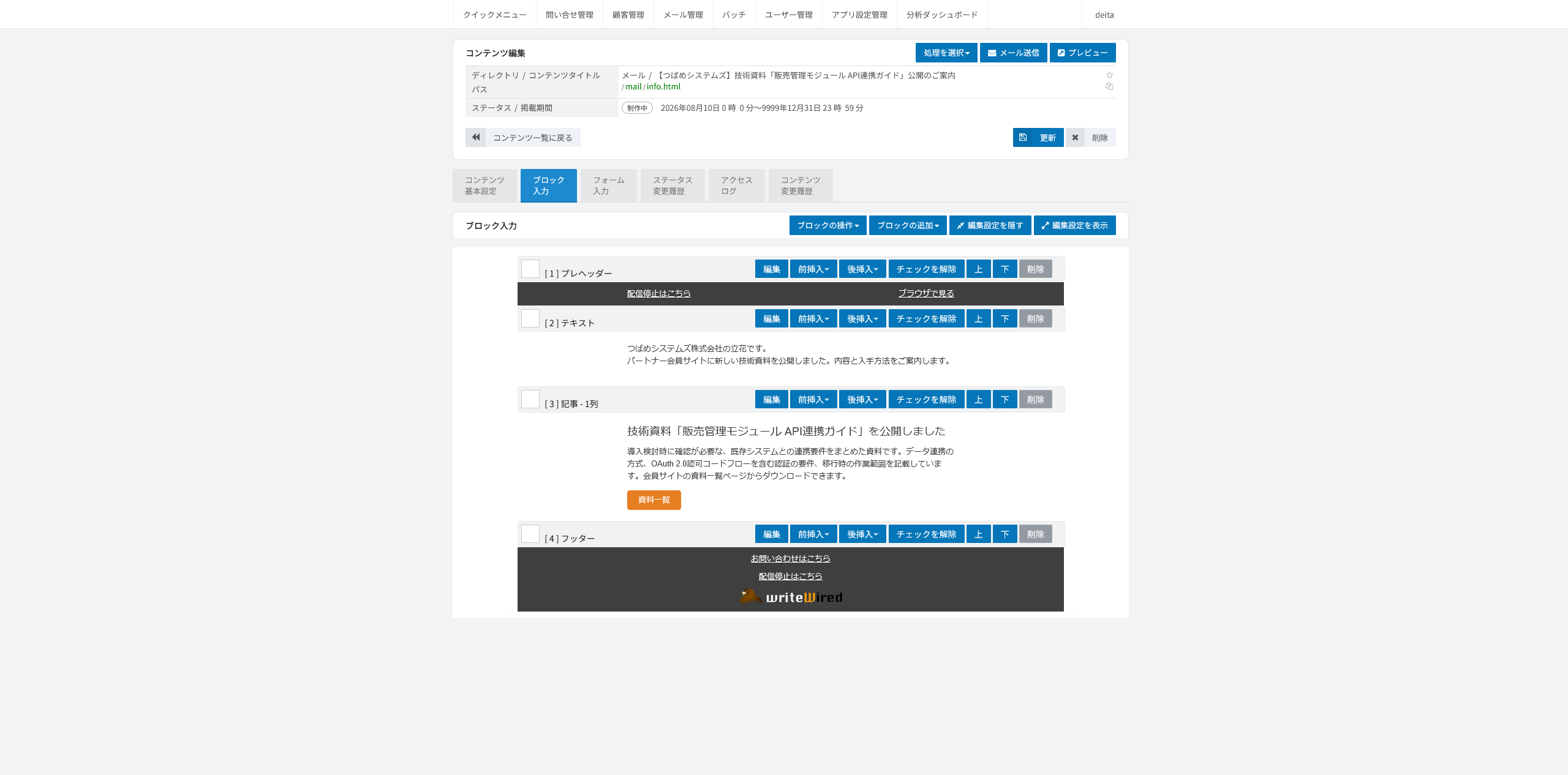
配信の宛先や条件は、メール送信側の機能で決めます。送信画面では、メールテンプレート型のCMSコンテンツを文面として選択します。
部品で差し込んだコンテンツの情報は、CMSの原稿を開くたびに、その時点の内容で表示されます。メール送信へ進むと、その時点の原稿の内容がメールの本文として写されます。送信した後に元のコンテンツを変えても、送ったメールは変わりません。
writeWiredのメールコンテンツ——複雑なHTMLメールも、部品を組み合わせて編集するの特長
メールの文面もコンテンツとして保存されるため、CMSの履歴や承認の仕組みがそのまま効きます。
この機能のまわり
この機能に関わる困りごと、使いどころ、よくある確認を集めています。
どう活用できる?機能ページ
- CMS 同じ情報を複数のページやメールへ転記している→ 登録した情報をテンプレートや組込コンテンツで使い分けられます
- メール配信 案内メールの文章やHTMLを、送るたびに作り直している→ テキスト・HTMLのテンプレートとプリセットで制作を進められます
- 同じ製品情報を何度も登録し、掲載先ごとに内容が違っている→ 掲載先ごとに書き直すのではなく、同じ製品情報を必要な形で利用する。
- 製品を変更しても、メールや配布資料に古い情報が残っている→ 元の情報を更新したあと、送信・配布済みの内容は別に確認する。
- 自社サイトを更新しても、提携先やメールの料金が変わらない→ 自社サイト、提携先へのAPI、メールでは、情報が更新されるタイミングと範囲を分けて管理する。
関連
「コンテンツをつくる」の機能
管理画面から探す
分類から探す
業務から探す
writeWiredは、エンタープライズCMSとしても、マーケティング機能を備えた会員サイトCMSとしても利用できる、一つの製品です。
サイトマップ
- AIに文章を書かせると、何が起きる?——開発日誌から答える10の疑問 2026-10-23
- AIに確かめさせる、人が判断する——開発日誌から答える11の疑問 2026-10-23
- AIに読まれる、見つけてもらう——開発日誌から答える6つの疑問 2026-10-23
- AIと作ったサイトは、6つの層になった——事実を一番下に置くコンテンツ設計 2026-10-19
- AIライティングは、説明が得意で、営業が苦手だった——LP20本を作り直した記録 2026-10-16
2026 © STSD All Rights Reserved. 会社概要 | 採用情報 | プライバシーポリシー