
機能リファレンス | コンテンツ管理 › コンテンツ編集
他のコンテンツからのコピー——前回の原稿から、使う部分を引き継ぐ
定例のお知らせやレポートを作るとき、前回と共通する説明まで毎回入力し直す必要はありません。他のコンテンツからのコピーでは、コピー元を検索し、引き継ぐ項目を選んで取り込めます。
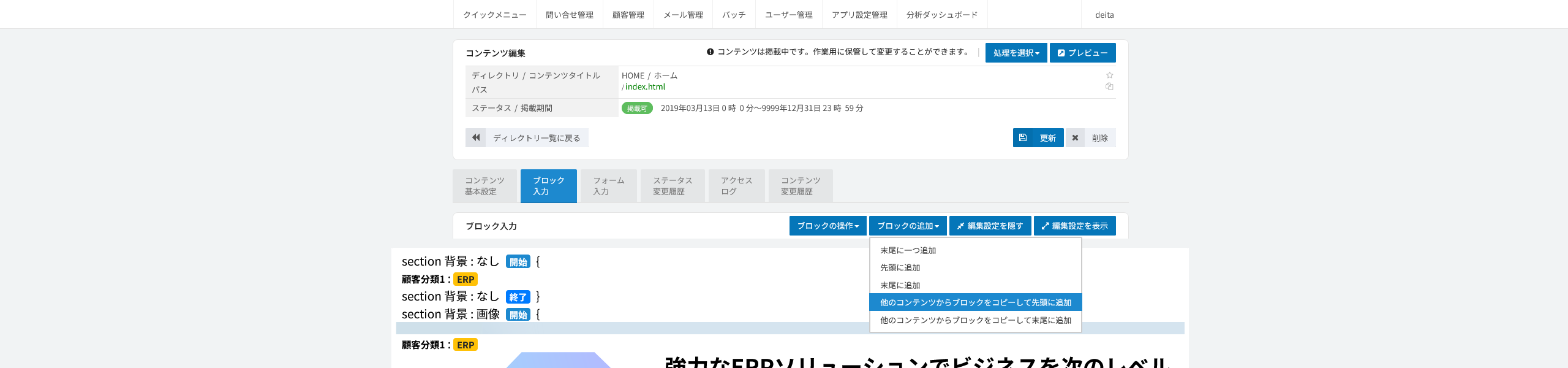
必要な項目だけを選んで、新しい原稿に使います
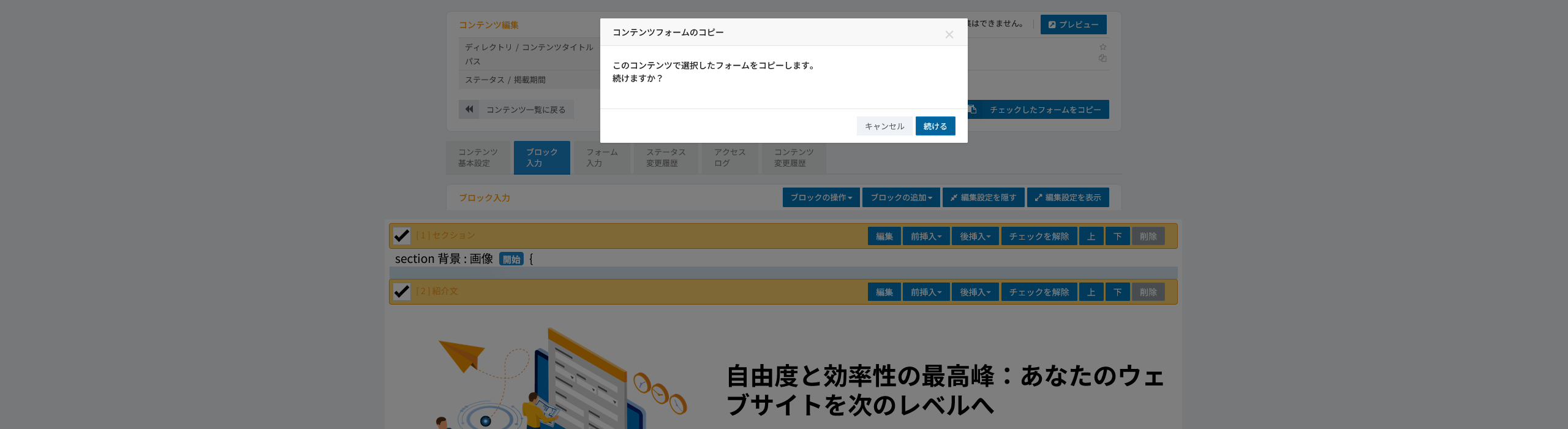
コピー元のコンテンツを一覧から探し、コピーする項目にチェックを付けます。実行前には確認画面で内容を確かめられます。ページ丸ごとの複製ではなく、使いたい入力内容を項目単位で選べます。
コピー後は通常の編集画面で手を入れられます。たとえば前回のお知らせの説明を使い、今回変わる内容を直すなど、白紙からの入力を減らして制作できます。
コピーと共通部品を、更新の仕方で使い分けます
コピーは、取り込んだ内容を今回の原稿として編集するために使います。複数ページの同じ案内を今後も一括で更新したい場合は、組み込みコンテンツを使います。前回の内容を土台に個別編集するものと、共通の管理元を参照し続けるものを分けられます。
管理画面

writeWiredの他のコンテンツからのコピー——前回の原稿から、使う部分を引き継ぐの特長
コンテンツが項目の集合であるため、項目単位で選んでコピーできます。ページ丸ごとの複製ではなく、必要な部分だけを引き継げます。
この機能のまわり
この機能に関わる困りごと、使いどころ、よくある確認を集めています。
「コンテンツをつくる」の機能
製品ページ: CMS
管理画面から探す
コンテンツ編集
この画面の機能
分類から探す
業務から探す
writeWiredは、エンタープライズCMSとしても、マーケティング機能を備えた会員サイトCMSとしても利用できる、一つの製品です。
サイトマップ
- AIに文章を書かせると、何が起きる?——開発日誌から答える10の疑問 2026-10-23
- AIに確かめさせる、人が判断する——開発日誌から答える11の疑問 2026-10-23
- AIに読まれる、見つけてもらう——開発日誌から答える6つの疑問 2026-10-23
- AIと作ったサイトは、6つの層になった——事実を一番下に置くコンテンツ設計 2026-10-19
- AIライティングは、説明が得意で、営業が苦手だった——LP20本を作り直した記録 2026-10-16
2026 © STSD All Rights Reserved. 会社概要 | 採用情報 | プライバシーポリシー