
フォーム入力——レイアウトを作らず、必要な情報を登録する
製品の仕様を直すたびに、本文から該当箇所を探し、表や文字の配置まで調整する。更新したいのは情報なのに、ページを整える作業が付いて回ることがあります。
フォーム入力では、製品名や仕様、画像、開催日時などを、サイトで必要な項目に分けて登録します。入力する情報を揃え、どう表示するかはテンプレートで決めておけます。
同じ種類の情報を、同じ項目に入力します
製品情報なら製品名・説明・仕様、セミナーなら名称・日時など、扱う情報に合わせてテンプレートの入力項目を定義します。担当者は用意された項目に沿って入力し、一件ごとにページ構成を考え直さずに登録できます。
項目の構成はテンプレートによって変わります。用途に合わせて入力する場所を明確にすることで、担当者が変わっても、どこに何を書くかを共有しやすくなります。
見出しや表を含む説明を一つの項目に書く場合は、Markdown項目を用意できます。記法で書いた本文を、別タブのプレビューで確かめながら入力します。
修正する項目を取り出し、まとめて更新できます
コンテンツは項目ごとのデータとして保存されます。仕様の一部だけを直す場合は、その項目を編集します。多数の製品情報を改定する場合は、CSVへ出力して表形式で編集し、取り込む方法も使えます。
入力された項目は、ページの表示に加えて、テンプレートでの制御にも利用できます。データとして管理することで、長い本文から文字を拾い直す必要を減らせます。
説明の構成が変わる部分には、ブロック入力を組み合わせます
項目を揃えたい製品情報でも、特長の説明や使用例は製品ごとに違います。テンプレートでフォームとブロックを併用すれば、定型情報を管理しながら、本文は必要な部品を並べて構成できます。
管理画面
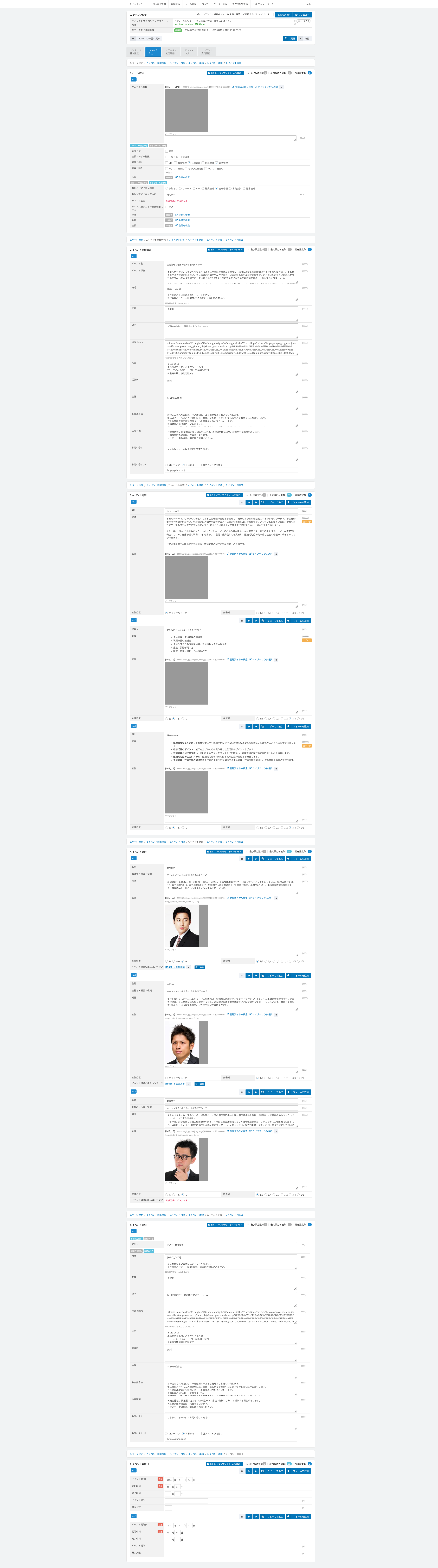
項目ごとに説明文を設定でき、編集画面では入力欄の下に表示されます。入力のしかたや注意事項を、作業する画面の中で案内できます。
writeWiredのフォーム入力——レイアウトを作らず、必要な情報を登録するの特長
コンテンツが項目の集合で保存される構造の、最も直接的な現れです。入力された項目をどう使うかは、テンプレートの設計に委ねられます。
この機能のまわり
この機能に関わる困りごと、使いどころ、よくある確認を集めています。
どう活用できる?機能ページ
- CMS 情報を更新するたびに、ページの見た目まで調整している→ 必要な入力項目を設計し、情報の登録とページの表示を分けられます
- CMS 記事の作成も大量データの更新も、同じ方法では扱いにくい→ ブロック・フォーム・CSVなど、更新する仕事に合わせて編集方法を選べます
- CMS 同じ情報を複数のページやメールへ転記している→ 登録した情報をテンプレートや組込コンテンツで使い分けられます
- 新製品が増えるたびに、更新するページも増えている→ 製品を増やしても、更新する場所まで増やさない。
- 前任者によってページの作り方が違い、後任者が直し方を判断できない→ 前任者ごとの作り方を引き継ぐのではなく、ページの種類ごとに更新方法をそろえる。
- 更新の注意事項を毎回聞かないと、正しく入力できない→ 入力方法と注意事項を、担当者が作業する画面の中で確認できるようにする。
- 店舗の担当者に、使わない編集画面まで見せたくない→ 店舗担当者には、必要な仕事と、その仕事に使う画面だけを用意する。
- 臨時休業はすぐに知らせたいが、店舗ページ全体を自由に変えられるのは困る→ 急ぐ案内は店舗から更新し、確認が必要な情報は別の公開手順で扱う。
- 更新する人が多く、ページのデザインや入力方法がばらばらになっている→ 担当者の経験が違っても、決められた項目から統一したページを更新する。
- 既存ページが多すぎて、何を移行するべきか決められない→ 移行する前にページの役割を整理し、残すものに合わせて更新画面を設計する。
「コンテンツをつくる」の機能
管理画面から探す
コンテンツ編集
この画面の機能
分類から探す
業務から探す
writeWiredは、エンタープライズCMSとしても、マーケティング機能を備えた会員サイトCMSとしても利用できる、一つの製品です。
サイトマップ
- AIに文章を書かせると、何が起きる?——開発日誌から答える10の疑問 2026-10-23
- AIに確かめさせる、人が判断する——開発日誌から答える11の疑問 2026-10-23
- AIに読まれる、見つけてもらう——開発日誌から答える6つの疑問 2026-10-23
- AIと作ったサイトは、6つの層になった——事実を一番下に置くコンテンツ設計 2026-10-19
- AIライティングは、説明が得意で、営業が苦手だった——LP20本を作り直した記録 2026-10-16
2026 © STSD All Rights Reserved. 会社概要 | 採用情報 | プライバシーポリシー