
Markdownエディタ——記法で書いた本文を、表示を見ながら仕上げる
製品の説明やお知らせの本文に、見出しや箇条書き、表を入れたい。けれどHTMLのタグを書くのは手間で、書いたものがどう見えるかは保存してページを開くまで分からない。Markdown項目では、Markdown記法で書いた本文を、プレビューで表示を確かめながら仕上げられます。
書いた記法の表示を、見ながら書き進める
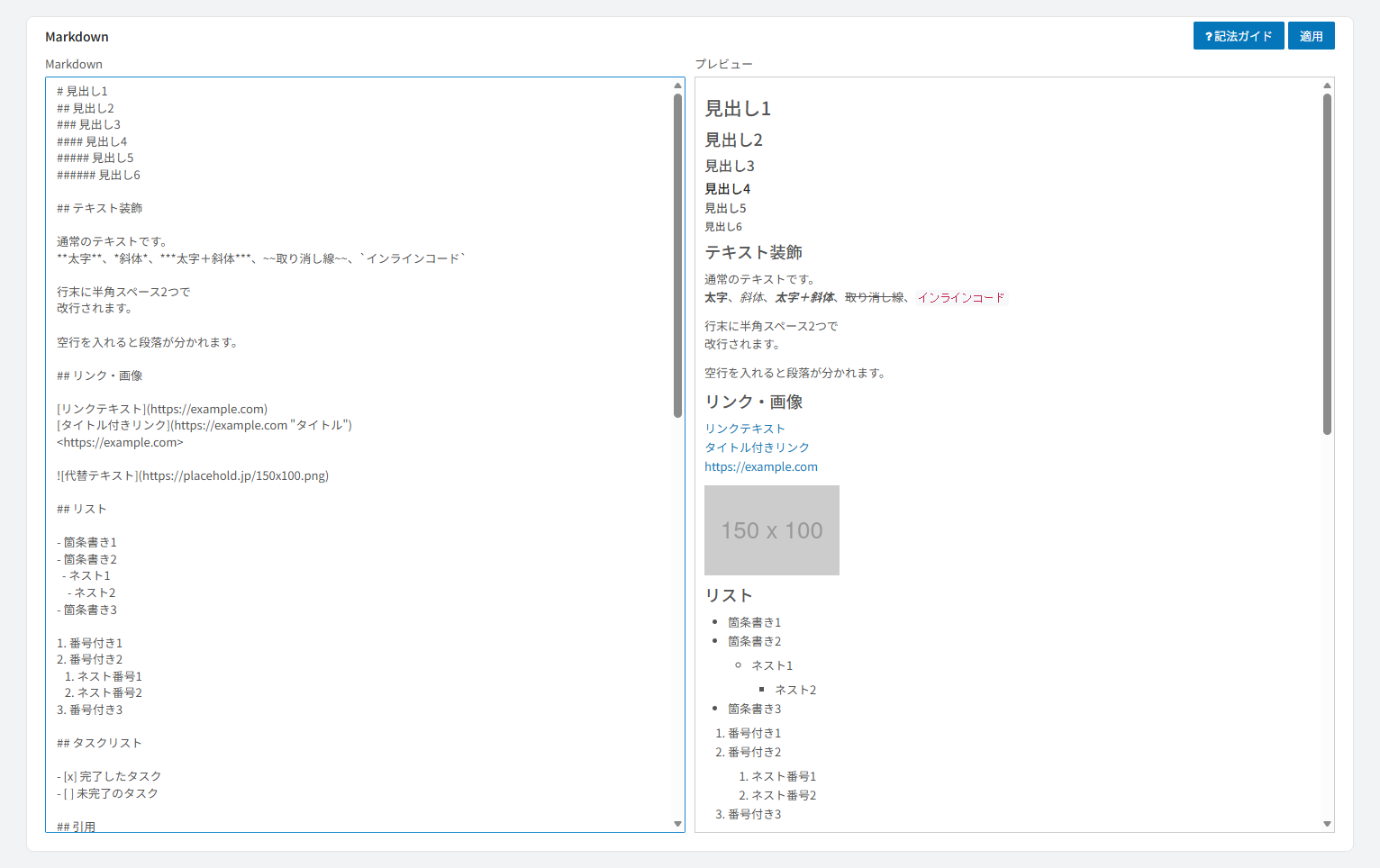
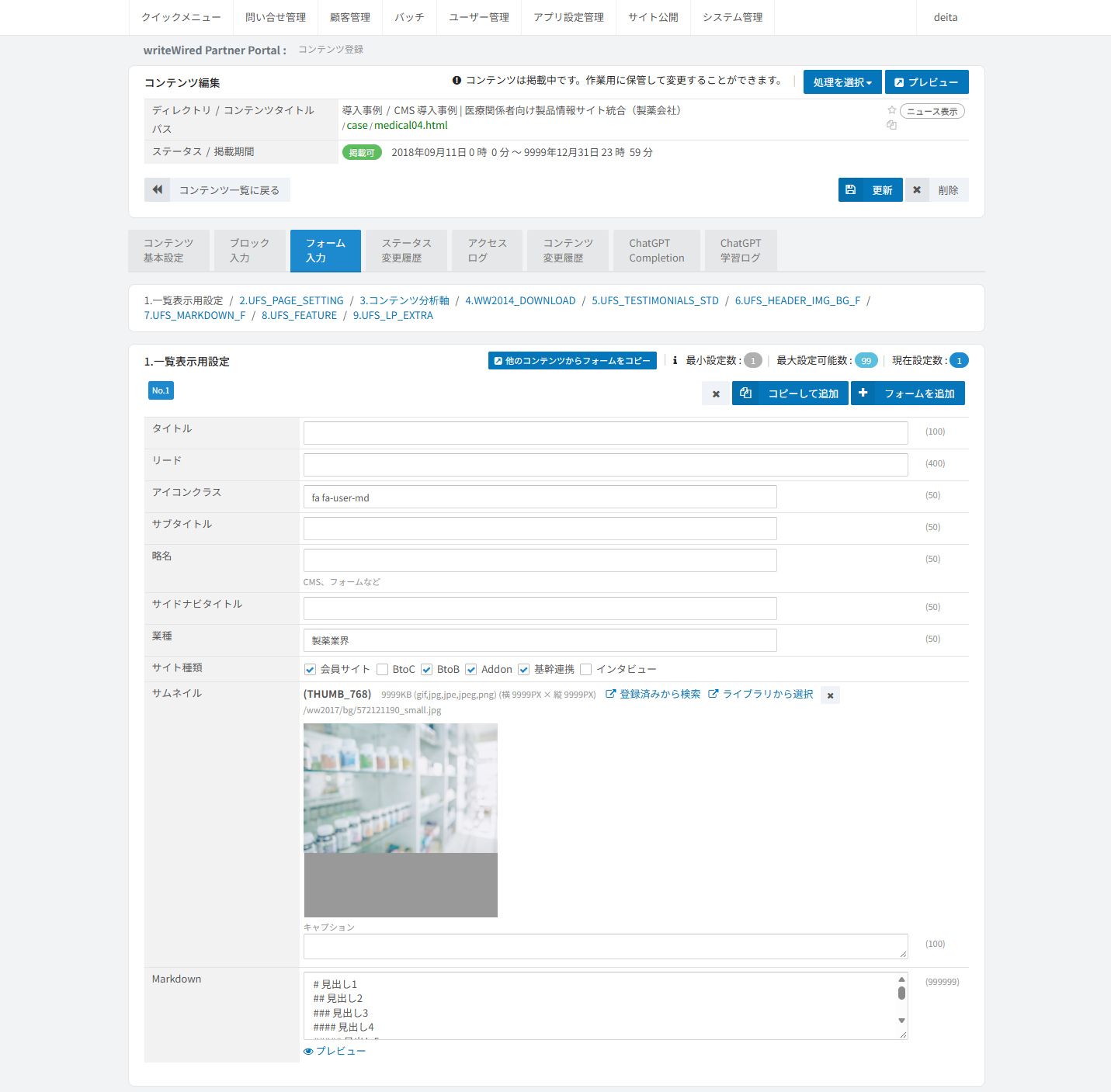
コンテンツ編集の「フォーム入力」で、Markdown項目の入力欄の下にある「プレビュー」を押すと、別のタブが開きます。左が入力欄、右がプレビューで、入力するたびに右側の表示が変わります。長い本文でも、左右はそれぞれスクロールできます。
書き終えたら「適用」で元の入力欄へ戻します。タブを閉じた場合も、入力した内容は元の入力欄へ反映されます。保存は、いつもどおりコンテンツの「更新」で行います。
見出しや表の書き方を、確かめながら書く
見出し、太字・斜体・取り消し線、リンク、画像、箇条書きと番号付きリスト、タスクリスト、引用、コード、表を書けます。書き方は、見出し帯の「記法ガイド」を開くと確認できます。
サイト内の画像やページへのリンクは、URLの先頭を[&PATH]と書くと、サイトのパスに置き換えて表示されます。「重要」のように閉じ括弧で終わる語を**で囲んだ場合も、強調として表示されます。
公開ページでの出し方を、テンプレートで決める
Markdown項目は、フォーム管理で表示フォームの項目タイプに「Markdown」を選ぶと使えます。使えるのはコンテンツの入力で、問い合わせや会員のフォームでは選べません。
保存されるのはMarkdownのソースです。公開ページでは、テンプレートで項目を表示用に出力するとHTMLに変換されます。値をそのまま取り出してテンプレート側で変換する作りにもでき、どちらにするかはテンプレートで決めます。
管理画面
writeWiredのMarkdownエディタ——記法で書いた本文を、表示を見ながら仕上げるの特長
項目に保存されるのはMarkdownのソースで、表示の形はテンプレートが決めます。入力とデザインを分けたまま、本文の構造だけを書けます。
「コンテンツをつくる」の機能
管理画面から探す
分類から探す
業務から探す
writeWiredは、エンタープライズCMSとしても、マーケティング機能を備えた会員サイトCMSとしても利用できる、一つの製品です。
サイトマップ
- 用途ページに章を足そうとしたら、下の選び方を直すことになった 2026-10-06
- 営業トークを一枚挟んだら、後ろの工程が変わった 2026-10-05
- ホワイトペーパーを、その中に書いた方法で作った——『AI時代のコンテンツ設計』公開 2026-09-09
- 同じ製品で、LPを7本作った——SEO型から全事実型まで 2026-09-08
- 導入事例20本をMarkdownに移した。AIの演出は、一つも使わなかった 2026-09-08
2026 © STSD All Rights Reserved. 会社概要 | 採用情報 | プライバシーポリシー