
コンテンツのCSV取込——必要な項目だけ、まとめて更新する
製品情報をまとめて改定する、サイト移行に合わせて多数のページを登録する。こうした作業を一件ずつ管理画面で進めると、同じ入力を何度も繰り返すことになります。
コンテンツのCSV取込では、ページの情報を表形式でまとめて登録・更新できます。変更する列だけを用意すれば、それ以外の項目を残したまま更新できます。
画面で入力する情報を、CSVの列で扱えます
writeWiredのコンテンツは項目の集合として保存されるため、CSVの列と入力項目が対応します。コンテンツをCSVへ出力し、必要な項目を編集して取り込めます。掲載期間やステータスも更新でき、画像やファイルはライブラリ上のパスで指定します。ステータスを掲載可にできるのは、承認権限を持つ管理ユーザーだけです。承認権限のないユーザーがCSVで取り込んでも、掲載可にはなりません。
ディレクトリ一覧からは、そのディレクトリ配下を対象に出力・取込を行えます。一括改定はCSVで、一件だけの修正は通常の編集画面で、という使い分けができます。
外部から更新する項目と、Webで編集する項目を分けられます
たとえば、商品情報の一部は業務システムを管理元とし、紹介文はWeb担当者が編集する場合。取込用CSVを外部から更新する列に絞れば、Web側の紹介文を上書きせずに更新できます。
既存コンテンツの識別にはコンテンツIDを使います。URLを変更することがあっても、更新する対象をIDで特定できます。CSVに含めない列は変更されません。
テスト取込で確認してから、本取込へ進めます
本取込の前にテスト取込を実行し、結果を確認できます。取込の実行はバッチとして記録され、バッチ一覧から履歴をたどれます。
他システムからの情報を使う場合も、まず登録先の項目と更新範囲を合わせます。接続先から自動で取得・変換する処理が必要な場合は、連携処理として個別に開発します。
新規と更新は、分けて取り込みます
取り込みには新規と更新の二つの方法があり、動き方が違います。新規は、1件でもエラーがあると、そのCSVの取り込み全体を取り消します。更新は、エラーの行があっても正しい行を反映します。どちらも、失敗したら同じCSVを直して何度でも取り込み直せるように作られています。新規と更新を一つのCSVに混ぜると、一部だけ新規登録された状態が生まれ、そのCSVでやり直せなくなるため、分けて扱います。
取り込みにも、画面での入力と同じ入力チェック(必須・形式・桁数)がかかります。ライブラリ型の項目に、ライブラリにないパスを指定した行もエラーになります。
管理画面
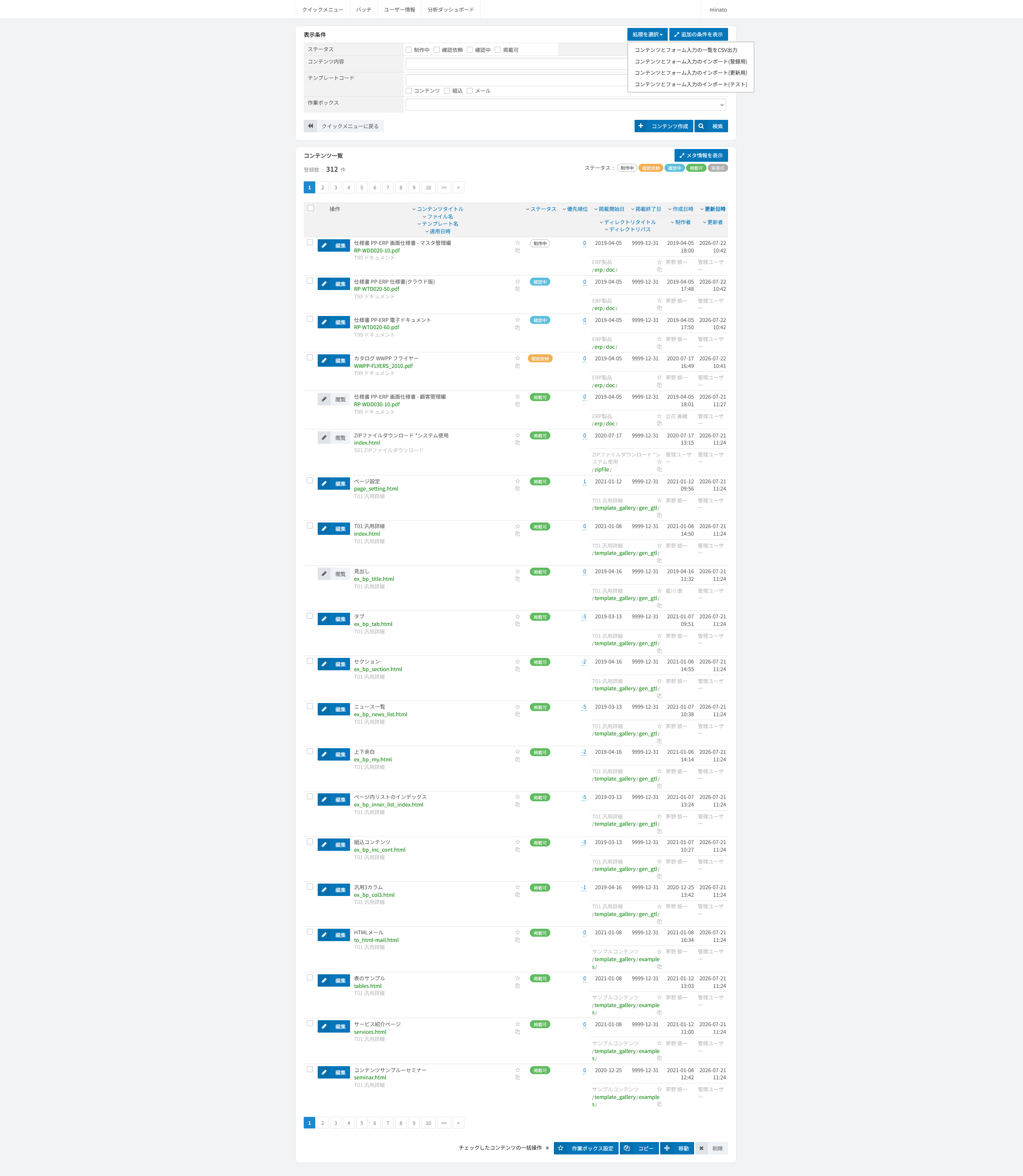
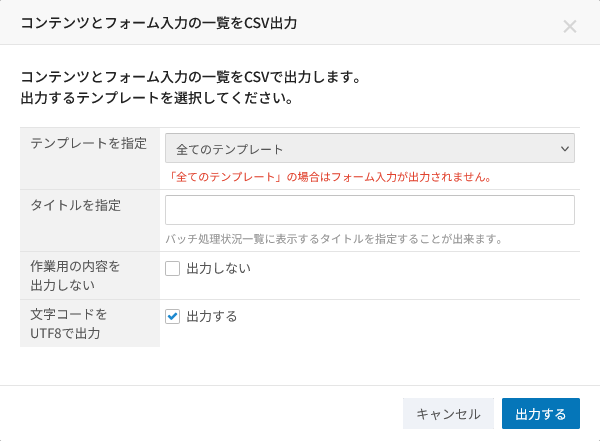
取込の実行はバッチとして記録され、バッチ一覧から履歴を確認できます。
既存のコンテンツは、コンテンツIDで特定します(URLを変えることがあるため、URLはキーにしません)。
新規は1件でもエラーがあると全体を取り消し、更新は正しい行を反映します。新規と更新は別のCSVで取り込みます。
URLを照合のキーにしないのは、URLの変更にもコンテンツIDで対象を特定するためです。IDのない状態で別のコンテンツをうっかり書き換える事故も防げます。
取り込みにも入力チェック(必須・形式・桁数)がかかります。ライブラリ型の項目で、ライブラリにないパスはエラーになります。
全コンテンツの基本情報(URL・タイトル・ステータスなど)は、テンプレートが混在していても一つのCSVで出力できます。入力項目まで含める出力は、テンプレートごとに行います。
取込前にコンテンツをCSVへ出力しておけば、そのCSVを更新で取り込み直して、取込前の値に戻せます。
制作者の列も書き換えられます。担当者の異動に合わせて、コンテンツの制作者をまとめて後任者へ付け替えられます。
作業用の内容と適用日時もCSVでまとめて登録できます。価格改定のように複数のコンテンツを同じ日時に差し替える予約を、一件ずつ開かずに行えます。出力のときは、作業用の内容を出すか、公開中の内容を出すかを選べます。両方を出力して見比べれば、差し替え前後の値を確認できます。
writeWiredのコンテンツのCSV取込——必要な項目だけ、まとめて更新するの特長
コンテンツが項目の集合で保存されるため、CSVの列と入力項目が対応します。画面で作るものとCSVで作るものが、同じ構造になります。
この機能のまわり
この機能に関わる困りごと、使いどころ、よくある確認を集めています。
何に困っている?運用の困りごと
どう活用できる?機能ページ
- CMS 記事の作成も大量データの更新も、同じ方法では扱いにくい→ ブロック・フォーム・CSVなど、更新する仕事に合わせて編集方法を選べます
- 他システム連携 業務システムにある情報を、Webサイトへ二重入力している→ CSVなどを使い、既存システムの情報をWebの運用に取り込めます
- 他システム連携 連携先ごとに、必要なデータ形式や受渡しのタイミングが違う→ CSVやAPIなど、相手と用途に応じた受渡し方法を選べます
- 仕様変更のたびに、どこを直したか確認しきれない→ 仕様変更を、更新して終わりにしない。確認と照合まで含めた運用へ。
- 型番を追加するたびに、製品ページの制作を依頼している→ 製品ページを増やす仕事を、ページ制作から製品データの登録へ。
- 大量の製品データを、一括更新するのが怖い→ 大量更新を、取り込む前の確認から公開後の点検まで、一つの手順に。
- 社内の製品マスタと、Webの内容が食い違っている→ 数千点の製品情報を、画面ではなくデータで確かめる運用へ。
- 製品を変更しても、メールや配布資料に古い情報が残っている→ 元の情報を更新したあと、送信・配布済みの内容は別に確認する。
- 複数製品の価格を一斉に変えたいが、対象と新旧の値を確認しきれない→ 改定対象と新旧価格を確認しながら、複数製品の切り替えを準備する。
- 会社の統合や新規加入のたびに、サイトの仕組みを作り直している→ 会社が増えるときも統合するときも、サイトの仕組みと記事データを分けて引き継ぐ。
- 店舗が増えるたびにページを作り、管理表の情報も入力し直している→ 店舗の追加や変更を、ページ制作ではなく店舗データの登録・更新で扱う。
- 店舗管理表を更新しても、Webに古い住所や営業時間が残っている→ 店舗管理表とWebの情報を突き合わせ、登録漏れや更新漏れを確認する。
- 店舗情報を一括更新すると、間違った内容まで公開されそうで怖い→ 公開中の情報を残して変更を準備し、新旧の値を確認してから反映する。
- 毎年の担当交代で、何十人ものアカウントと編集中のページを引き継いでいる→ アカウントの交代を一括で処理し、担当者の異動に合わせてページも引き継ぐ。
- ページごとにHTMLの作りが違い、まとめて移行できるか不安→ 移行後に更新するページは項目に分け、変更の少ないページは自由枠も使って移す。
- 移行したページが全部そろっているか、公開前に確認できない→ 移行対象と登録結果を照合し、未登録と未公開のページを確認してから公開する。
- 取り込みが成功しても、文章や画像が正しく移ったか確信できない→ 旧サイトからの変換と、CSVからCMSへの登録を、別々の工程として検証する。
- イベントと物件では、掲載を終えるタイミングが違う→ 終了日が決まる情報と、出来事によって終了する情報を、それぞれの方法で管理する。
- Excelの物件管理表から更新したいが、新規と既存をどう区別すればよいか→ 新しい物件と既存物件をIDで区別し、登録と更新を別々のCSVで処理する。
- 項目の抜けや写真の指定間違いを、公開する前に見つけたい→ 入力の決まりに合わないデータを取込時に止め、内容の正しさは公開前に確認する。
- Excelを更新してもWebに反映されず、どちらの情報が正しいか分からない→ ExcelとWebで正とする項目を分け、変更したデータだけを確認して反映する。
- 旅行商品が毎日入れ替わり、Webへの登録と変更が追いつかない→ 商品情報をWebで作り直すのではなく、商品管理システムから受け取って更新する。
- 商品データの自動取り込みが失敗しても、担当者が気づけない→ 取り込みの結果を記録し、失敗に気づいて修正できる手順を用意する。
- 商品管理システムでは販売終了なのに、Webに販売中の商品が残っている→ 取込処理の成功だけで判断せず、商品管理システムとWebの販売状況を全件で照合する。
- 販売終了の更新が届かなくても、申込だけは止められるようにしたい→ 決まった日に終わる販売は日付で止め、予定外の終了は全件照合で見つける。
- 新価格を事前に案内したいが、適用日までは現行価格も見せたい→ 新旧の価格表を併記し、適用日に現行版の公開を終了する。
- 価格表を作る担当者と、公開を判断する営業責任者を分けたい→ 作る人と公開する人を分け、管理画面でもCSVでも同じ役割分担を守る。
- 取引先ごとの見え方を、公開前に一社ずつ確認するのは難しい→ 取引先の画面を一社ずつ確かめるのではなく、価格表と公開先の対応を一覧で確認する。
- 間違った価格表を公開してしまったら、すぐに止めて元に戻したい→ 誤った公開を止める手順と、改定前のデータに戻す準備をセットにする。
「コンテンツを管理する」の機能
管理画面から探す
分類から探す
業務から探す
writeWiredは、エンタープライズCMSとしても、マーケティング機能を備えた会員サイトCMSとしても利用できる、一つの製品です。
サイトマップ
- AIに文章を書かせると、何が起きる?——開発日誌から答える10の疑問 2026-10-23
- AIに確かめさせる、人が判断する——開発日誌から答える11の疑問 2026-10-23
- AIに読まれる、見つけてもらう——開発日誌から答える6つの疑問 2026-10-23
- AIと作ったサイトは、6つの層になった——事実を一番下に置くコンテンツ設計 2026-10-19
- AIライティングは、説明が得意で、営業が苦手だった——LP20本を作り直した記録 2026-10-16
2026 © STSD All Rights Reserved. 会社概要 | 採用情報 | プライバシーポリシー