
コンテンツ管理権限——確認する人と、編集する人の範囲を分ける
ページの更新を部署へ任せたいが、全員がすべてを編集できる状態にはしたくない。内容を確認する役割の人には、閲覧だけを許可したい。コンテンツ管理権限では、管理ユーザーごとに操作できる範囲を設定します。
閲覧できる範囲と、編集できる範囲を設定します
権限は、操作の許可・閲覧範囲・編集・承認という組み合わせで設定します。閲覧範囲には、自分のみ、所属部署、指定部署、すべてなどの段階があります。担当する仕事に合わせて、触れる範囲を分けられます。
設定は一覧の操作にも反映されます。同じコンテンツ一覧でも、編集できる人には編集、確認だけの人には閲覧というように、ユーザーの権限に応じた操作になります。
掲載可にできる人を、承認権限で限ります
承認権限は、コンテンツを掲載可にできる範囲です。更新する人には編集だけを許し、承認権限を付けなければ、その人は編集画面から掲載可にはできません。CSVでの取り込みも同じ扱いで、承認権限のない管理ユーザーは取り込みで掲載可にはできません。承認フローを使うコンテンツでは、承認ルートが回ってきて編集できる段階になった人が掲載可にします。
公開前の承認経路とは、分けて管理します
誰が何を編集できるかと、誰の確認を経て公開へ進めるかは別の設定です。コンテンツには承認に関する設定もあり、必要な承認フローはテンプレート側で指定します。
この権限が扱うのは管理画面でのコンテンツ操作です。運用担当者の役割に合わせて管理します。
管理画面
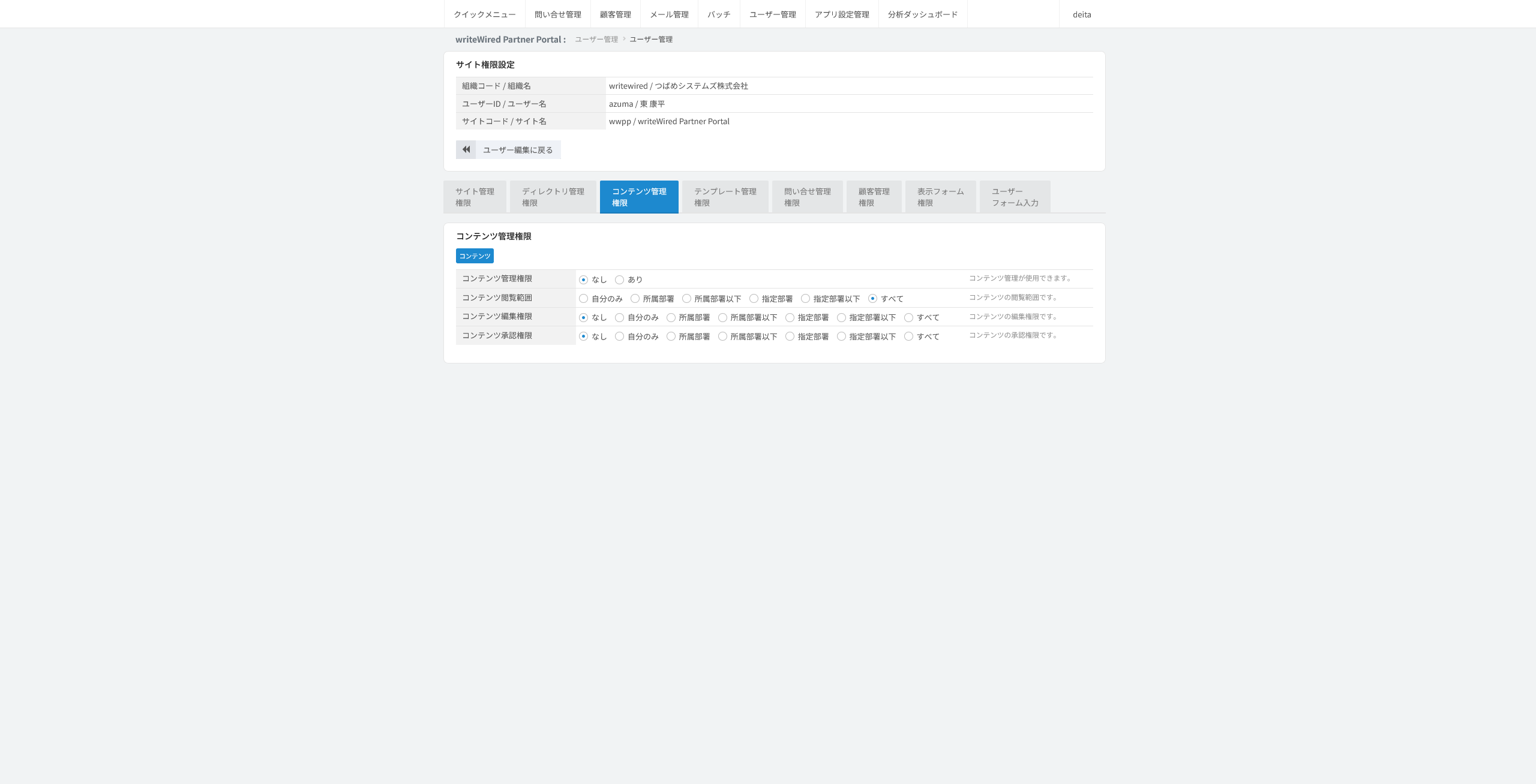
コンテンツ一覧の操作列(編集・閲覧の違い)は、この設定がそのまま反映されたものです。
「所属部署」の範囲は、コンテンツの制作者の今の所属で判断します。制作者が他部署へ異動すると、そのコンテンツは異動先の部署の扱いになるため、異動の前に制作者を後任者へ付け替えます(コンテンツのCSVでまとめて書き換えられます)。
writeWiredのコンテンツ管理権限——確認する人と、編集する人の範囲を分けるの特長
権限は組織→ユーザーの層で決まり、範囲の語彙(自分のみ〜すべて)が全タブで共通です。覚える型がひとつで済みます。
この機能のまわり
この機能に関わる困りごと、使いどころ、よくある確認を集めています。
どう活用できる?機能ページ
- 組織と権限 担当者が増え、誰にどこまで操作を任せるか決めにくい→ 組織・役割に合わせて、利用できる機能や操作の範囲を設定できます
- Webの更新が、特定の担当者や制作会社に頼りきりになっている→ 製品情報の更新を、担当者の頑張りから組織の仕組みへ。
- 求人を一件直すために、毎回本部への依頼が必要になっている→ 求人の更新を、状況を一番よく知る店舗へ。
- 拠点に更新を任せたいのに、ほかの拠点の情報まで触れてしまう→ 自拠点の情報は自拠点で更新し、ほかの拠点の情報は触れない。
- 本部は全拠点を管理したいが、担当者ごとの権限設定が増えてしまう→ 拠点ごとの権限を一件ずつ作らず、共通の設定で管理する。
- 担当者が交代すると、前任者のお知らせを引き継げなくなる→ 担当者が替わっても、拠点のコンテンツを引き継いで更新できる運用へ。
- 各社が作った記事を、本社の確認前に公開されたくない→ 記事を作る人と、公開を判断する人を分けて管理する。
- 店舗が増えるたびに、更新できる範囲の設定が増えてしまう→ 店舗ごとに権限を作るのではなく、共通の設定で自店の情報だけを更新する。
- 店舗からのお知らせを本部で確認したいが、急ぐ告知まで止めたくない→ 公開を一律に制限するのではなく、情報の緊急性に合わせて確認方法を選ぶ。
- 部署が増えるたびに、更新できる範囲の設定を作り直している→ 部署の数だけ権限を作るのではなく、担当者の役割を共通の設定で管理する。
- 毎年の担当交代で、何十人ものアカウントと編集中のページを引き継いでいる→ アカウントの交代を一括で処理し、担当者の異動に合わせてページも引き継ぐ。
- 全部署から届く承認依頼を、管理部門でまとめて確認したい→ 承認する担当者が替わっても、確認依頼を一つの一覧で扱えるようにする。
- 価格表を作る担当者と、公開を判断する営業責任者を分けたい→ 作る人と公開する人を分け、管理画面でもCSVでも同じ役割分担を守る。
「ユーザーごとの権限」の機能
管理画面から探す
ユーザー管理
この画面の機能
分類から探す
業務から探す
writeWiredは、エンタープライズCMSとしても、マーケティング機能を備えた会員サイトCMSとしても利用できる、一つの製品です。
サイトマップ
- AIに文章を書かせると、何が起きる?——開発日誌から答える10の疑問 2026-10-23
- AIに確かめさせる、人が判断する——開発日誌から答える11の疑問 2026-10-23
- AIに読まれる、見つけてもらう——開発日誌から答える6つの疑問 2026-10-23
- AIと作ったサイトは、6つの層になった——事実を一番下に置くコンテンツ設計 2026-10-19
- AIライティングは、説明が得意で、営業が苦手だった——LP20本を作り直した記録 2026-10-16
2026 © STSD All Rights Reserved. 会社概要 | 採用情報 | プライバシーポリシー