組織の権限設定
組織に対して、利用できるサイトと機能の範囲を設定する画面です。

機能リファレンス
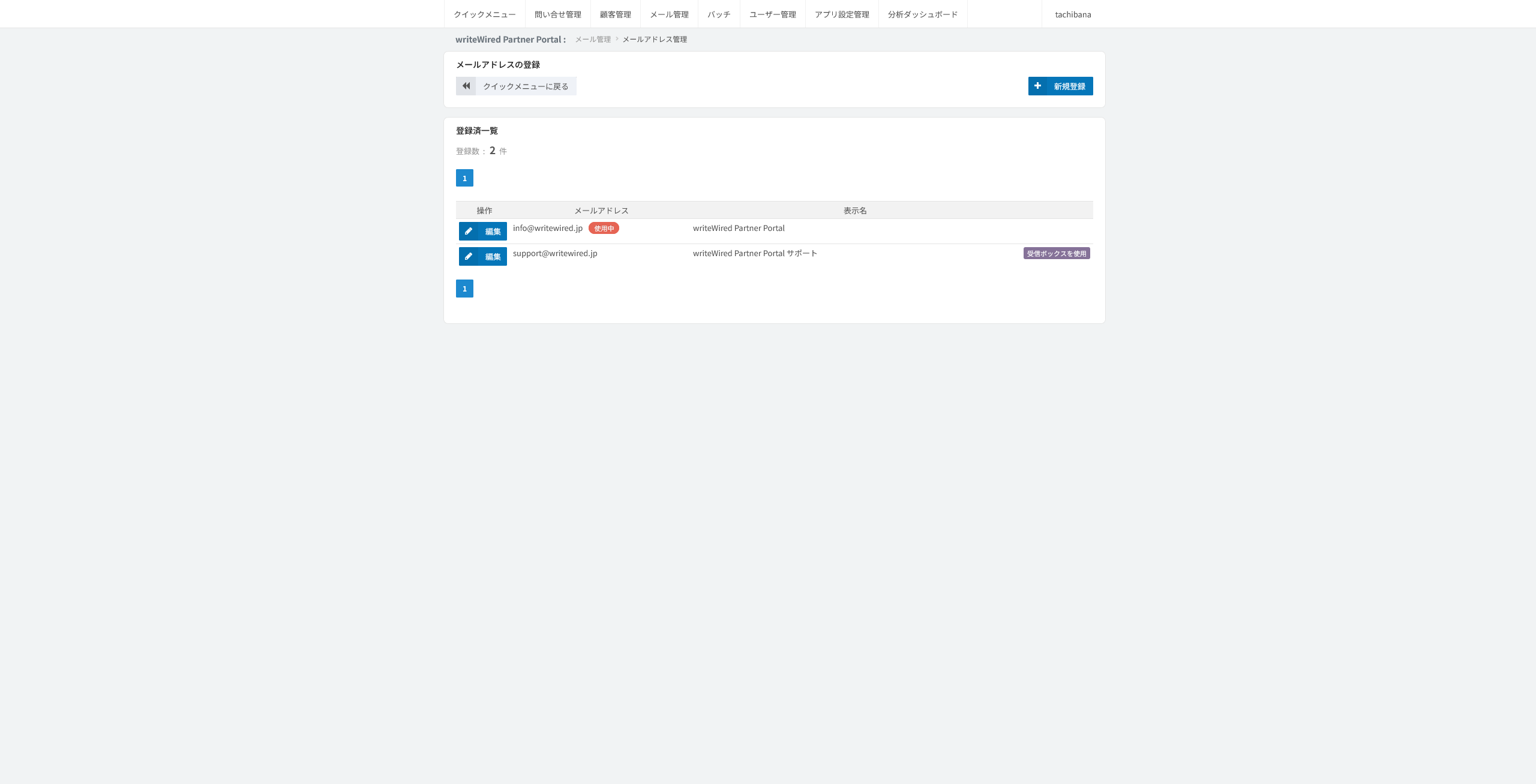
メールの送信元として登録したアドレスを一覧で管理する画面です。使用中かどうか、受信ボックスに使っているかがあわせて表示されます。
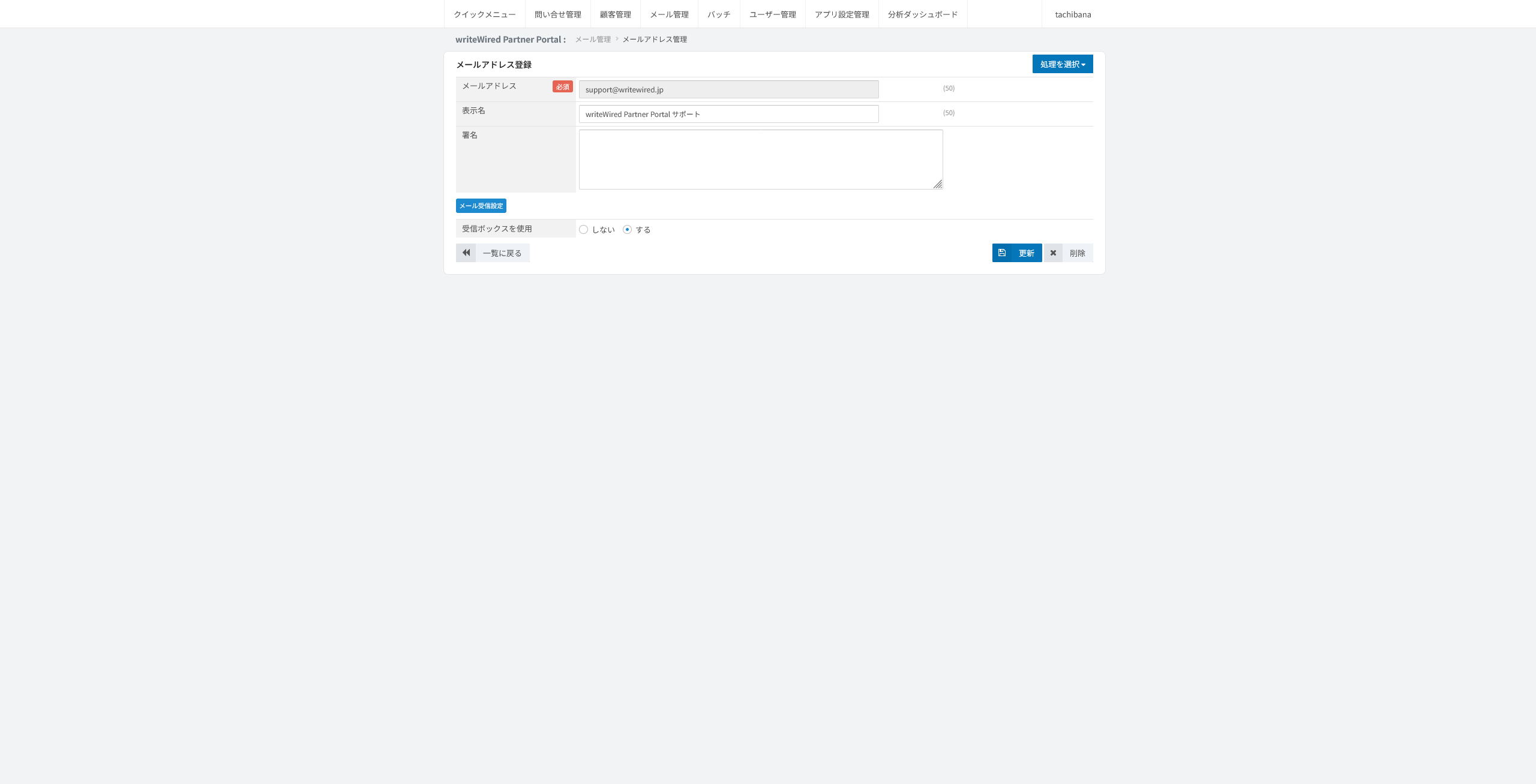
メールの送信元として使うアドレスを登録する画面です。受信ボックスで使うかどうかも、ここで指定します。
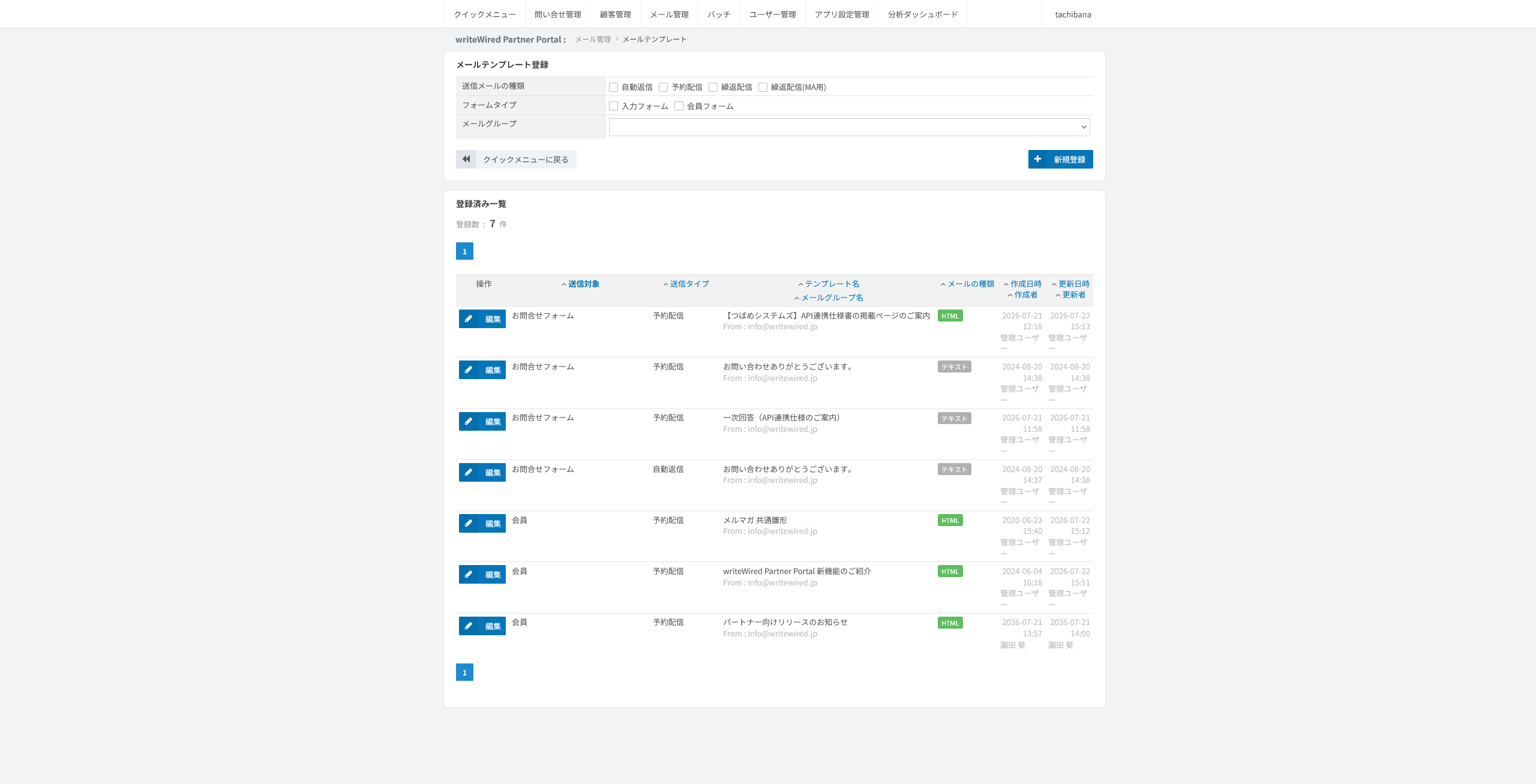
メールのひな形を一覧で管理する画面です。
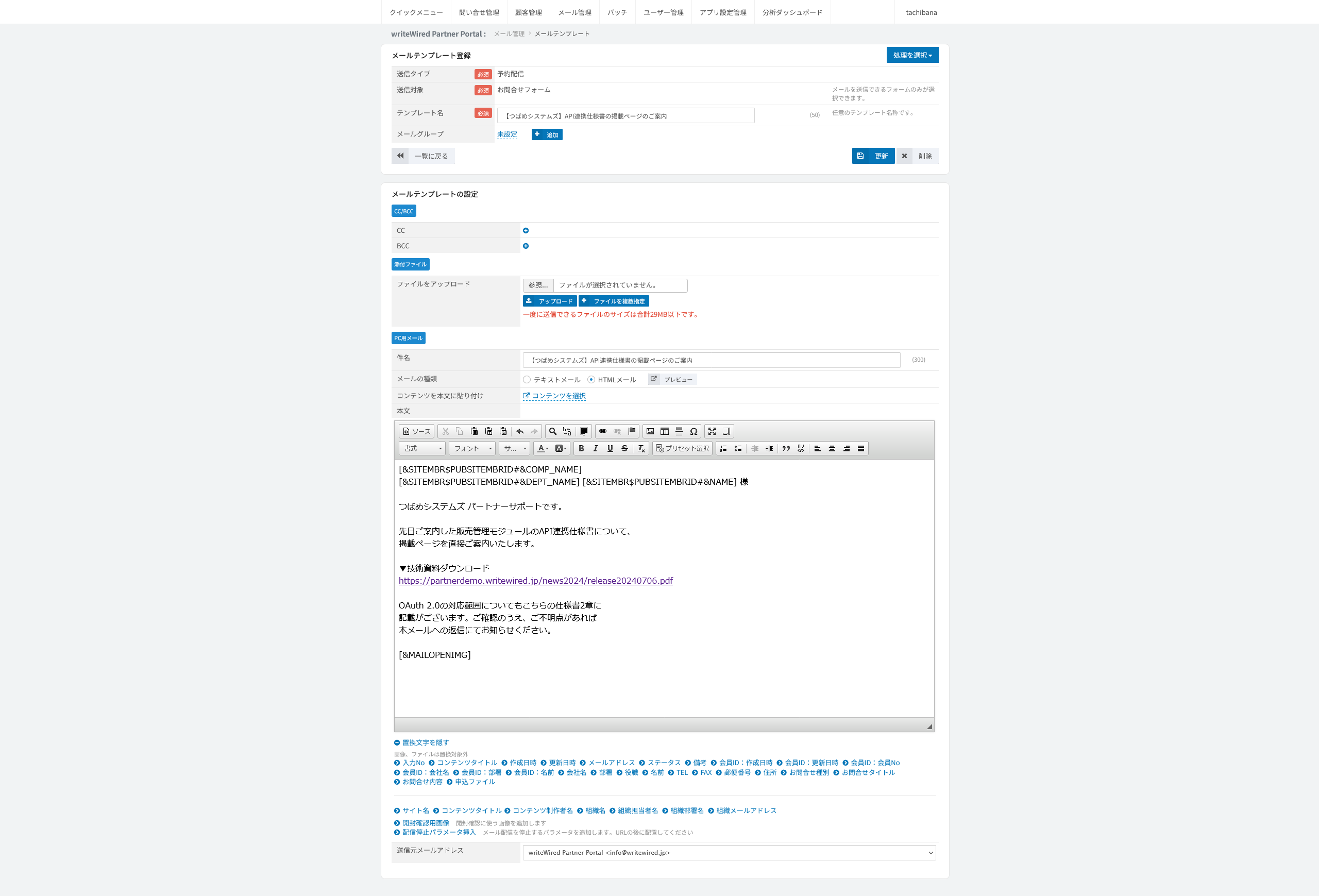
送信タイプとフォームを指定して、メールのひな形を登録する画面です。本文には会員や問い合わせの項目を差し込むタグを埋め込め、メールテンプレート型のCMSコンテンツを貼り付けることもできます。
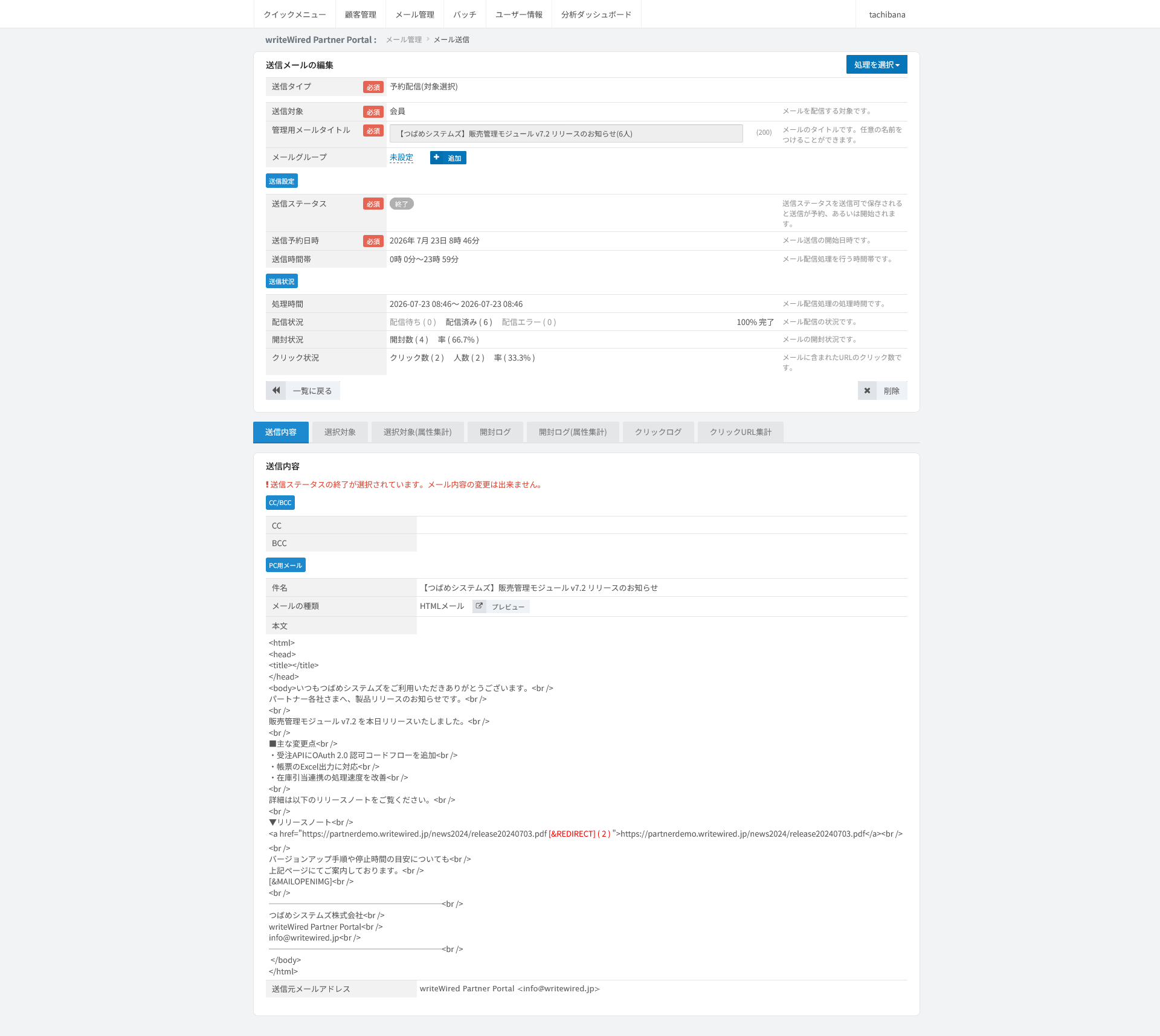
会員に送るメールを作成し、配信の日時を指定する画面です。送信が終わったメールの内容は、変更できません。
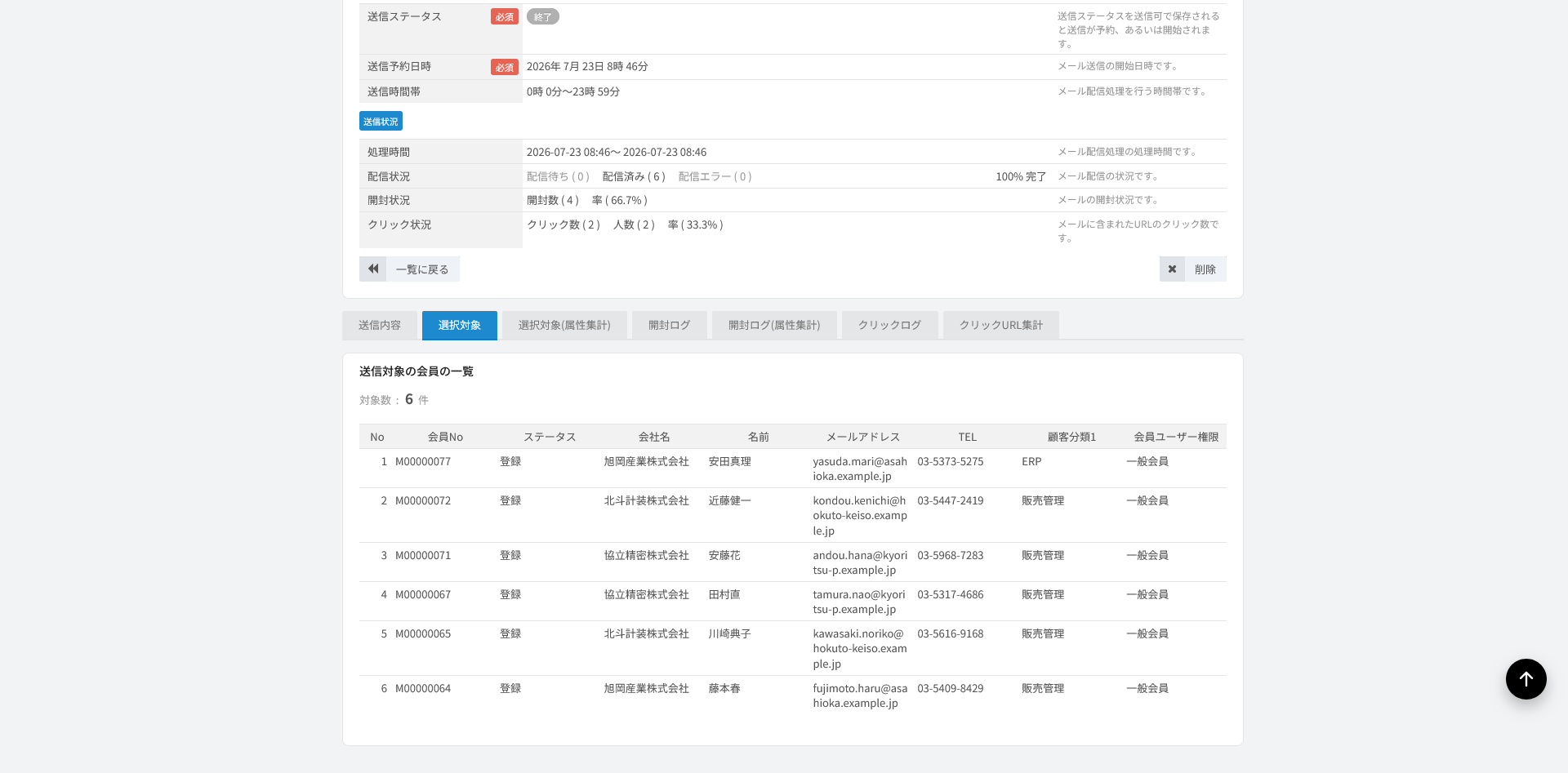
その送信メールの宛先になった会員を一覧で確認する画面です。誰に送ったかが、送信後も名簿として残ります。
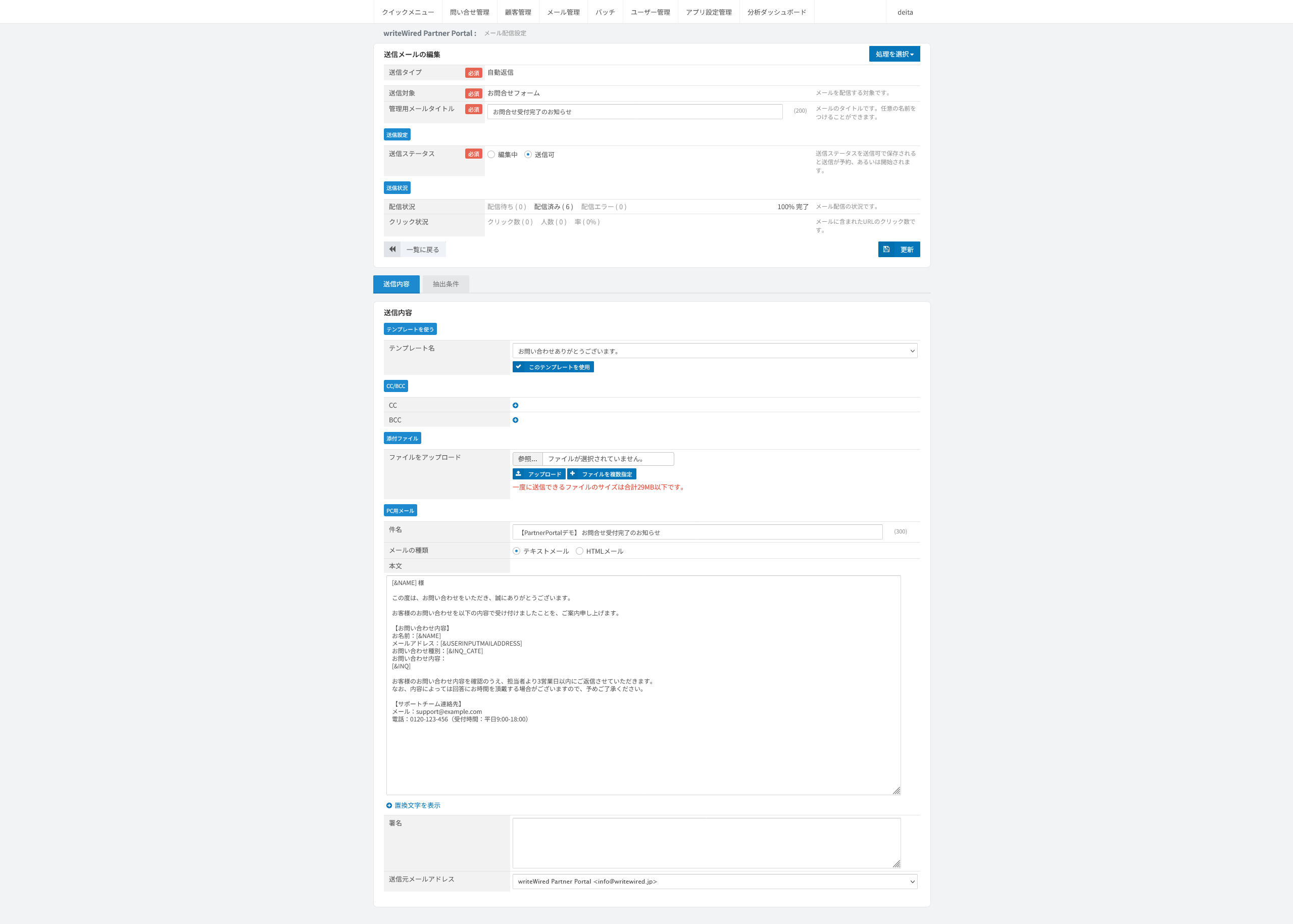
フォームの送信をきっかけに、自動で返信メールを送る設定です。送信メールの登録画面で、送信タイプに「自動返信」を選んで作成します。
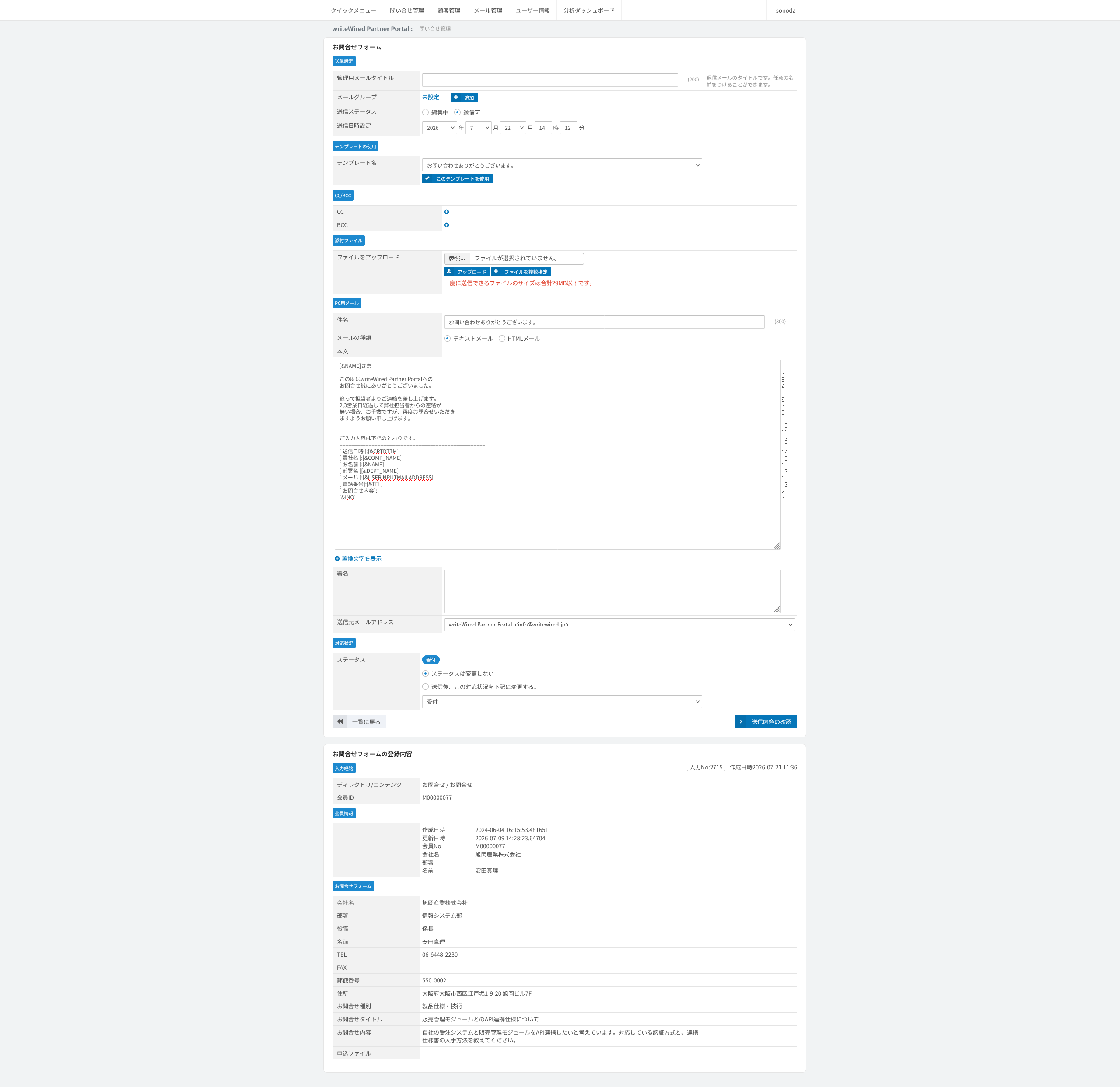
1件の問い合わせを対象に、メールを作成して送る画面です。一覧の送信ボタンからも、詳細の送信ボタンからも、同じ画面を開きます。
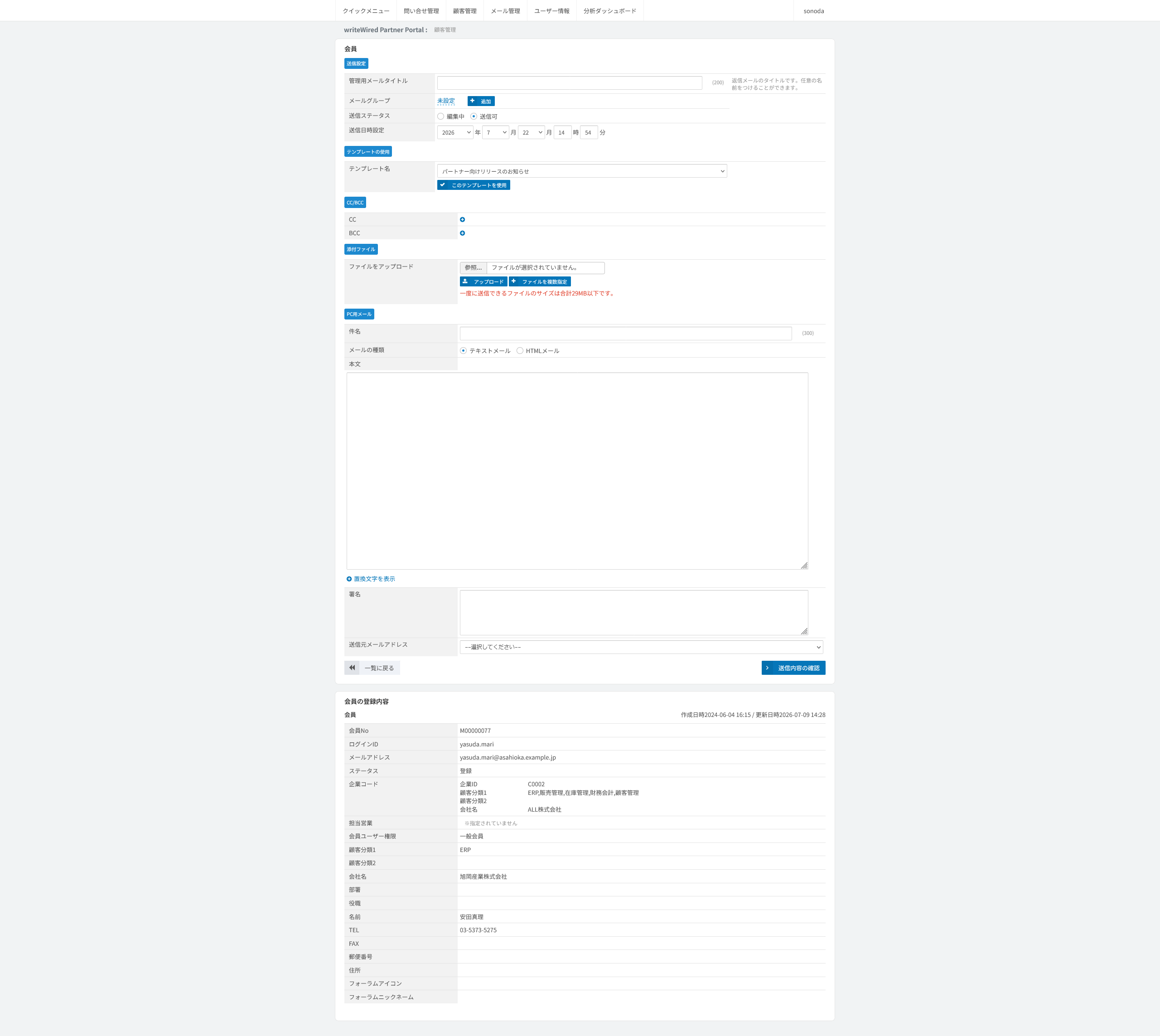
1人の会員を対象に、メールを作成して送る画面です。会員一覧の送信ボタンからも、会員詳細のメール送信からも、同じ画面を開きます。
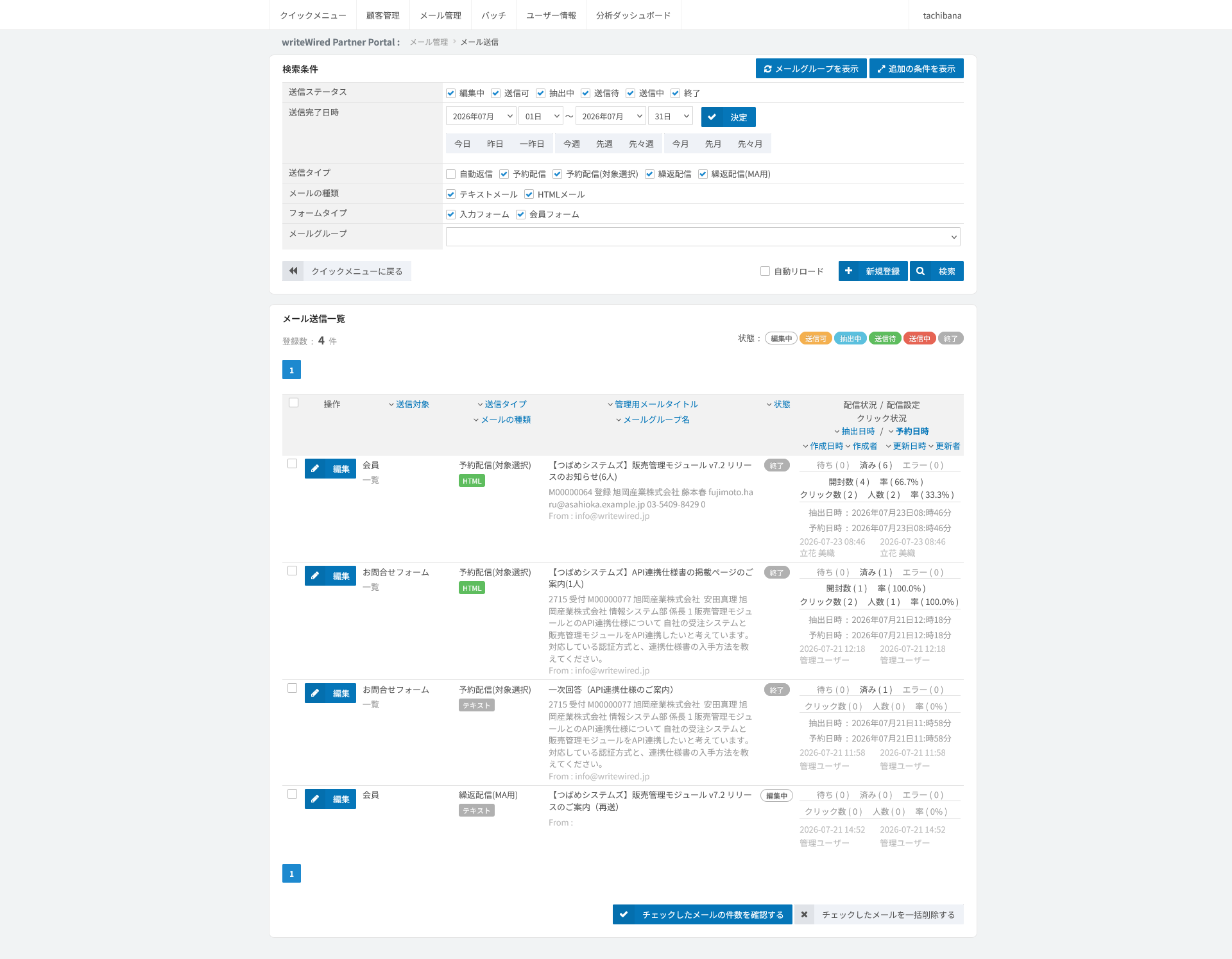
送信したメールと配信予定を一覧で管理する画面です。自動返信・予約配信・繰り返し配信が同じ一覧に並び、行ごとに配信状況と開封・クリックの結果が表示されます。
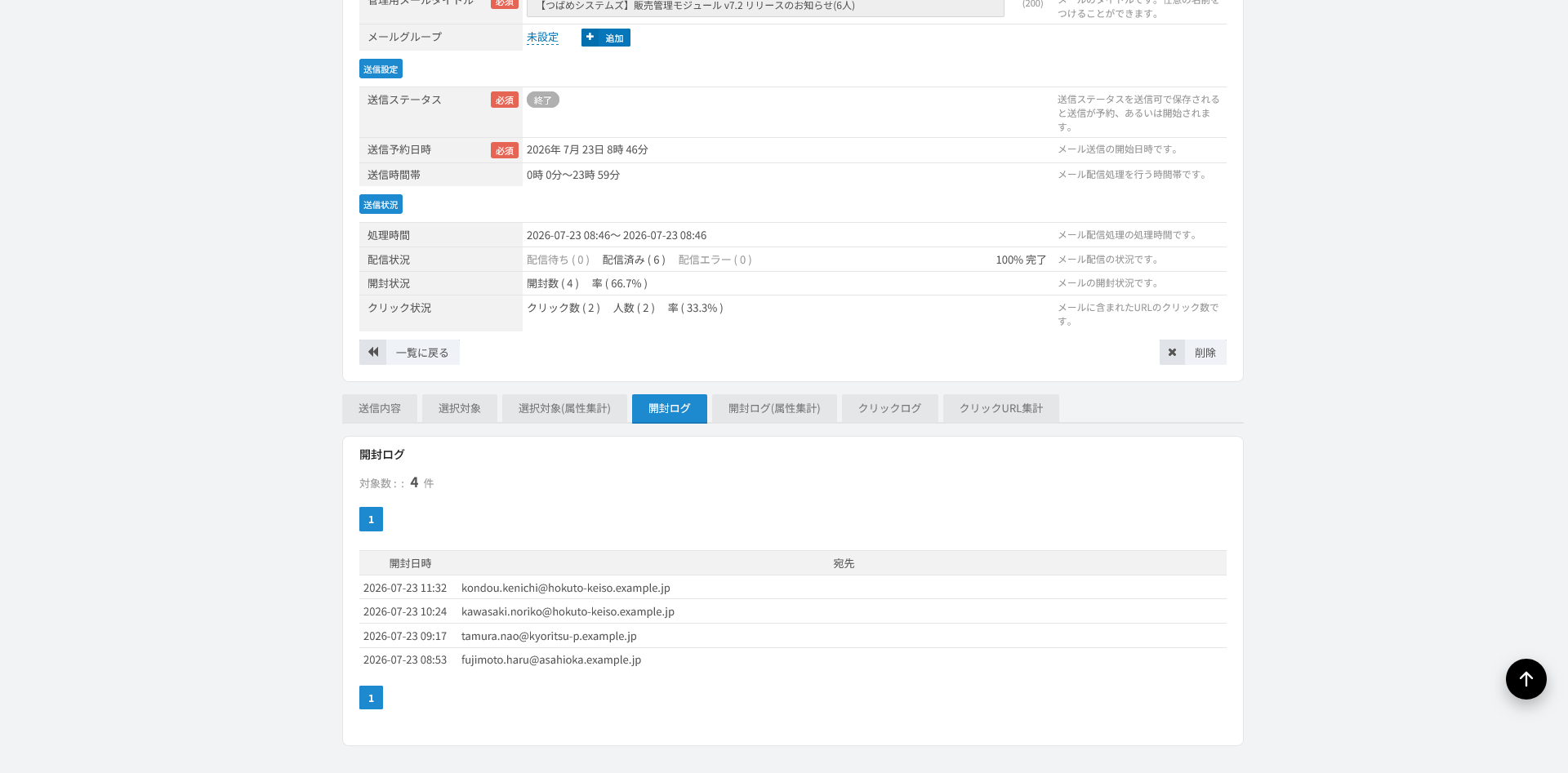
送ったメールを、どの宛先がいつ開封したかを確認する画面です。開封は、本文に開封確認の画像を含むメールでのみ記録されます。
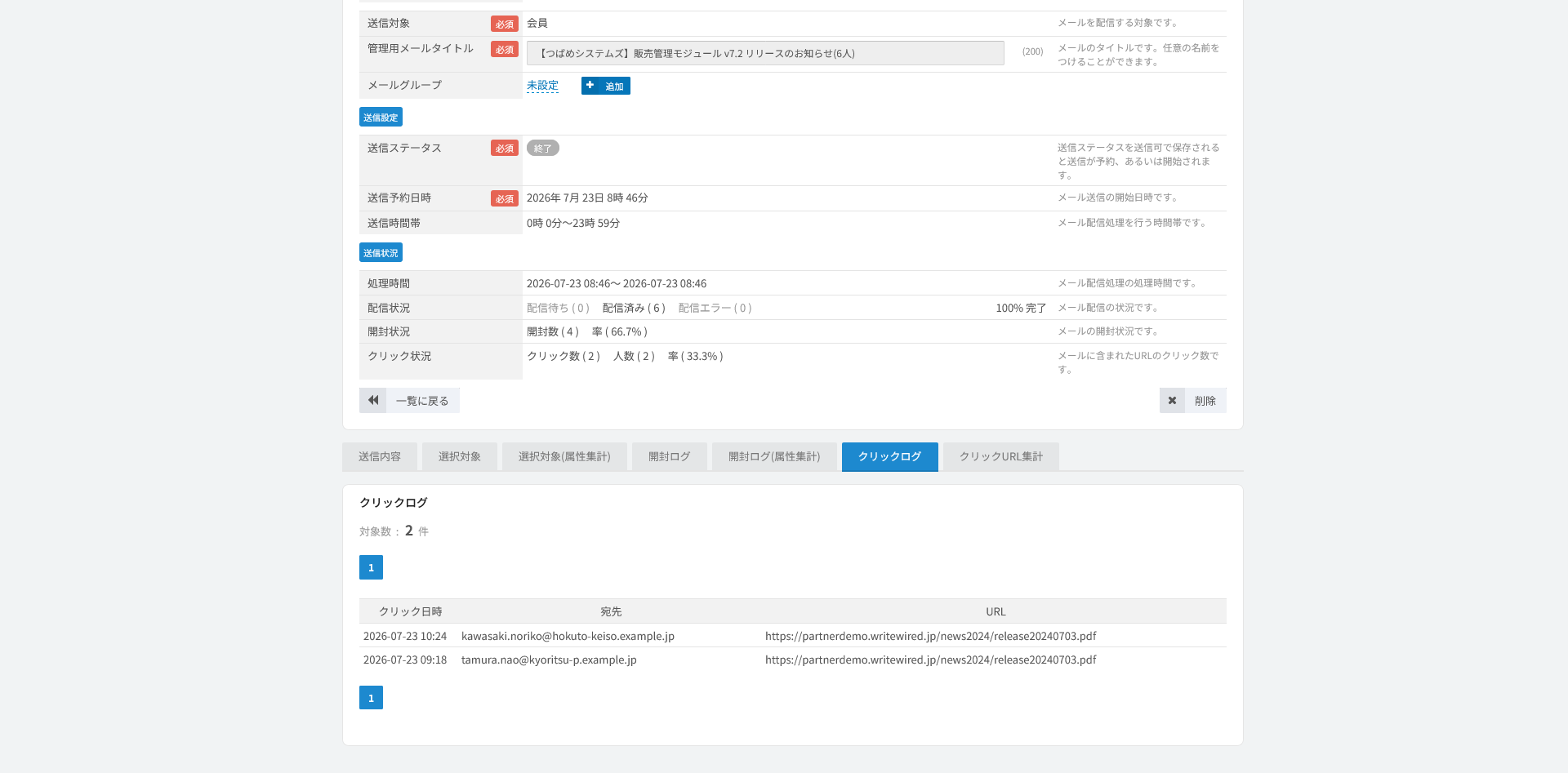
送ったメールで、どの宛先がいつどのURLをクリックしたかを確認する画面です。
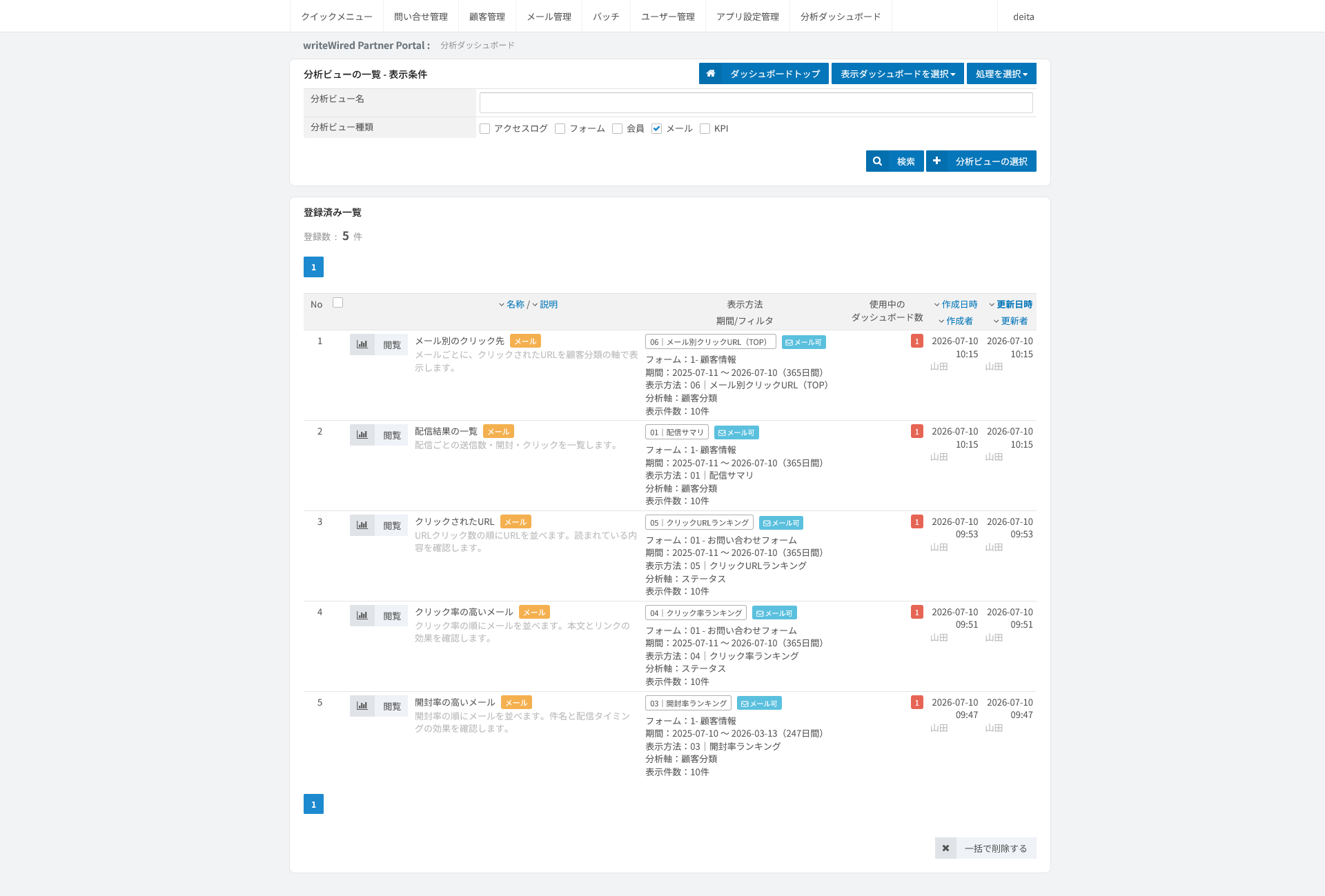
メール配信の結果を集計するビューです。配信サマリー・開封率・クリック率・クリック先のURLを見られます。
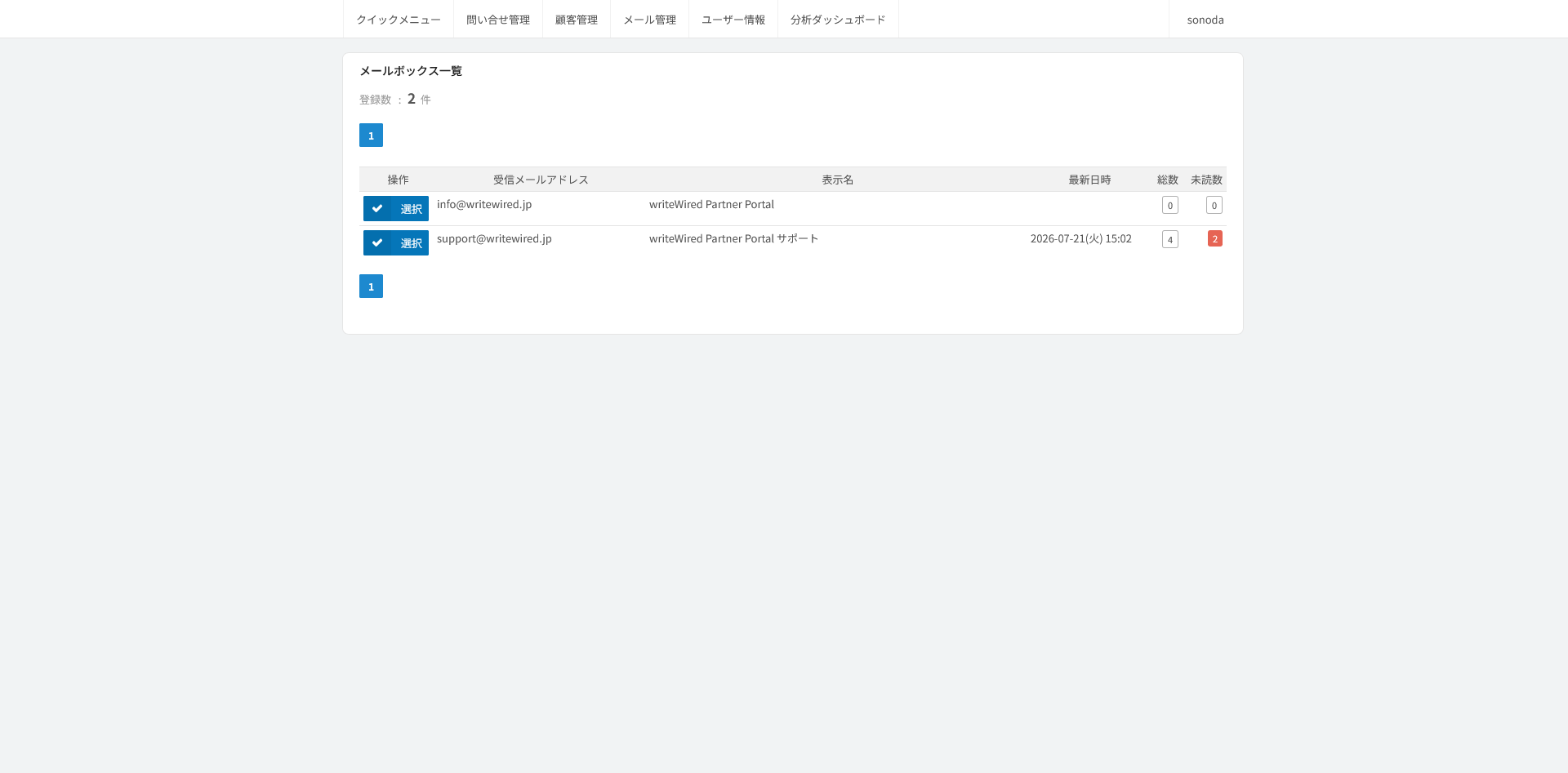
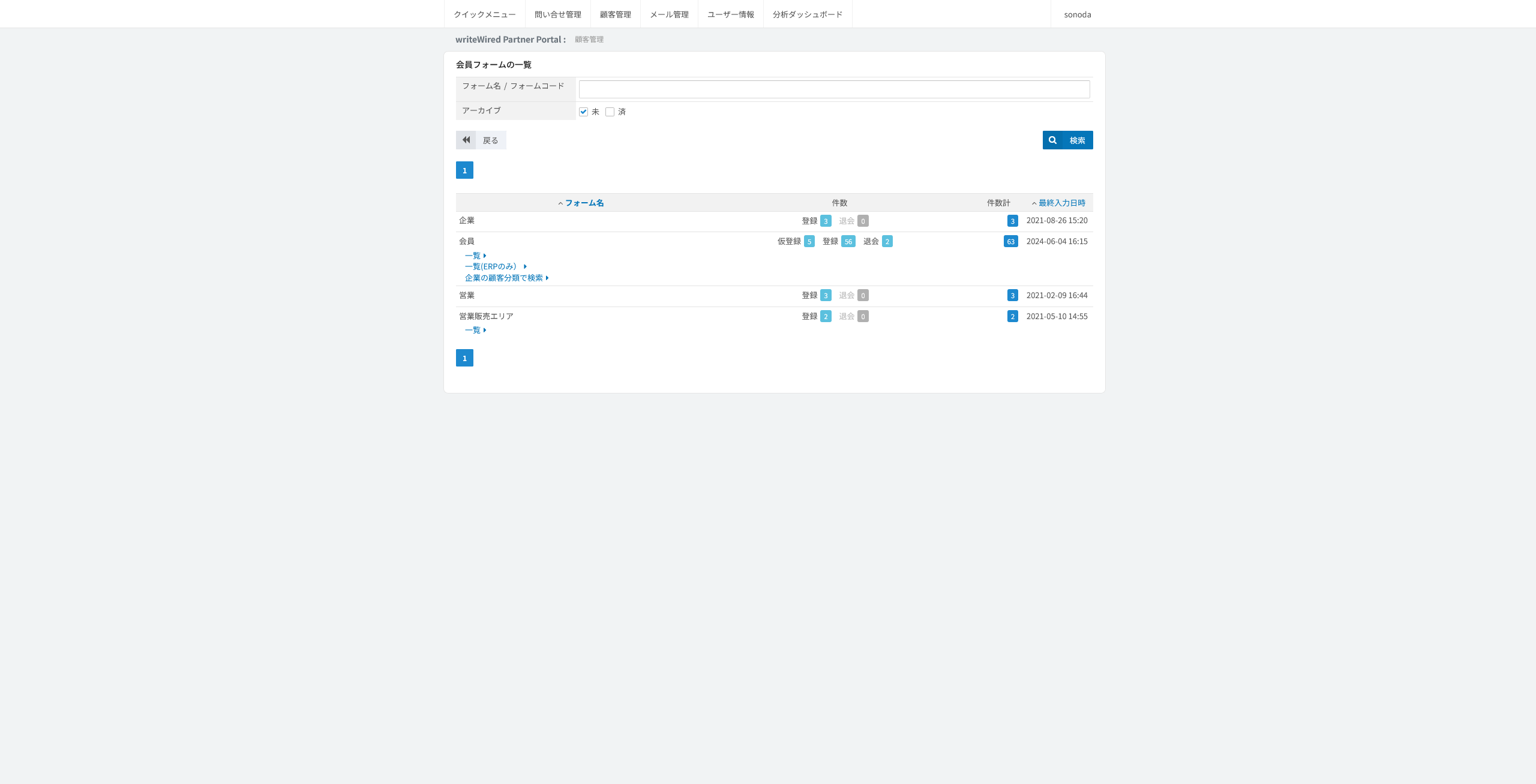
受信に使うメールアドレスごとに、受信件数と未読数を一覧で確認する画面です。
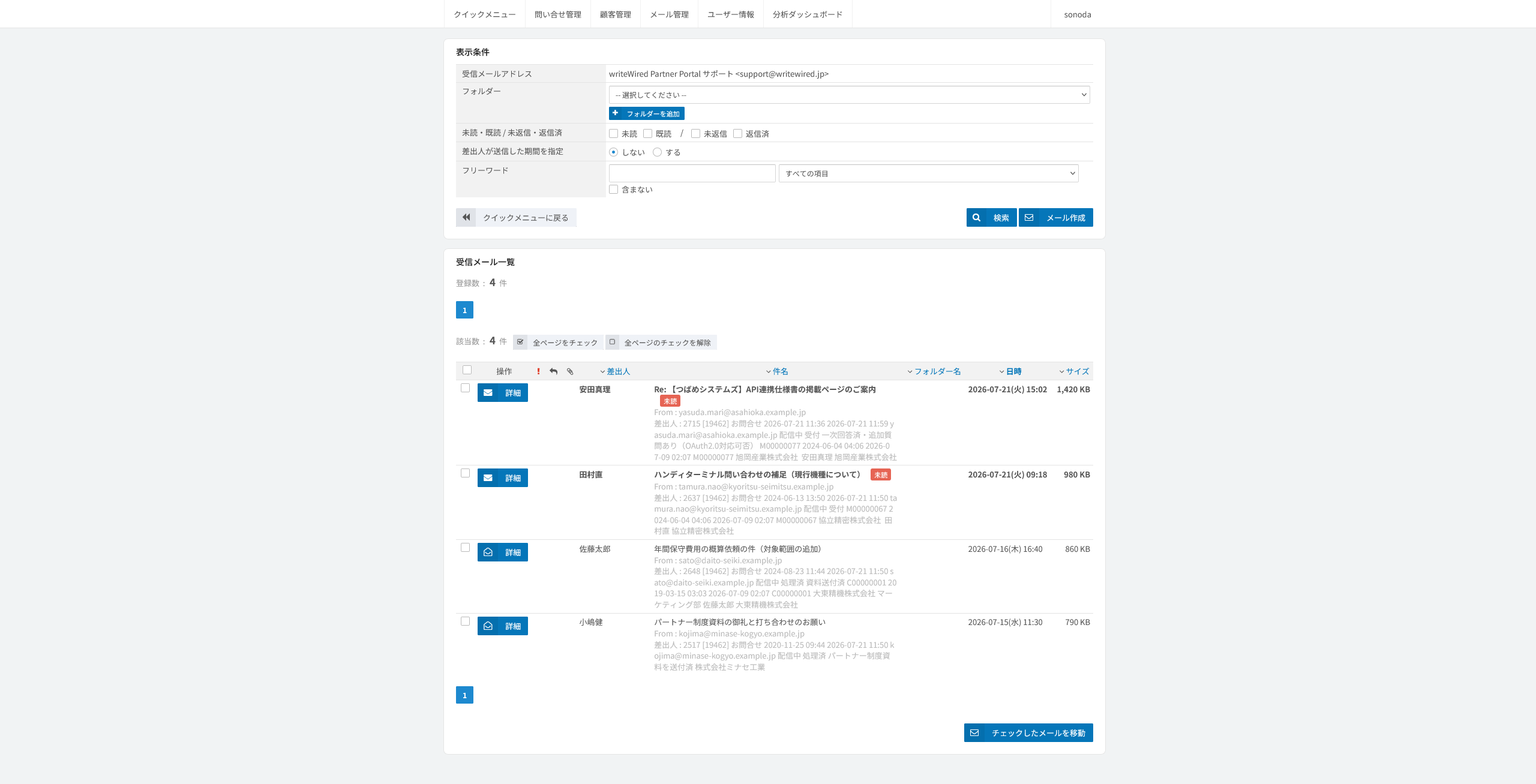
受信ボックスに届いたメールを一覧で確認する画面です。未読・既読と、返信済みかどうかで絞り込めます。
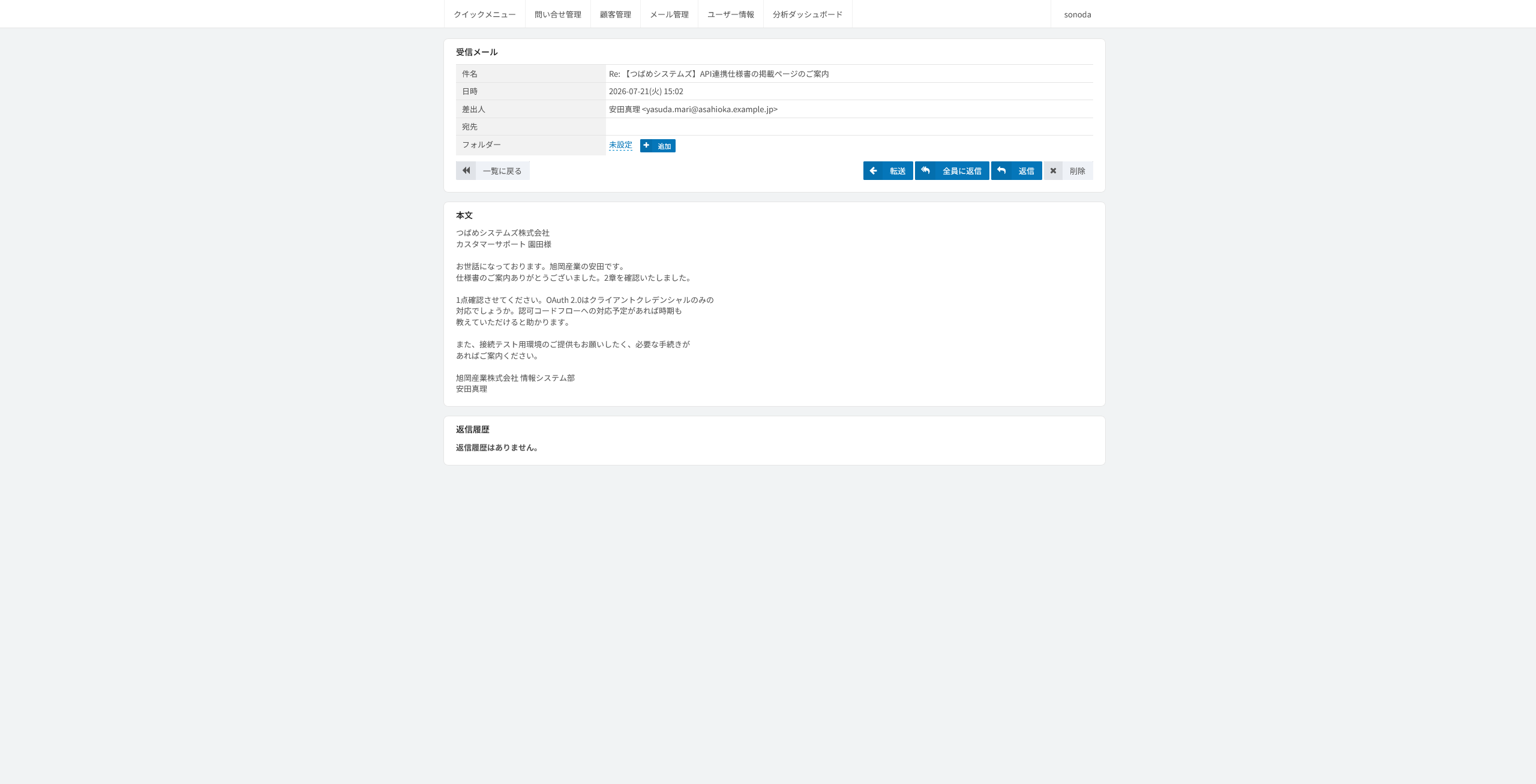
届いたメールの本文と、そのメールへの返信の履歴を確認する画面です。
届いたメールに、writeWiredの画面から返信する機能です。返信の前に、どのフォームの相手として返すかを選びます。
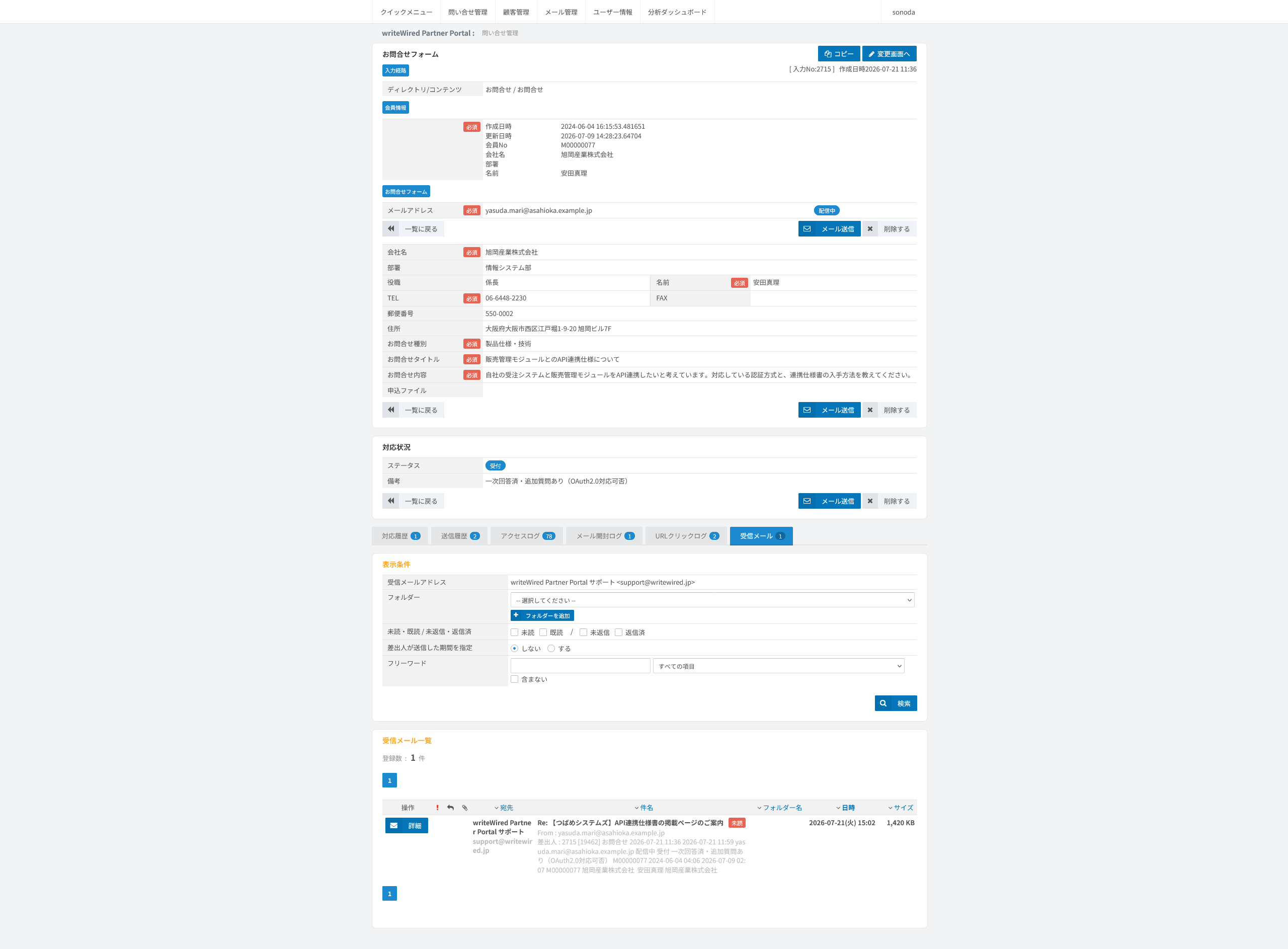
問い合わせをした相手から届いたメールを、その問い合わせの詳細画面で確認する画面です。メールはアドレスに紐づくため、同じアドレスの会員の詳細にも同じメールが表示されます。
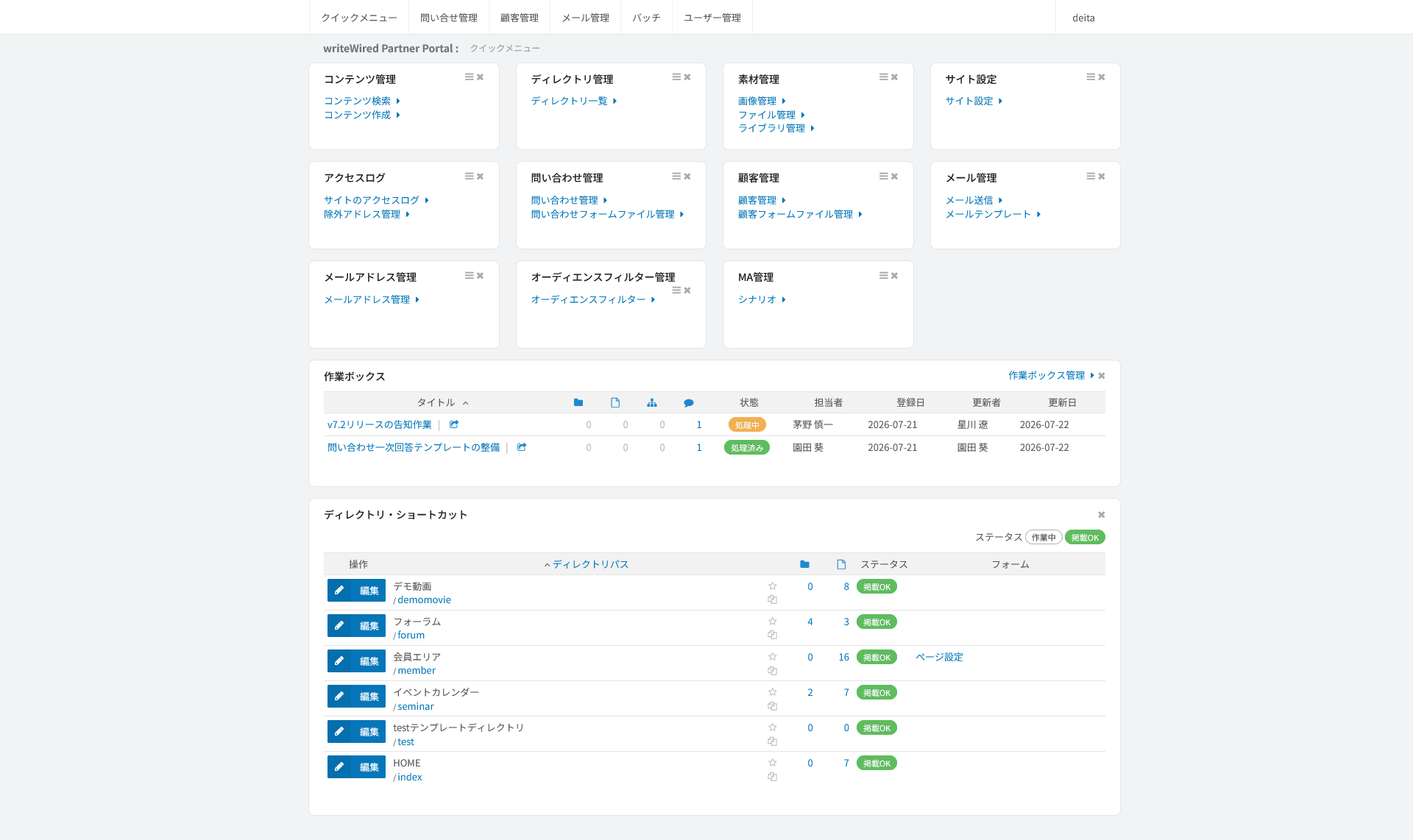
管理画面のトップで、よく使う機能をパネルとして並べる画面です。並び・幅・表示するメニューを利用者が自分で決められるため、担当する業務に合わせて管理画面の形を変えられます。
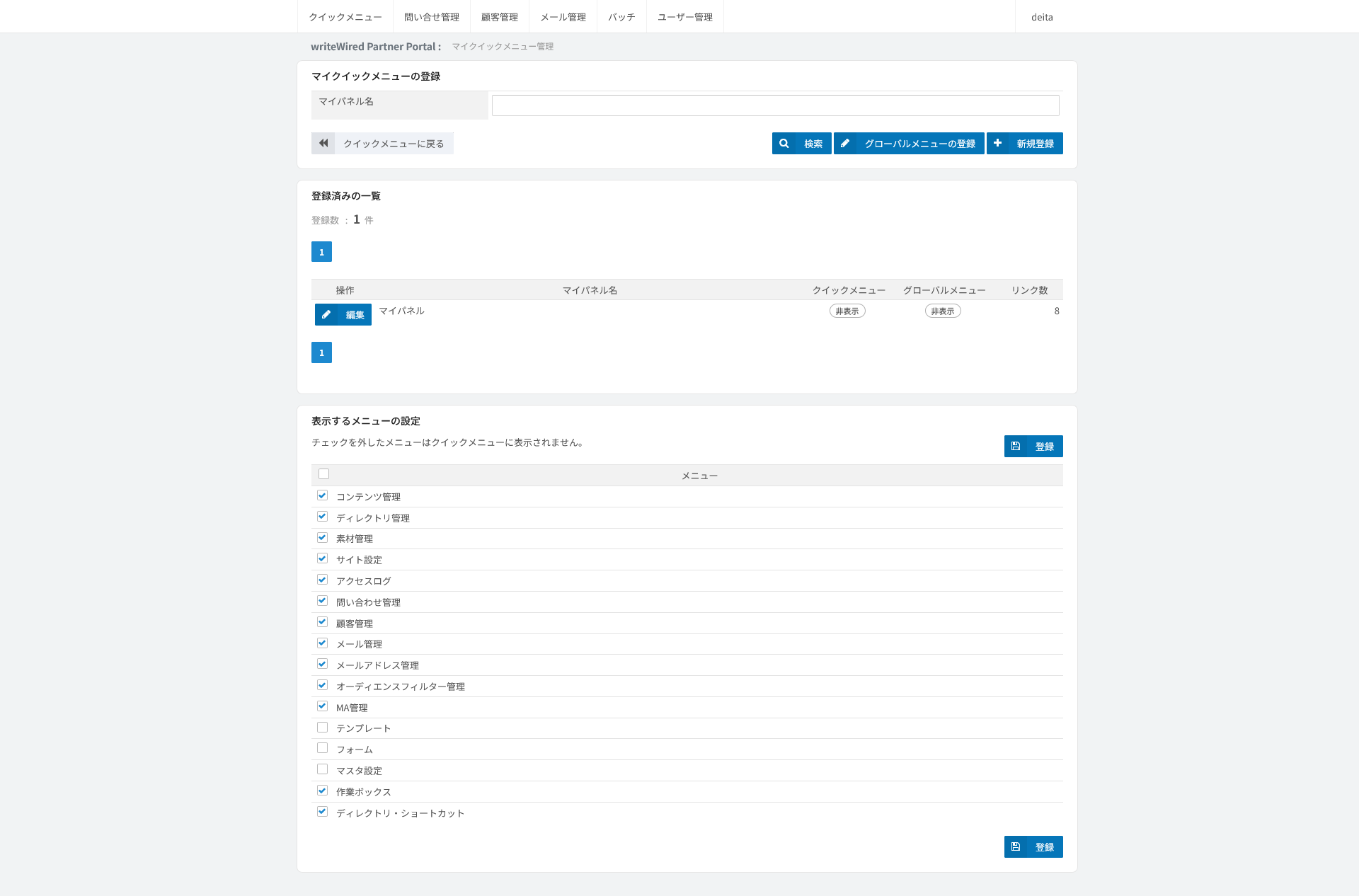
自分用のクイックメニューを登録し、管理画面に表示するメニューを選ぶ画面です。
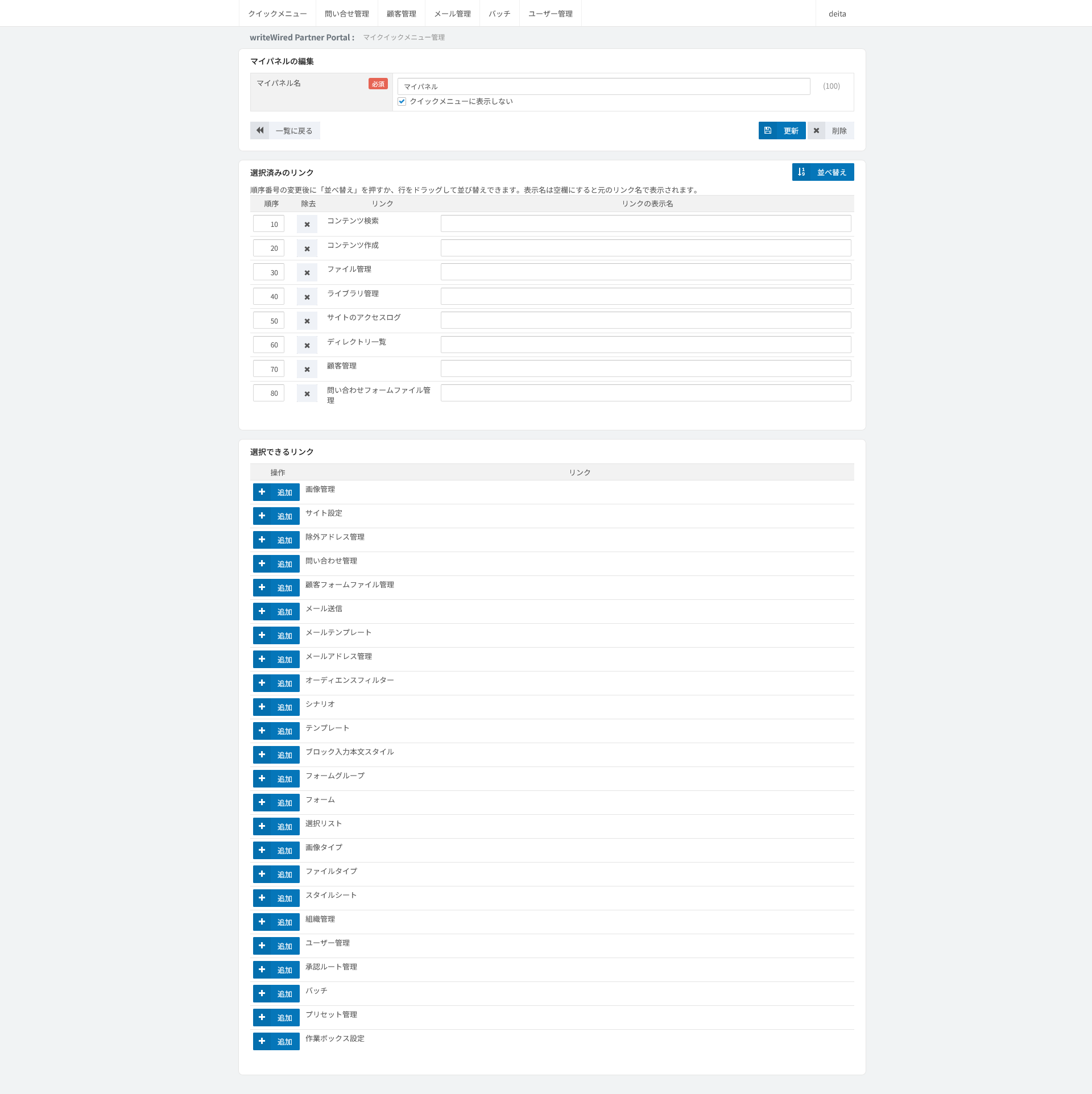
マイパネルに並べるリンクと、その順序・表示名を編集する画面です。
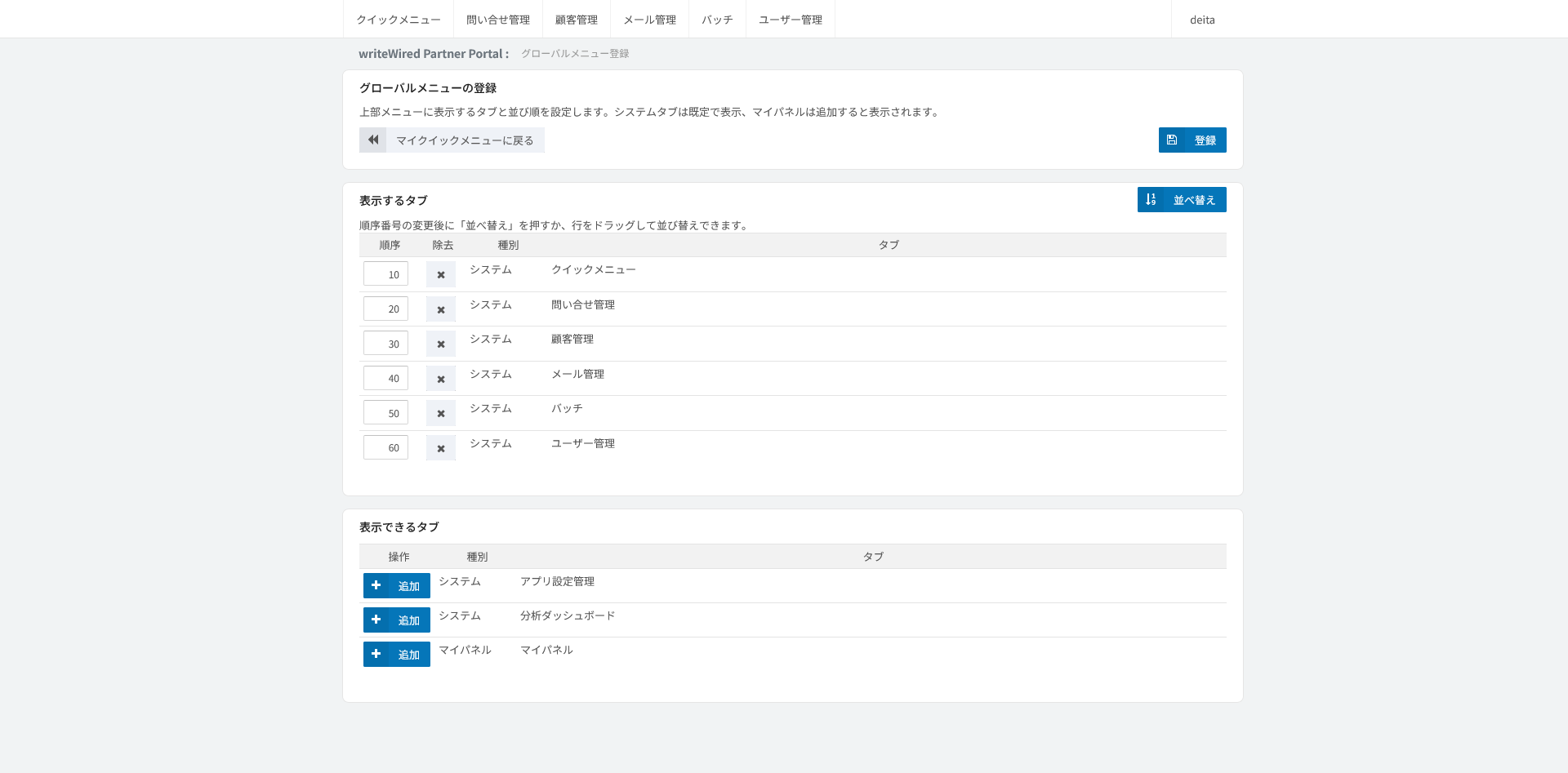
上部メニューに表示するタブと並び順を、ユーザーごとに設定する画面です。マイパネルをタブに追加できます。
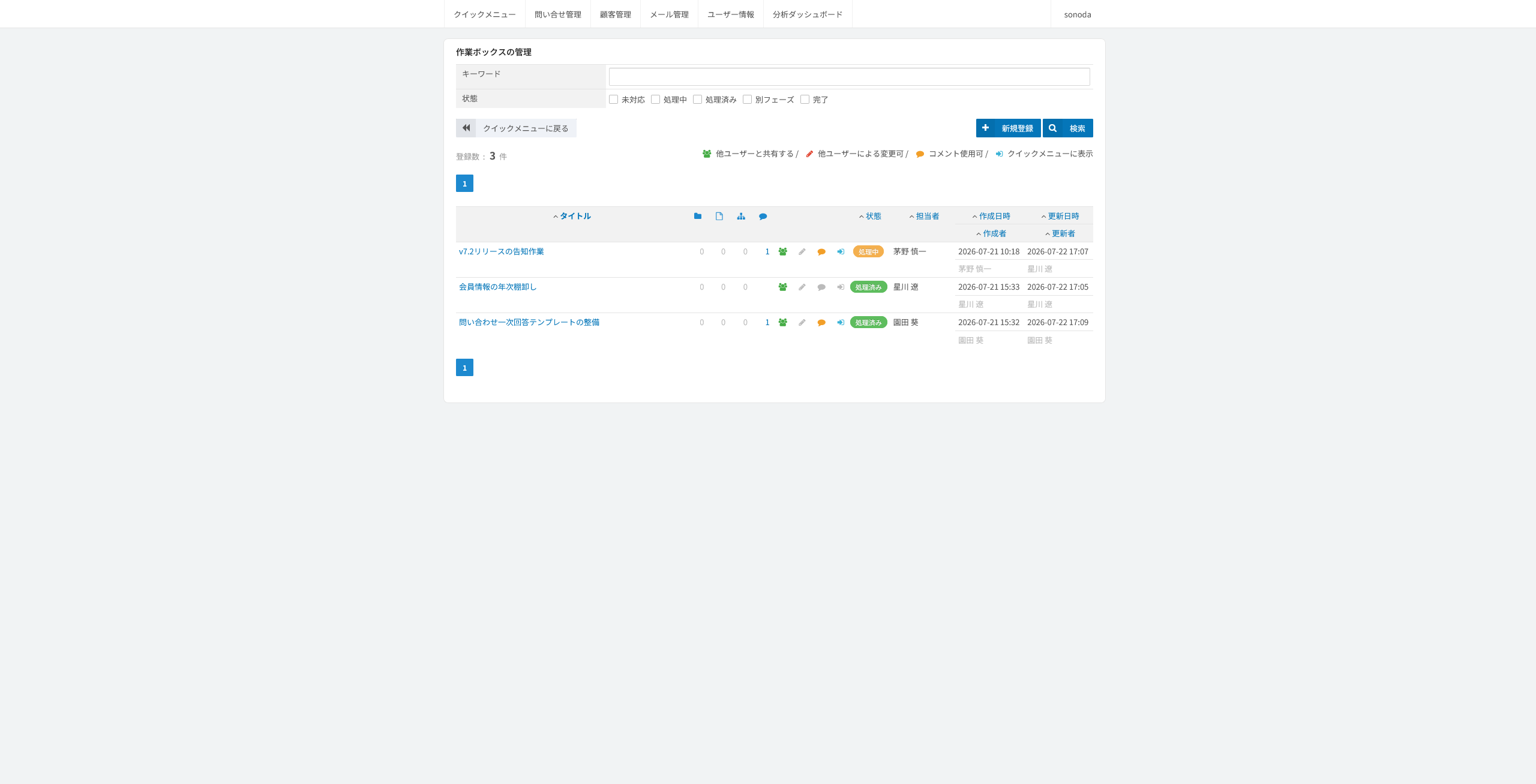
作成した作業ボックスを一覧で管理する画面です。状態・コメント数・共有の有無に加えて、作成者と更新者が別の列で表示されます。
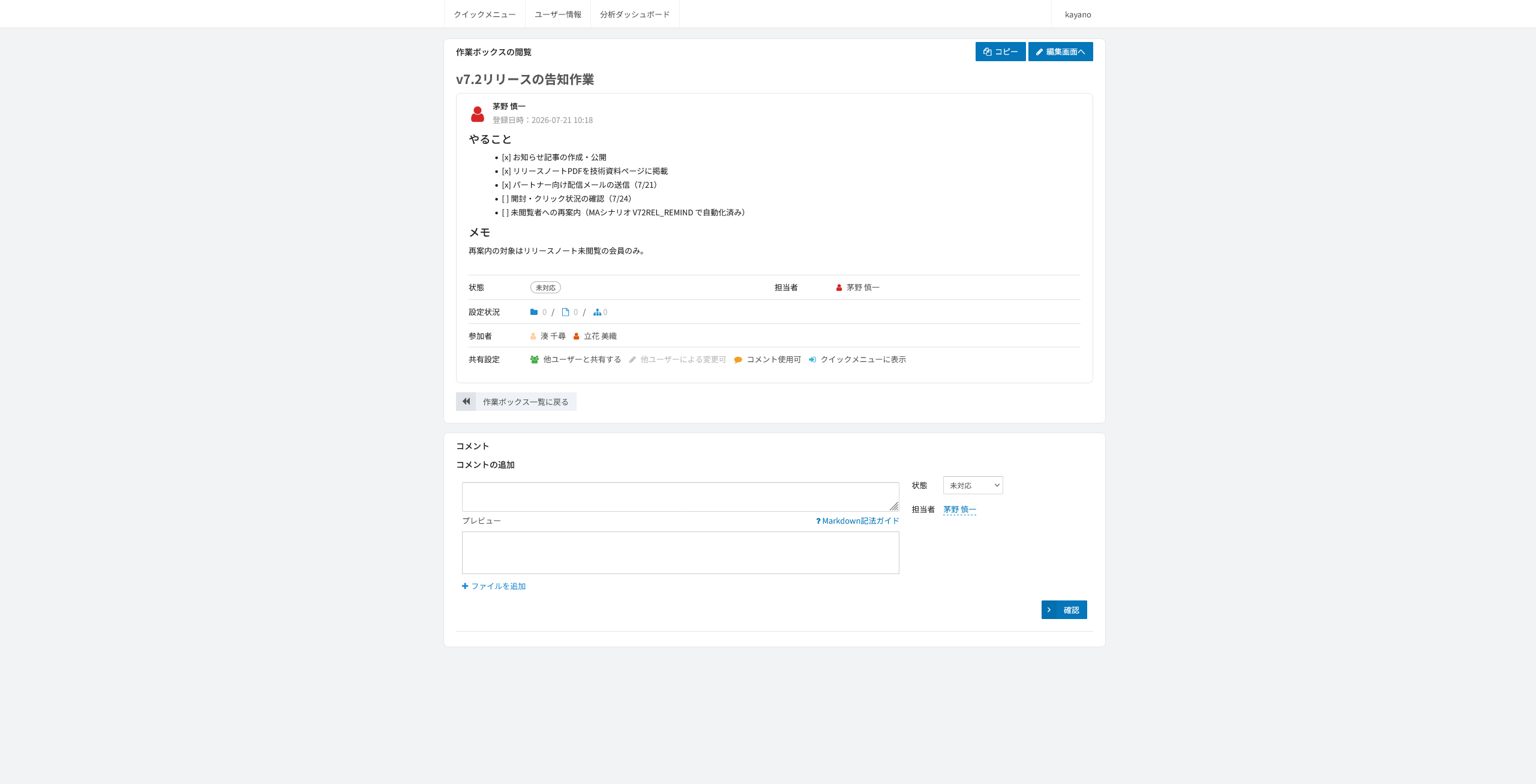
関連するコンテンツやファイルをマークして束ね、メモとコメントで共有する画面です。作業に使うファイルを添付でき、更新があったときは関係者に通知メールを送れます。
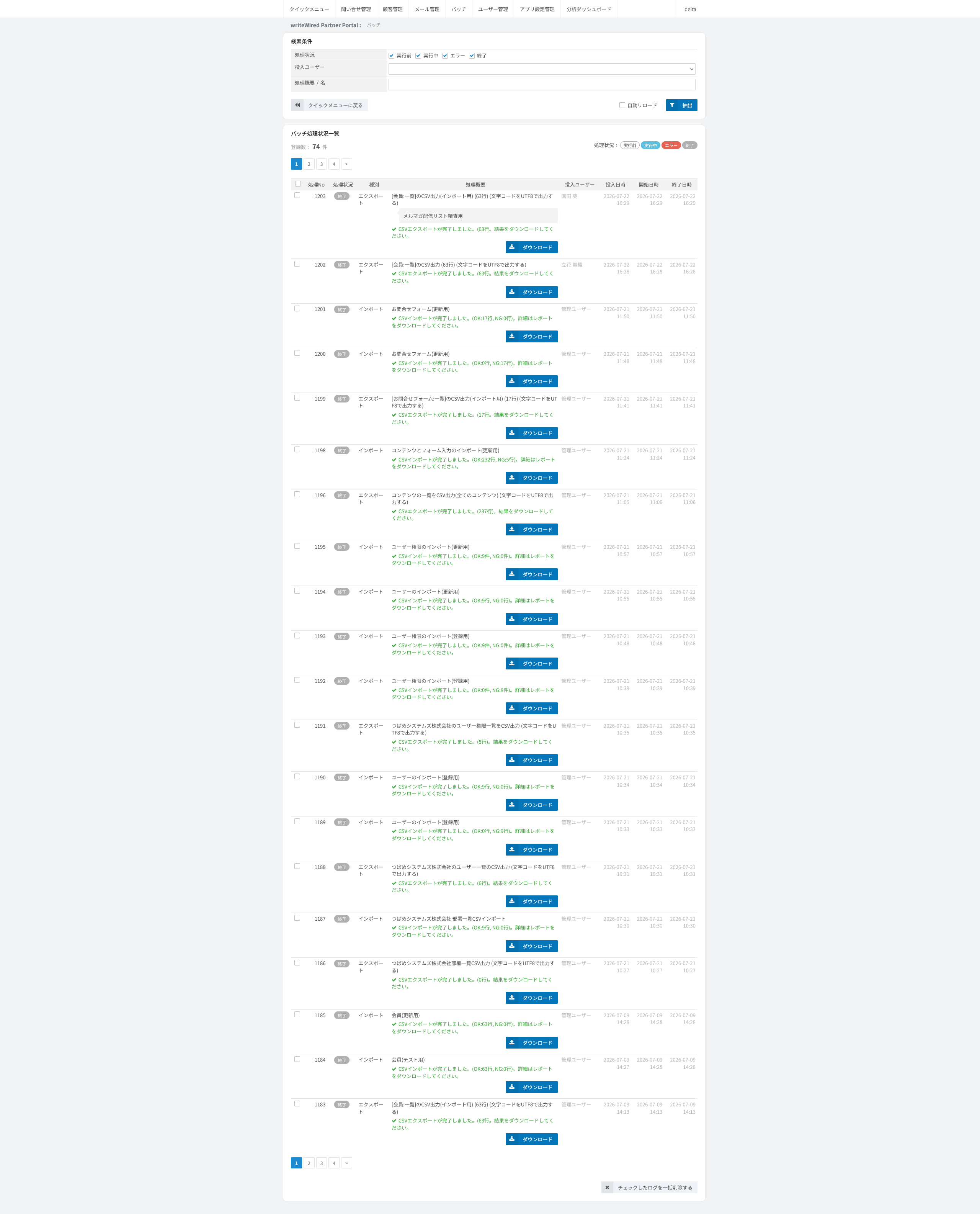
CSVの取込・出力やディレクトリのコピーなど、まとめて実行する処理の状況と結果を確認する画面です。処理ごとに、誰が流したか、成功と失敗の件数、エラーの内容まで残ります。
組織に対して、利用できるサイトと機能の範囲を設定する画面です。
組織のユーザーに適用するパスワードのルールと、管理画面でのパスワード表示・非表示を設定する画面です。
組織が利用するサイトを割り当てる画面です。
組織の部署階層を登録・編集する画面です。
承認ルートで使うロールを定義する画面です。権限への影響や制限はありません。
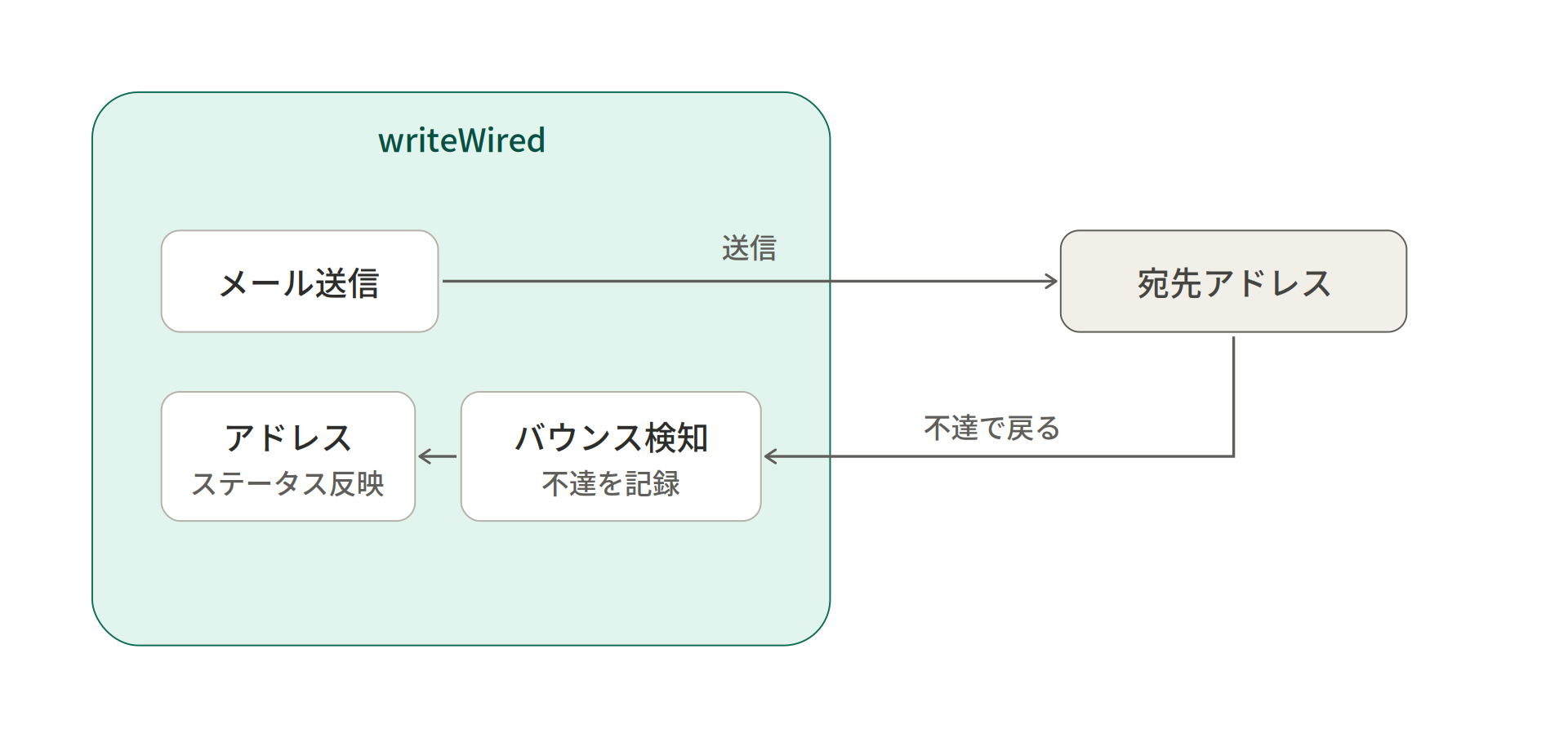
受信ボックスで使うメールアドレスの受信接続を設定する画面です。
ユーザーを条件で絞り込み、登録・編集の起点にする画面です。
ユーザーの基本情報と、操作できるサイトを登録する画面です。
ユーザーごとに、サイト管理の権限を設定する画面です。
ユーザーごとに、ディレクトリ単位の管理権限を設定する画面です。
ユーザーごとに、表示フォームの編集権限を設定する画面です。
部署の一覧をCSV(親部署名・部署コード・部署名・削除の4列)でエクスポート・インポートする機能です。
ユーザーと権限設定をCSVで出力し、登録・更新・テストの3モードで取り込む機能です。
管理画面のトップで、よく使う機能をパネルとして並べる画面です。並び・幅・表示するメニューを利用者が自分で決められるため、担当する業務に合わせて管理画面の形を変えられます。
自分用のクイックメニューを登録し、管理画面に表示するメニューを選ぶ画面です。
マイパネルに並べるリンクと、その順序・表示名を編集する画面です。
上部メニューに表示するタブと並び順を、ユーザーごとに設定する画面です。マイパネルをタブに追加できます。
作成した作業ボックスを一覧で管理する画面です。状態・コメント数・共有の有無に加えて、作成者と更新者が別の列で表示されます。
関連するコンテンツやファイルをマークして束ね、メモとコメントで共有する画面です。作業に使うファイルを添付でき、更新があったときは関係者に通知メールを送れます。
CSVの取込・出力やディレクトリのコピーなど、まとめて実行する処理の状況と結果を確認する画面です。処理ごとに、誰が流したか、成功と失敗の件数、エラーの内容まで残ります。
writeWired は、大規模運用に強い"国産の Web DX Suite"。BtoBのWeb顧客接点に必要な、CMS・フォーム・会員管理・メール配信・行動ログを一体化し、要件に合わせて作り込める。既存システムとつなぎ、成果が出る運用を伴走します。
2026 © STSD All Rights Reserved. 会社概要 | 採用情報 | プライバシーポリシー