販売店が増える
- 変える設定
会社(企業)を登録し、その会社の会員を登録します。会員には会社と顧客分類を付けます。ATTACHのページ設定で指定できる企業は1社なので、ほかの会社と同じ限定資料を見せるなら、その資料を顧客分類で絞る形にするか、会社ごとにATTACHを分けます。
- 別に決めること
- 会員の登録を、営業の誰が依頼し、誰が入れるか
- 顧客分類を、何を基準に付けるか

会社・人物・製品・価格はすべて架空です。規模はデモとして組んだ数で、導入の実績ではありません。
製品メーカーが、取引のある代理店・販売店に向けて開く会員制のポータルを想定しています。製品は、SPシリーズ(SP-120・SP-180・SP-240)、架台キット、制御ユニットです。お知らせ・資料・申請の3つをログインした会員だけに出し、資料は会員によって見せるものを変えます。
会員はそれぞれ、会社(企業)と顧客分類を持ちます。顧客分類は1人に複数付けられます。資料46件のうち、会員全員に見せるものが40件、顧客分類で絞るものが4件、会社で絞るものが2件です。
ヘッダーには、ログインしている会員の氏名と会社名が出ます。メニューはホーム・お知らせ・資料・各種申請・マイページの5つです。
| 画面 | 内容 |
|---|---|
| ホーム | 新しいお知らせと、新しく追加した資料 |
| お知らせ一覧・詳細 | カテゴリ(重要・製品・資料・事務)で分けた記事。記事から資料へリンクする |
| 資料一覧・詳細 | カテゴリ(製品資料・価格表・マニュアル・販促資料)で絞る。詳細からファイルをダウンロードする |
| 各種申請 | 見積依頼・販促物申込・お問い合わせ |
| マイページ | 登録情報と申請履歴 |
| ログイン | ログイン・パスワードの再設定 |
| 汎用ページ | 利用規約・プライバシーポリシーなど |
ログインしていない人がポータルのページやファイルのURLを開くと、ログイン画面が出ます。ログインすると、開こうとしていたページやファイルに戻ります。
テンプレートは12本です。
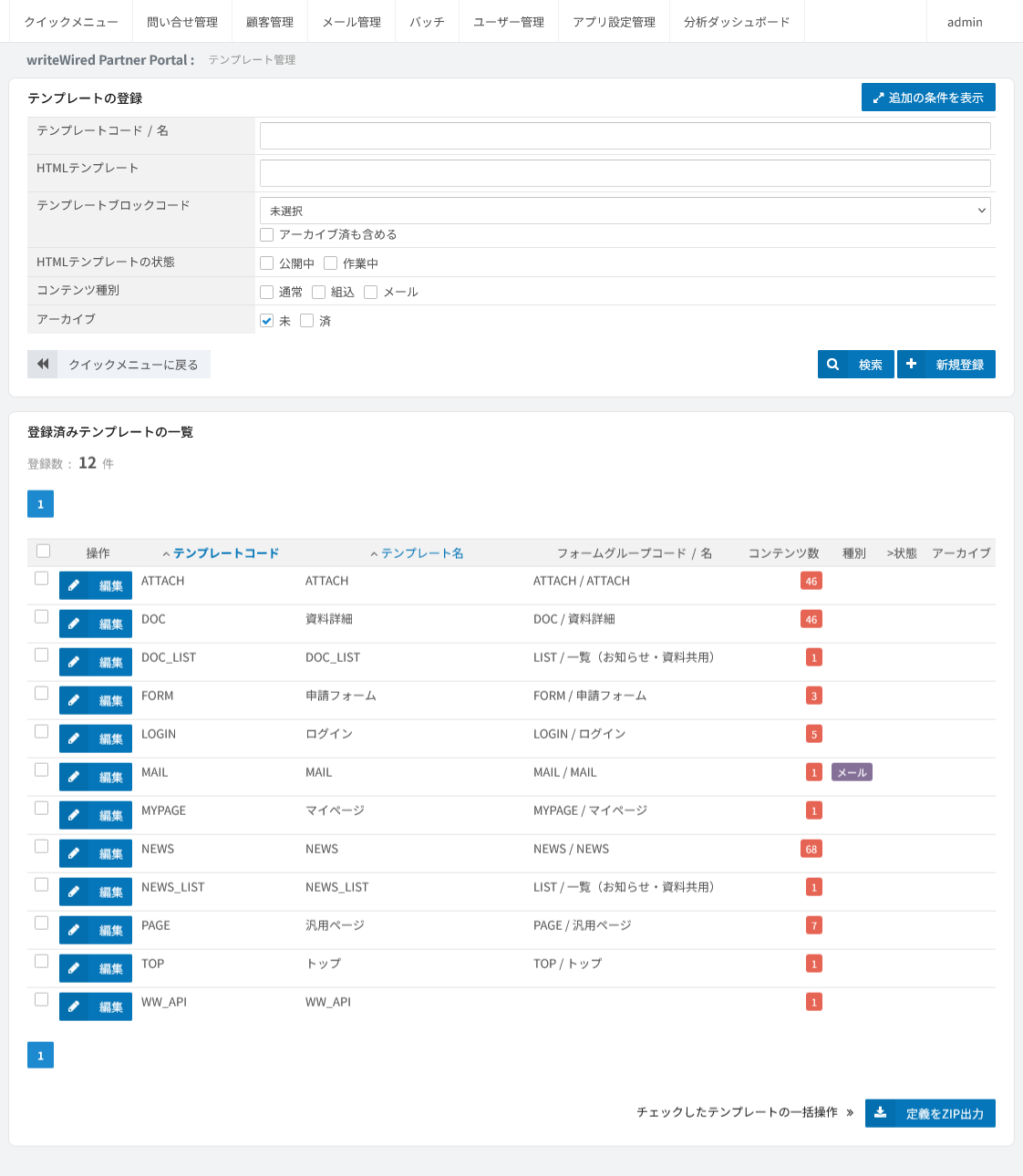
| テンプレート | 用途 |
|---|---|
| トップ | ホーム |
| お知らせ(一覧・詳細) | カテゴリ・本文・添付する資料 |
| 資料(一覧・詳細) | カテゴリ・版・更新日・ファイル・説明文・関連資料 |
| ファイル(ATTACH) | ファイルの実体と、見せる相手 |
| 申請フォーム | 見積依頼・販促物申込・お問い合わせ |
| マイページ・ログイン | 登録情報・申請履歴・ログインまわり |
| メール(MAIL) | 会員に送るメール |
| 汎用ページ | 規約などの固定ページ |
| API(WW_API) | 申請フォームの入力欄が使う。画面は持たない |
資料は、資料詳細(ページ)とファイル(ATTACH)の2つのコンテンツで持ちます。資料詳細には、カテゴリ・版・更新日・説明文・関連資料を書き、ファイルの欄でATTACHを1件選びます。ファイルの形式とサイズは、ATTACHのファイルから表示します。
分けたのは、見せる相手と記録を、ファイルの単位で持つためです。見せる相手はATTACHに設定し、資料詳細には設定しません。会員がファイルを落とすと、ATTACHのコンテンツへのアクセスとして記録されます。
お知らせ・資料・汎用ページの本文と、メールの本文は、Markdownの記法で書きます。見出し・リスト・表・リンクが使えます。メールと汎用ページの本文はMarkdownの項目で、プレビューを見ながら書けます。お知らせと資料の本文は、テキストの欄に記法で書きます。このデモでは、ブロックを積む入力にはしていません。お知らせや資料の説明は、文章として書き直すことが多いためです。
資料一覧とお知らせ一覧の並び順は、運用者が付ける優先順位が先、次に掲載開始日の新しい順です。上に出したいものだけ優先順位を上げます。
このデモでは、ATTACHとお知らせのテンプレートに「ページ設定」の欄を設け、見せる相手を次の3つで決めます。
企業は1社を指定します。顧客分類と企業を両方指定すると、両方に当てはまる会員にだけ見えます。「認証不要」を選ばず、顧客分類と企業を指定しない場合は、ログインした会員全員に見えます。
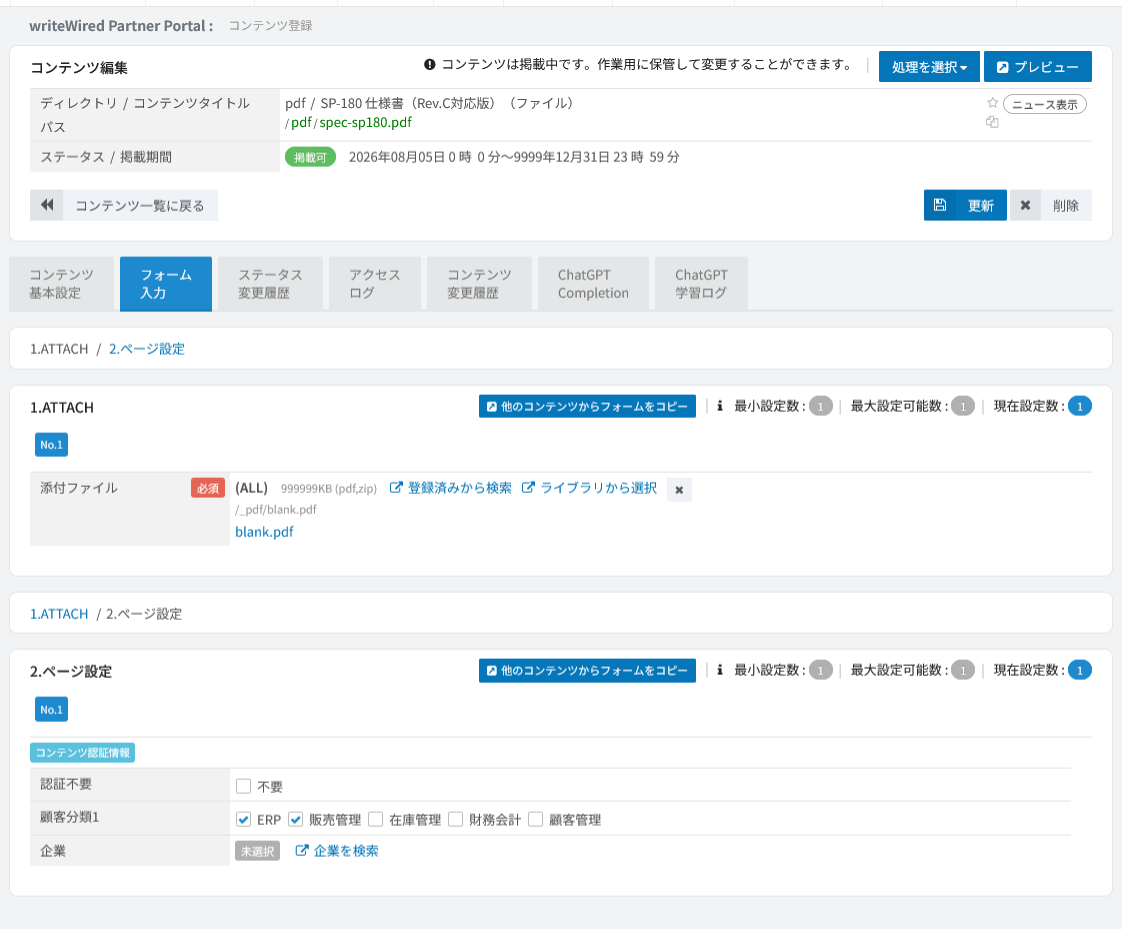
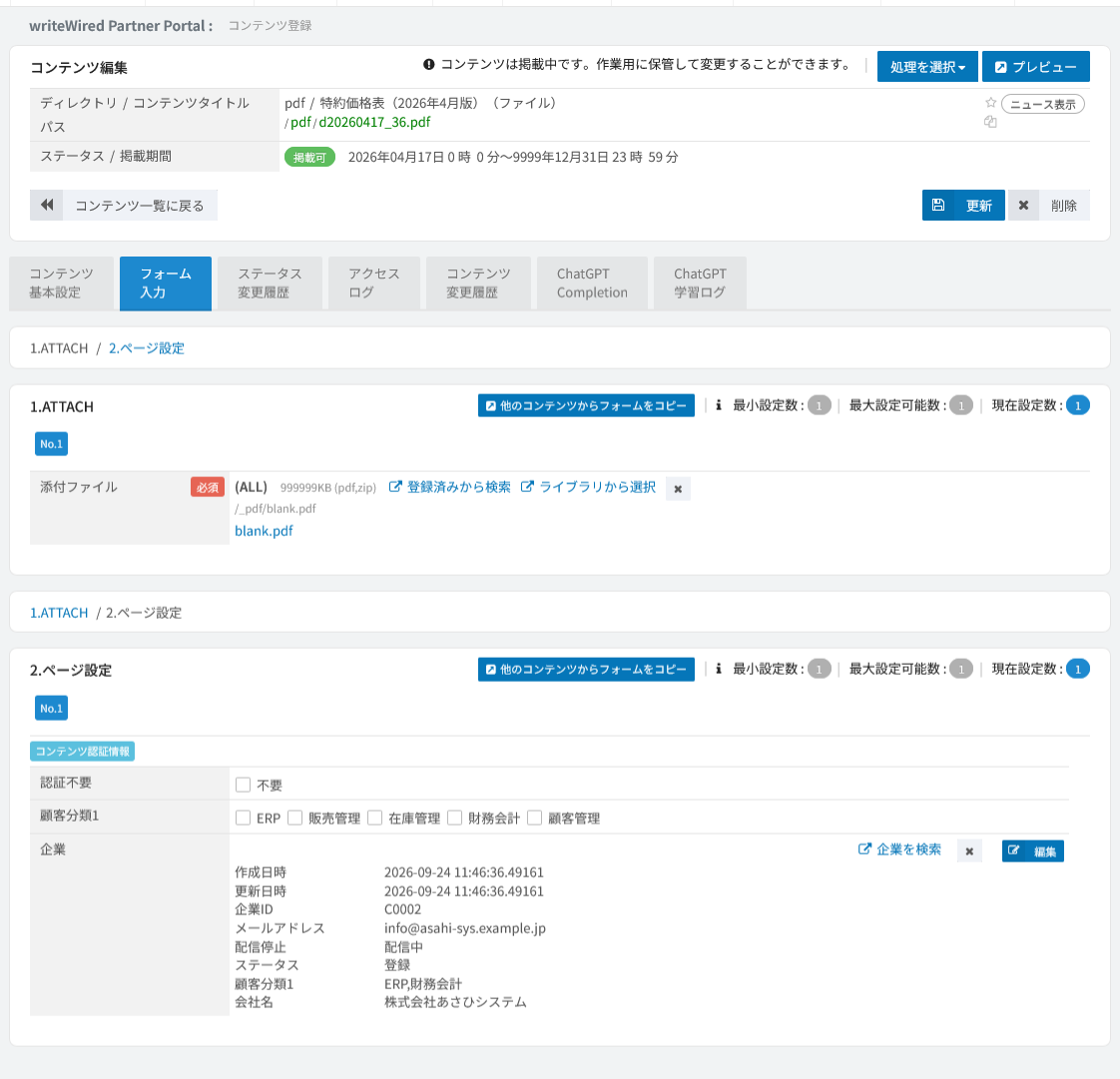
このデモでは、資料詳細と資料一覧も、選んでいるファイル(ATTACH)の見せる相手に従って表示します。ファイルが見えない会員には、一覧に出ず、URLを開いても表示されません。見せる相手の設定はファイルの側にだけ持つので、資料詳細とファイルで設定が食い違うことはありません。
会員は、会社(企業)と顧客分類を持ちます。会員一覧で、会社と顧客分類の列を並べて見られます。
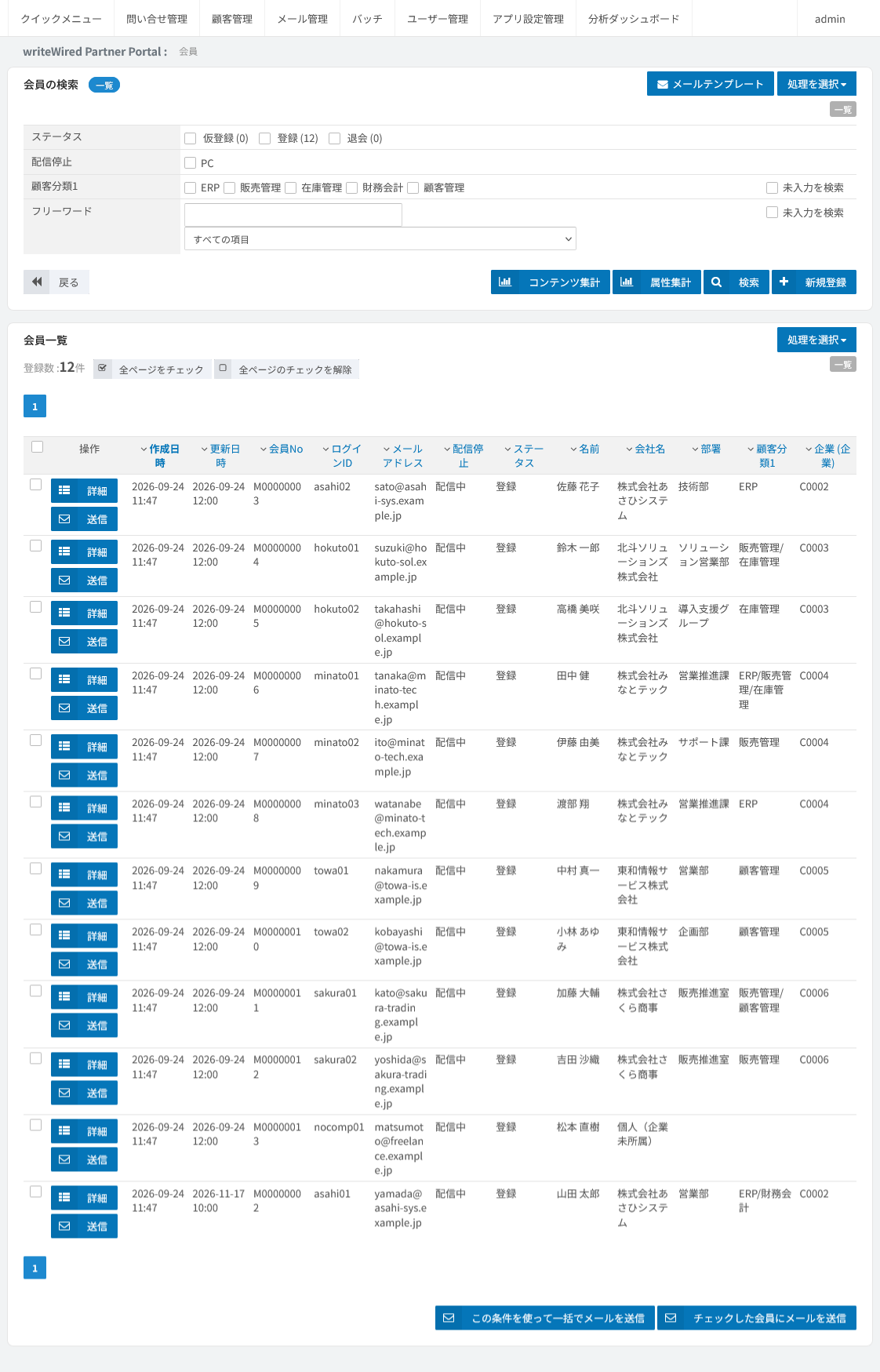
会社と顧客分類は運営側が付けます。このデモでは、会員本人が登録情報を変えるフォームで、会社名と顧客分類を表示だけにしています。企業の欄は置いていません。
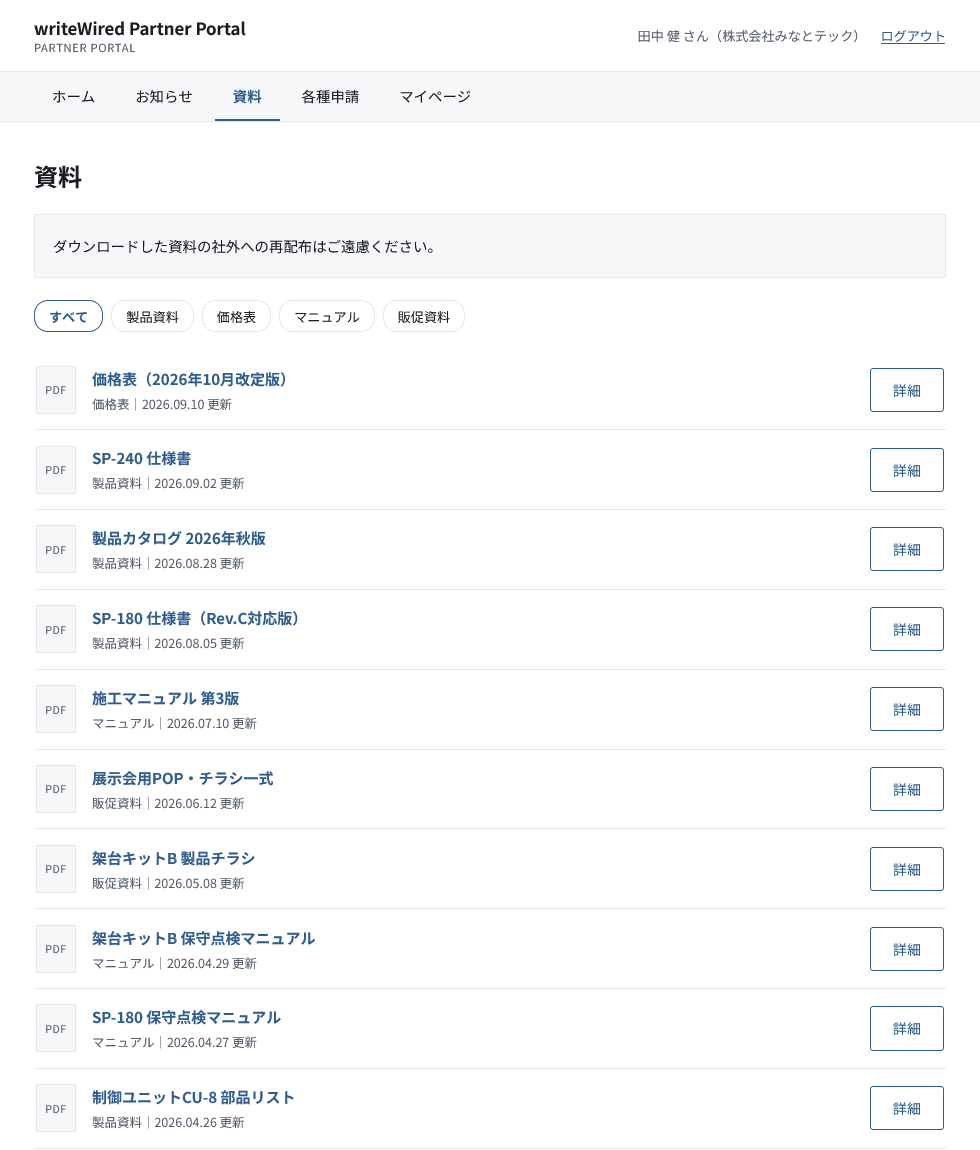
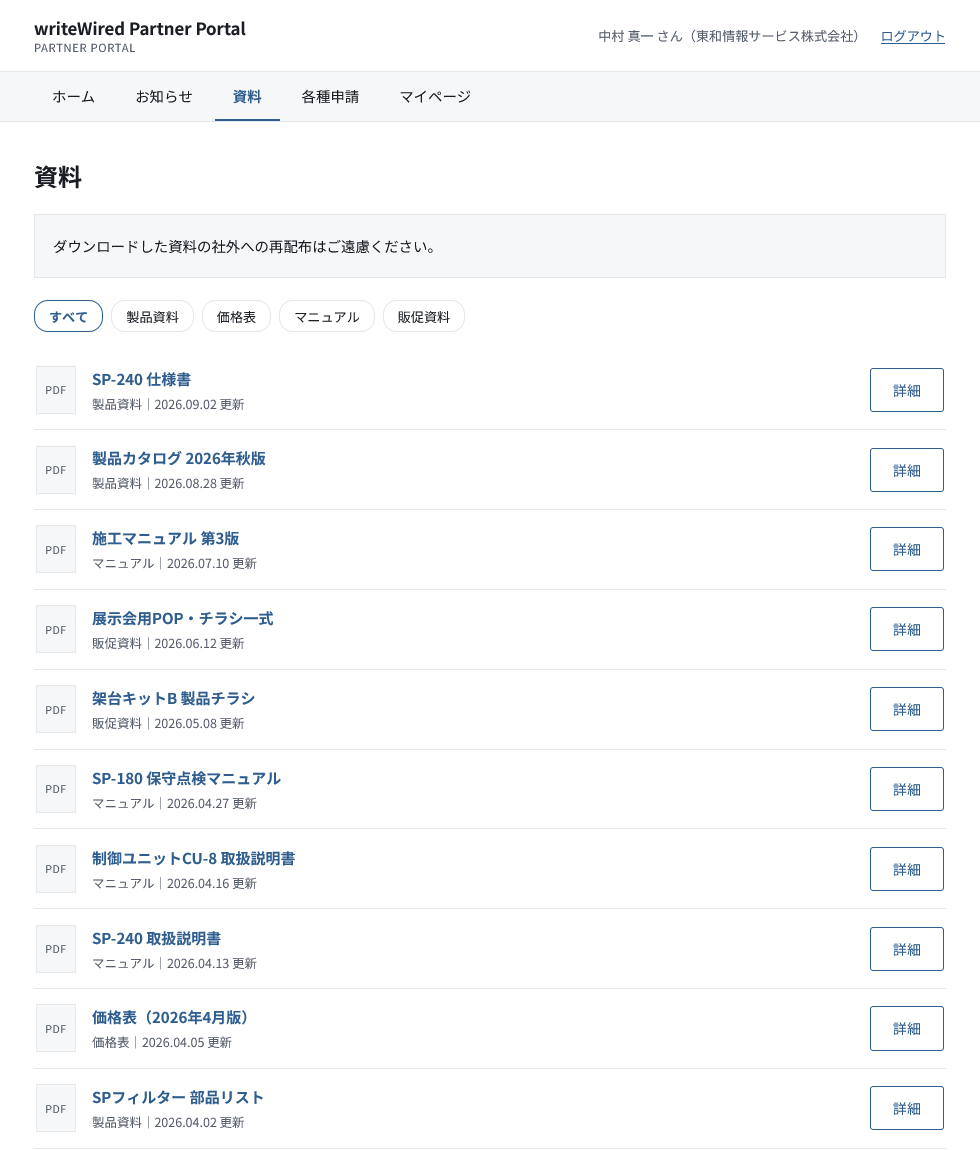
同じ資料一覧を、3人の会員で開くと次のようになります。
| 会員 | 会社 | 顧客分類 | 見える資料 |
|---|---|---|---|
| 田中 健(minato01) | みなとテック | 3つ | 45件(全員向け40件と、限定5件) |
| 山田 太郎(asahi01) | あさひシステム | 2つ | 43件(全員向け40件と、限定3件) |
| 中村 真一(towa01) | 東和情報サービス | 1つ | 40件(全員向けのみ) |
ポータルのページを開いた記録と、ファイルを落とした記録は、どちらも会員つきでアクセスログに残ります。資料詳細とファイル(ATTACH)は別のコンテンツなので、「資料のページを見た」と「ファイルを落とした」は別の行になります。
会員詳細の「アクセスログ」のタブで、その会員の記録を新しい順に見られます。
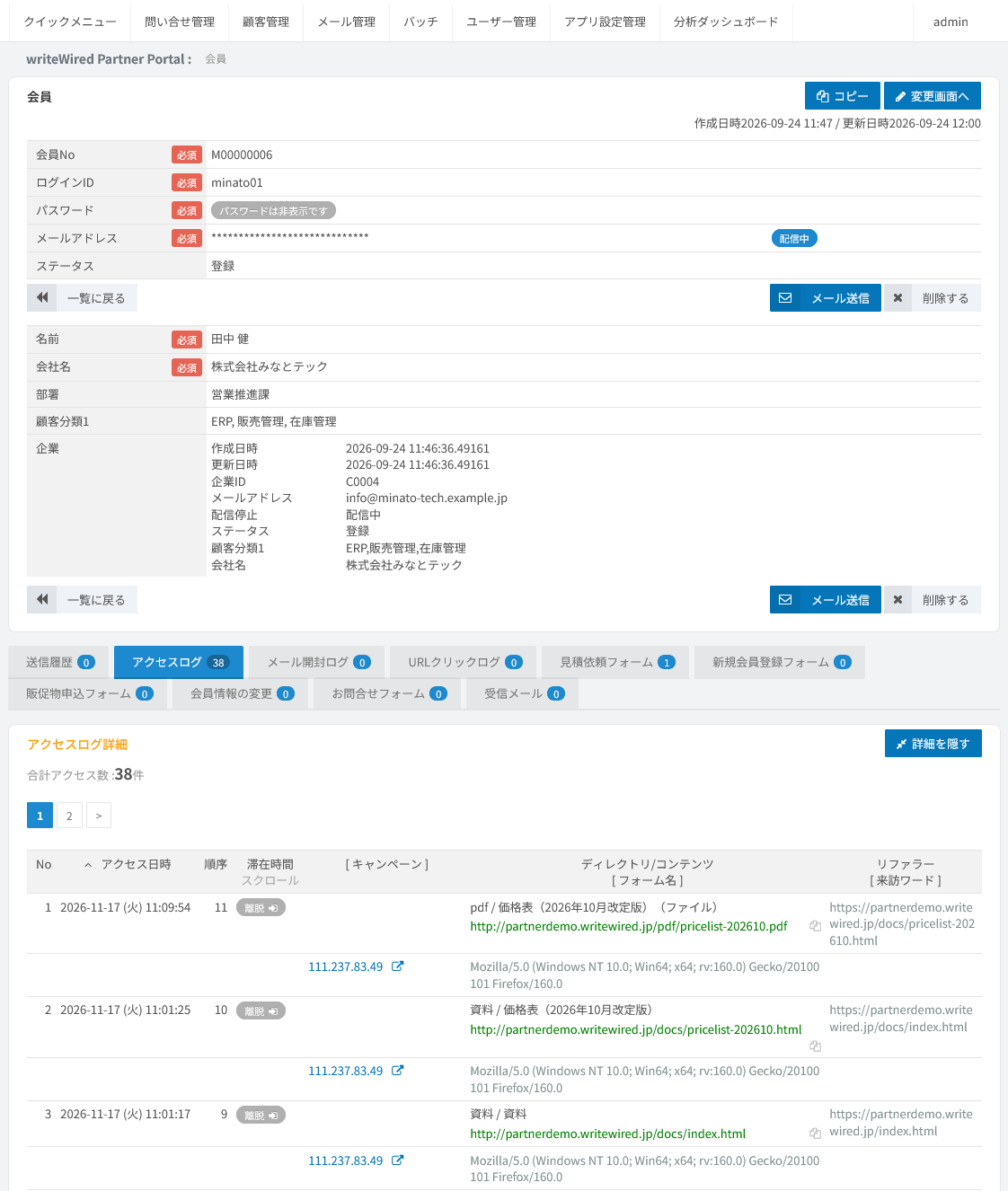
ファイルの行の参照元には、ふつうは資料詳細のページが出ます。資料詳細の行の参照元をたどると、資料一覧・お知らせ・メールのどこから来たかが分かります。
会員詳細には、ほかに次のタブがあります。
ファイルの側からは、ATTACHの編集画面の「アクセスログ」のタブで、そのファイルの日別のダウンロード数を見られます。どの会員が落としたかは、会員一覧をサイト内の行動で絞り込んで確かめます。
会員に送るメールは、メール用のテンプレート(MAIL)で、コンテンツとして作ります。1通のメールに入れるものは次のとおりです。
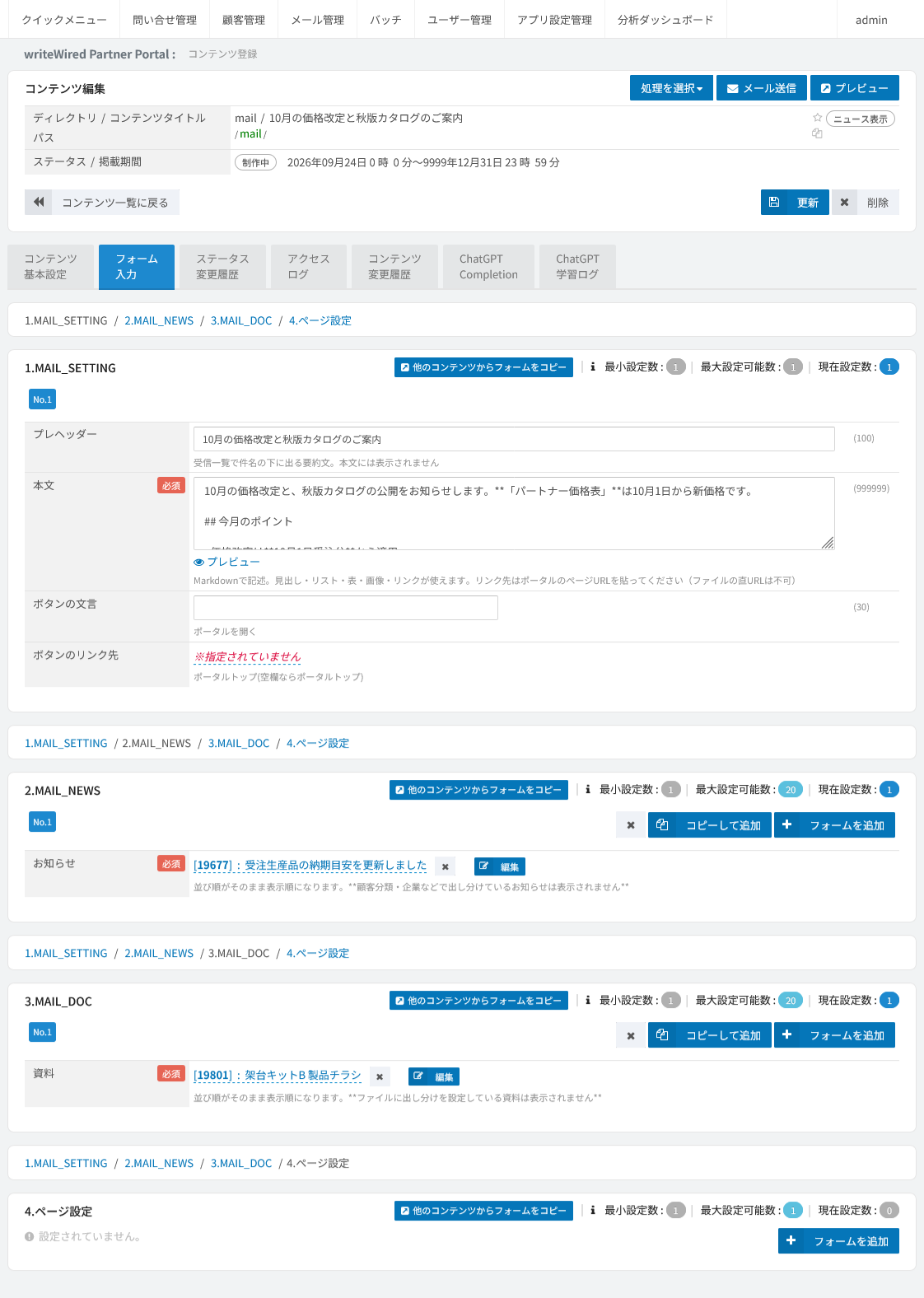
本文はHTMLメールに組み立てて送ります。会社名と氏名は、送るときに会員ごとに差し込みます。
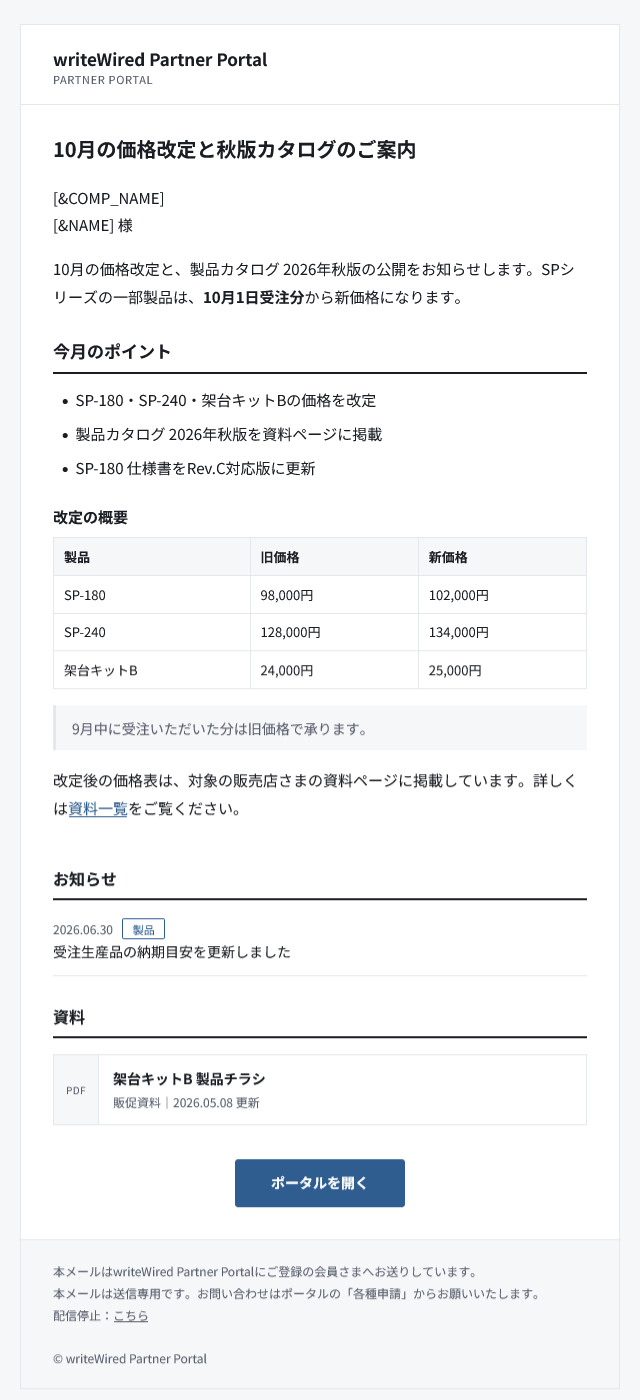
メールに載せるお知らせと資料は、送り先ごとには変えません。そのため、このデモのメールでは、選んだお知らせと資料のうち、ログインした会員全員に見せているものだけを載せます。顧客分類や会社で絞ったお知らせと資料は、選んでもメールには載りません。本文のリンク先も、ファイルの直接のURLではなく、ポータルのページにします。リンクからポータルに入ると、その会員に見せる資料だけが出ます。
このデモのメールでは、改定後の価格表をメールに載せず、「対象の販売店さまの資料ページに掲載しています」と書いて資料一覧へリンクしています。
送り先は会員一覧で選びます。会員一覧で顧客分類などの条件で絞り、「この条件を使って一括でメールを送信」で送ります。条件で選びにくいときは、会員にチェックを付けて送ります。
送ったメールは、会員詳細の送信履歴に残り、開封とクリックも会員ごとに記録されます。
各種申請には、見積依頼・販促物申込・お問い合わせの3つのフォームがあります。会員がログインして送るので、申請はその会員に結び付いて残ります。申請を受け付けると、会員に自動返信メールが届きます。
申請は、管理画面の問い合わせ管理に、フォームごとに届きます。
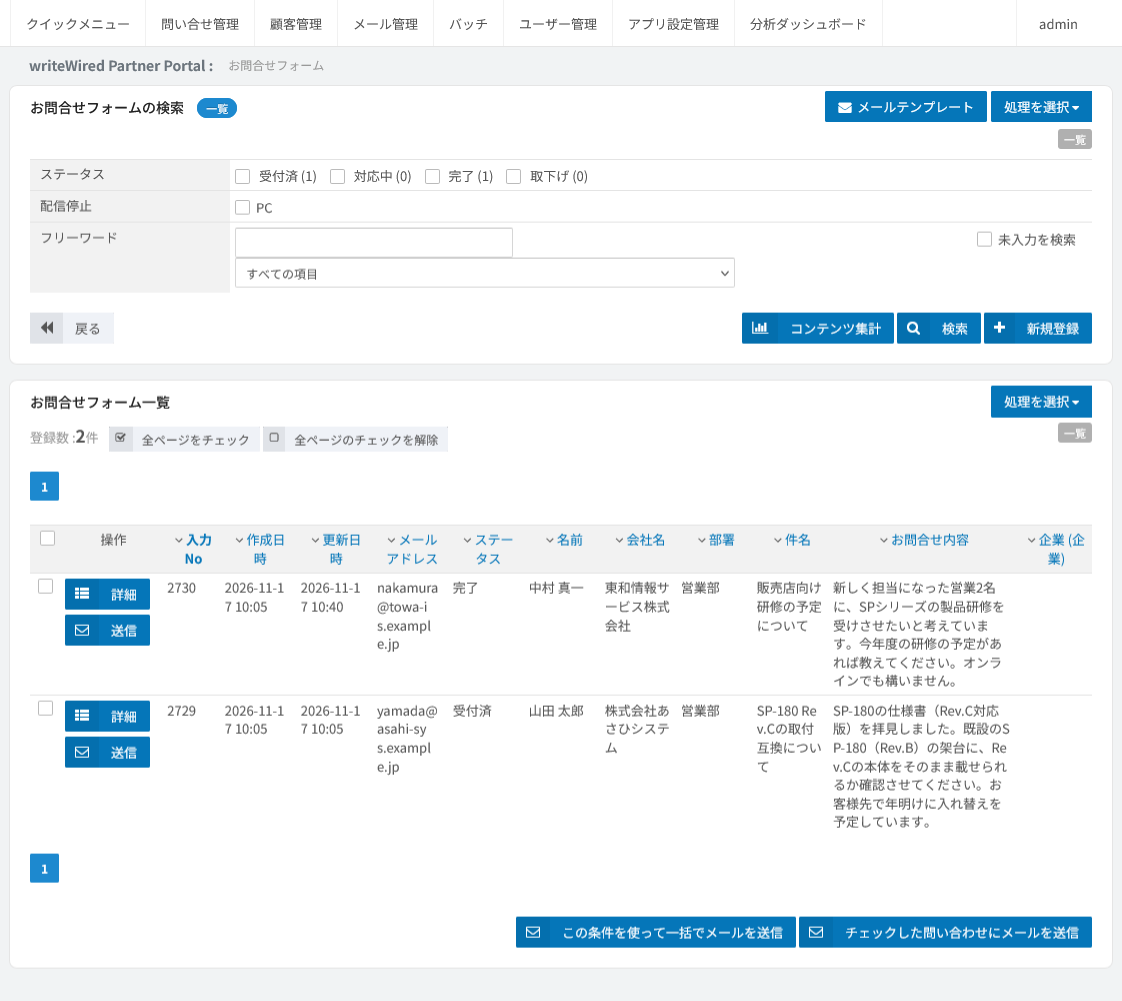
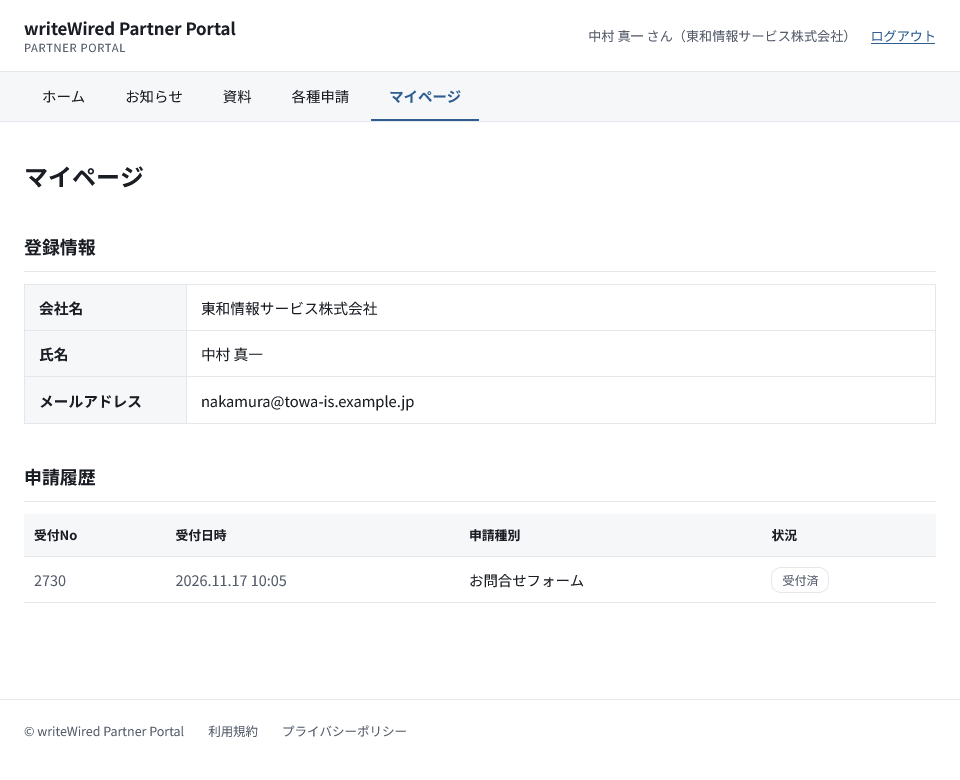
申請には状態(受付済・対応中・完了・取下げ)があり、運用者が対応にあわせて変えます。状態は、会員のマイページの申請履歴に出ます。
会員詳細には申請フォームごとのタブがあるので、ある会員が見た資料と、その会員が送った見積依頼を、同じ画面で続けて見られます。
販売店の増減、担当者の交代、資料の改訂のときに、どの設定を変え、何を別に決めるかをまとめます。
会社(企業)を登録し、その会社の会員を登録します。会員には会社と顧客分類を付けます。ATTACHのページ設定で指定できる企業は1社なので、ほかの会社と同じ限定資料を見せるなら、その資料を顧客分類で絞る形にするか、会社ごとにATTACHを分けます。
前の担当者の会員を退会にし、新しい担当者を会員として登録します。前の担当者のアクセスログと申請は、前の担当者の会員に残ります。
ATTACHのファイルを新しいものに差し替え、資料詳細の版と更新日を直します。資料詳細のURL、お知らせやメールからの参照は、そのまま使えます。
ATTACHを作り、ページ設定の企業に会社を指定します。資料詳細を作ってそのATTACHを選ぶと、指定した会社の会員にだけ、一覧と詳細が出ます。
お知らせを書き、改定後の価格表を資料として登録します。メールを作ってお知らせを選び、会員一覧で送り先を選んで送ります。このデモでは会社ごとの価格表はメールに載らないので、本文では資料一覧へ案内します。
問い合わせ管理で申請を開き、対応にあわせて状態を変えます。返事は、申請の一覧や詳細から、その会員にメールで送れます。
会員1人ごとの記録は、会員詳細のアクセスログで見ます。資料1件ごとのダウンロード数はATTACHの編集画面で、その資料を落とした会員は、会員一覧をサイト内の行動で絞り込んで見ます。
デモサイトを開くhttps://partnerdemo.writewired.jp/
見学用のアカウントは、デモサイトのログイン画面に載せています。アカウントを替えてログインすると、資料一覧の見え方の違いを確かめられます。管理画面は公開していません。このページの画像で、設定と記録を示しています。
見どころ
writeWiredは、エンタープライズCMSとしても、マーケティング機能を備えた会員サイトCMSとしても利用できる、一つの製品です。
2026 © STSD All Rights Reserved. 会社概要 | 採用情報 | プライバシーポリシー