
確認用URL一括出力——公開前のページを、まとめて確認してもらう
公開前のページが十数本あると、確認用URLを一件ずつ発行し、どのURLがどのページかを書き出して関係者に回す作業が増えます。
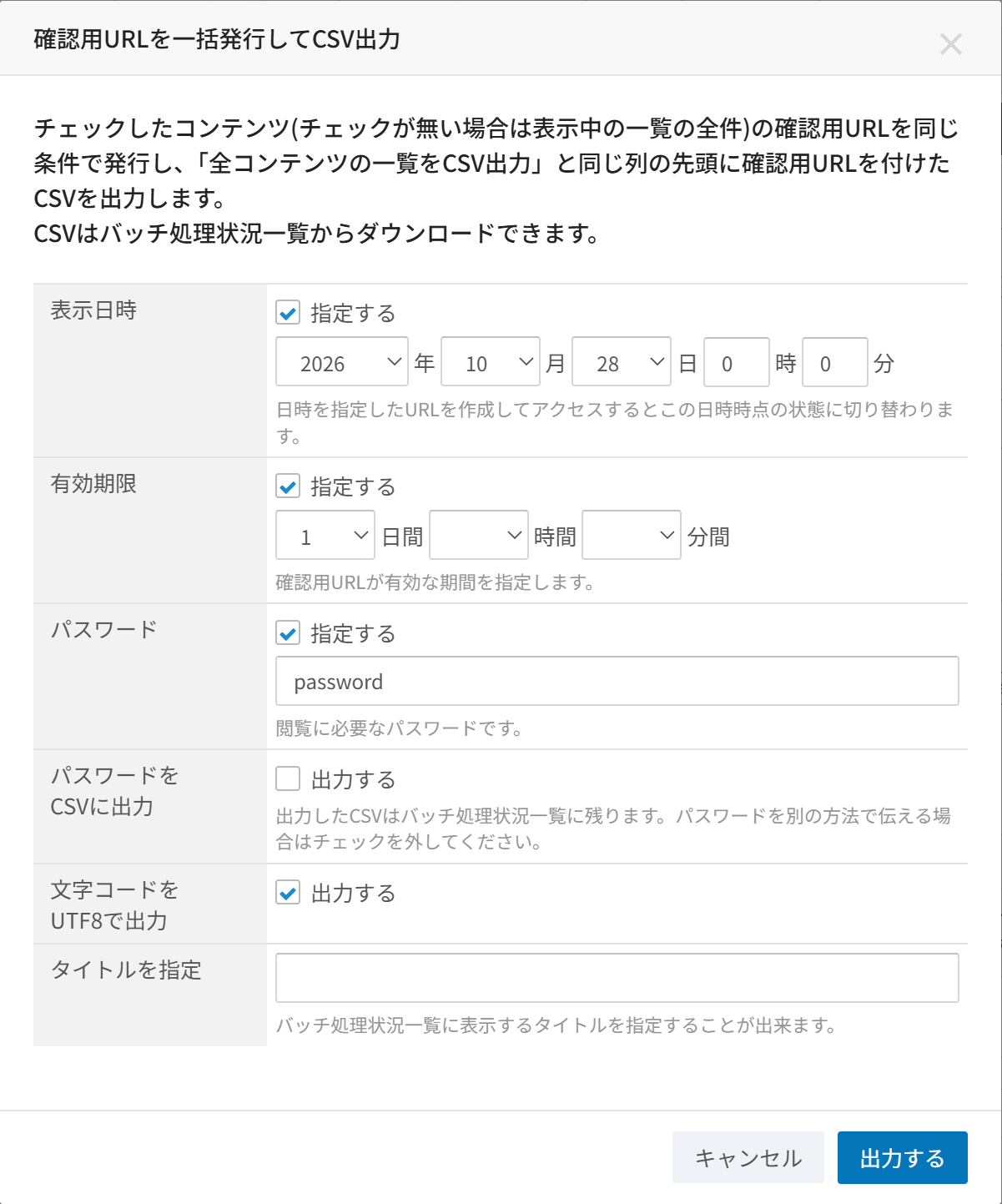
確認用URL一括出力では、コンテンツ一覧で選んだページの確認用URLを同じ条件でまとめて発行し、CSVで受け取れます。
一覧で選んだページに、同じ条件で発行します
コンテンツ一覧でチェックしたコンテンツが対象です。チェックが無い場合は、表示中の一覧の全件が対象になります。表示日時・有効期限・パスワードは、「指定する」を選んだものだけが、すべての確認用URLに同じ値で付きます。
確認用URLは、CSVの先頭の列に並びます
出力されるCSVは、「全コンテンツの一覧をCSV出力」と同じ列の先頭に、確認用URLを付けたものです。コンテンツID・URL・タイトルと同じ行に並ぶので、どのページの確認用URLかを表のまま関係者に渡せます。
パスワードは、CSVに出すかどうかを選べます。出力したCSVはバッチ処理状況一覧に残るため、パスワードを別の方法で伝える場合は出力しません。
出力はバッチで行います
出力はバッチとして登録され、CSVはバッチ処理状況一覧からダウンロードします。タイトルを指定しておけば、バッチ処理状況一覧で見分けられます。
管理画面

出力はバッチとして登録され、CSVはバッチ処理状況一覧からダウンロードします。
CSVの列は「全コンテンツの一覧をCSV出力」と同じで、その先頭に確認用URL(パスワードを出力する場合はパスワードも)が付きます。
「処理を選択」は一覧の上部と、一覧の下の一括操作の両方にあります。上部から開くと表示中の一覧の全件、一括操作から開くとチェックしたコンテンツが対象です。
プレビューできないコンテンツの行は、確認用URLの列に「確認用URLを発行できません(プレビュー不可)」と出ます。
この機能のまわり
この機能に関わる困りごと、使いどころ、よくある確認を集めています。
関連
「コンテンツを管理する」の機能
管理画面から探す
分類から探す
業務から探す
writeWiredは、エンタープライズCMSとしても、マーケティング機能を備えた会員サイトCMSとしても利用できる、一つの製品です。
サイトマップ
- AIに文章を書かせると、何が起きる?——開発日誌から答える10の疑問 2026-10-23
- AIに確かめさせる、人が判断する——開発日誌から答える11の疑問 2026-10-23
- AIに読まれる、見つけてもらう——開発日誌から答える6つの疑問 2026-10-23
- AIと作ったサイトは、6つの層になった——事実を一番下に置くコンテンツ設計 2026-10-19
- AIライティングは、説明が得意で、営業が苦手だった——LP20本を作り直した記録 2026-10-16
2026 © STSD All Rights Reserved. 会社概要 | 採用情報 | プライバシーポリシー