電子添文を改訂する
- 変える設定
新しい版の文書を作り、製品の文書に反映(種類・改訂年月・版)を付けます。お知らせ(電子添文の改訂など)を作ってその文書へリンクし、文書と同じ日時を掲載期間の開始にして予約します。製品ページは触りません。
- 別に決めること
- 改訂版の文書を、何日前までに社内で確かめるか
- 告知を、ヘッダーの帯(重要なお知らせ)にも出すか

会社・人物・製品・疾患の扱い・講演会はすべて架空です。
架空の製薬会社が、医療関係者(医師・薬剤師・看護師など)に向けて開くサイトを想定しています。製品の情報と安全性のお知らせ、講演会・セミナー、資料ライブラリ、疾患・領域の読み物を出し、会員だけに見せるもの、職種で変えるもの、研修を終えた人にだけ見せるものを分けます。
| 項目 | 内容 |
|---|---|
| 製品 | 錠剤3製品(うち1製品は3規格)と、皮下注のペン型製剤1製品 |
| 領域 | 循環器・呼吸器・消化器・眼科・泌尿器・神経 |
| 講演会 | Web講演会・学会共催セミナー・オンデマンド配信 |
| 資料 | 資材・スライド・動画・電子ブック・患者指導箋 |
| テンプレート | 46 |
医療関係者・会員・職種・研修・規約。同じページでも、相手と状態によって見えるものが変わる
製品・規格・文書・改訂。情報を分けて持ち、改訂のときは必要な場所にだけ反映する
講演会・予約・視聴。載せるだけでなく、申し込みから視聴の記録までをつなぐ
誰が何を開いたか・視聴に進んだか・受講したか・同意したかの記録は、それぞれの章で書きます。
メニューは、製品情報・安全性とお知らせ・講演会とセミナー・資料ライブラリ・疾患と領域から探す、の5つです。ヘッダーの右に、マイページと研修(e-learning)、お問い合わせを置きます。
| 画面 | 内容 |
|---|---|
| ホーム | 職種によって並ぶものが変わるブロックの積み上げ |
| 製品一覧・製品ページ | 50音/薬効分類で切り替える一覧と、文書・お知らせ・Q&A・資料をまとめた製品ページ |
| 安全性・お知らせ | 電子添文の改訂・発売と供給・包装の変更・その他。重要なお知らせはヘッダーの帯にも出す |
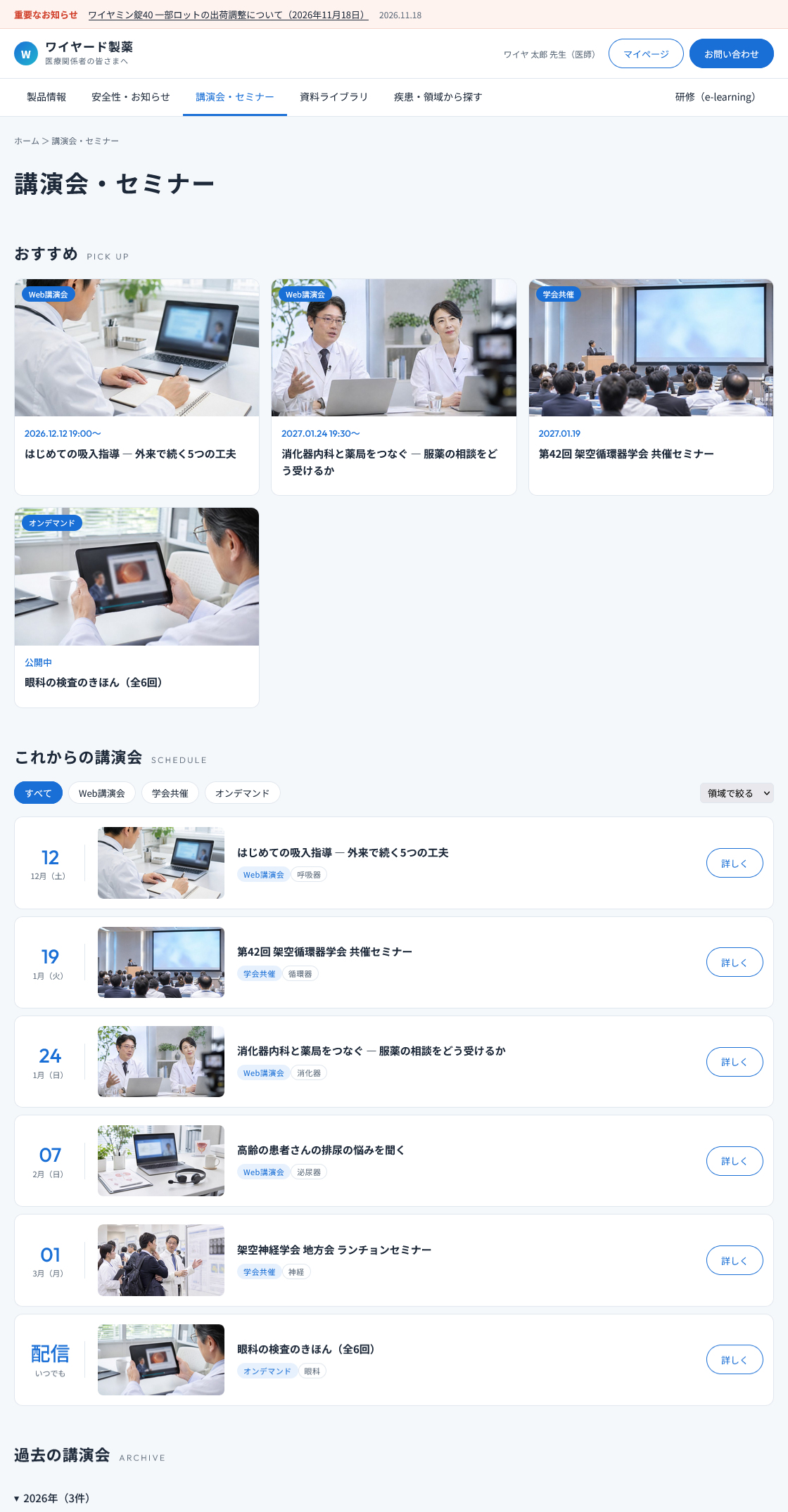
| 講演会・セミナー | おすすめ・これから・過去(年ごと) |
| 資料ライブラリ | 種類・領域・製品で絞る。資材はカートで発注する |
| 疾患・領域 | 領域のトップ・シリーズ・記事 |
| 研修 | 章ごとの教材と確認テスト、修了 |
| マイページ | 研修の進み・予約・面談・クリップ・履歴 |
| 会員まわり | ログイン・会員登録・パスワードの再設定・登録情報の変更・退会 |
よくあるご質問はメニューに置かず、製品の下に置きます。医療関係者が探すのは「この製品の質問」で、製品一覧の列や製品ページから入るほうが自然だからです。
テンプレートは46本です。
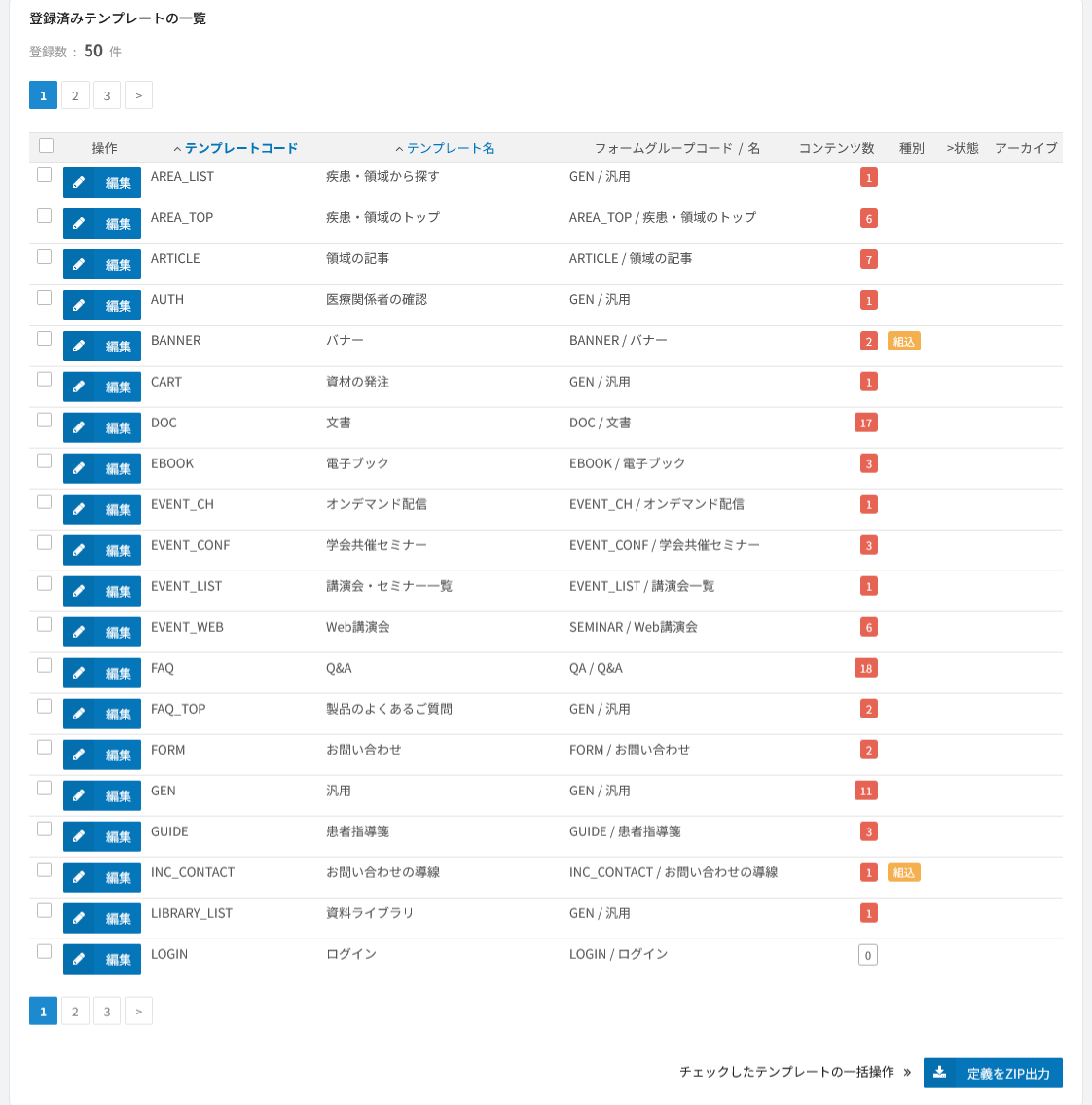
製品まわりは、次のように分けます。
添付文書の単位で1つ。製品ページになる
規格ごとに1つ。製品から参照する。薬価・各種コード・製剤写真は容量ごとに持つ
薬価と各種コード・お知らせ・新着・Q&A・Q&Aの検索。製品のディレクトリに置き、入力欄を持たずに製品ページを読んで出す
電子添文・インタビューフォーム・RMPなどのPDF。1つの文書を複数の製品に付けられる
種類ごとに4本と、重要なお知らせ。どれもファイルを持たず、文書や製品の見出しへリンクする
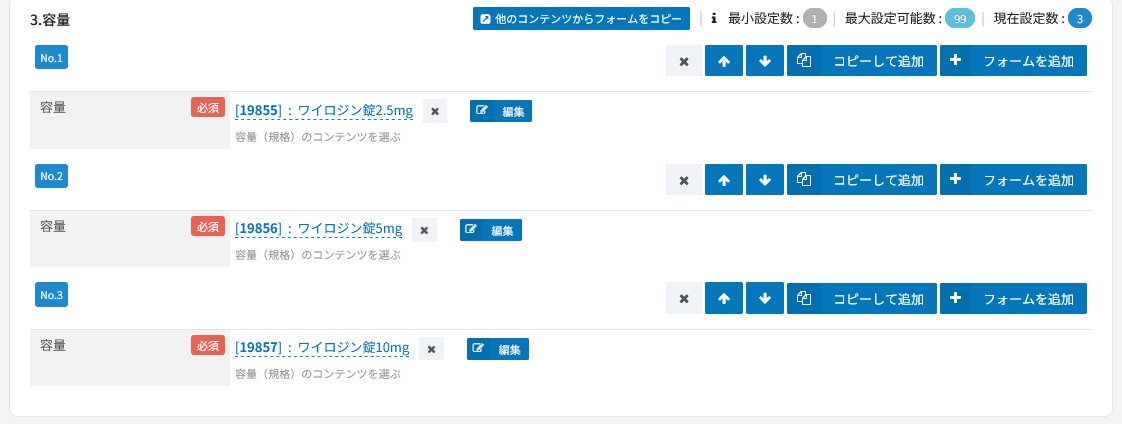
製品を添付文書の単位にするのは、製品ページの中身の多くが添付文書の単位で決まるためです。製品一覧の行を規格ごとに並べたい会社もありますが、製品と容量を親子で持っておけば、どちらの一覧も出せます。
PDFは文書のコンテンツにして、URLのとおりの場所に置きます。ファイルをそのまま置かないのは、閲覧の権限とアクセスログを、ほかのページと同じ経路で効かせるためです。
ホームと疾患・領域のトップは、ブロックを積んで組みます。ブロックごとに見せる職種を選べます。製品・講演会・資料などのページは、決まった項目で持ちます。
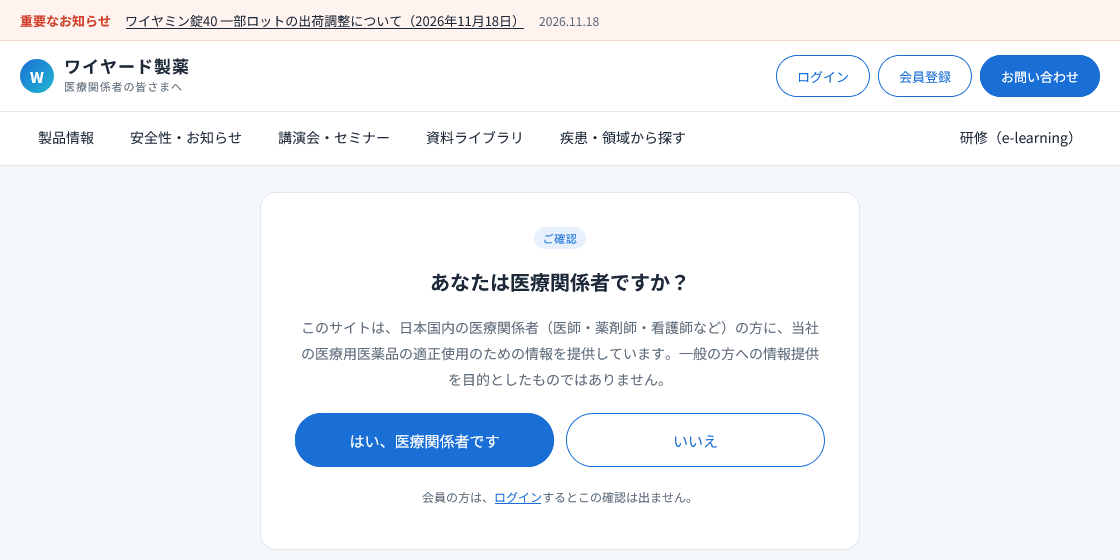
医療従事者向けのサイトでは、誰に何を見せるかの条件が何段にも重なります。writeWiredでやるなら、表示のテンプレートで、ページを開いたときに次の順に確かめます。この順番を「見せる相手の段」として全ページで共通にし、ログイン・会員登録・お問い合わせなど、確認の要らないページだけを外します。前の段で止まった人には、後ろの段は確かめません。
会員でない人には「医療関係者ですか」を出す。「はい」はブラウザを閉じるまで覚える
会員だけに見せるページは、ログインを求める
見せる職種を決めたページは、その職種の会員にだけ出す。ログインしていない人にはログインを求める
修了が要る研修を決めたページは、修了した会員にだけ出す
ここまでを通った会員のうち、今の会員規約に同意していない人には、ページの上に同意のモーダルを重ねる
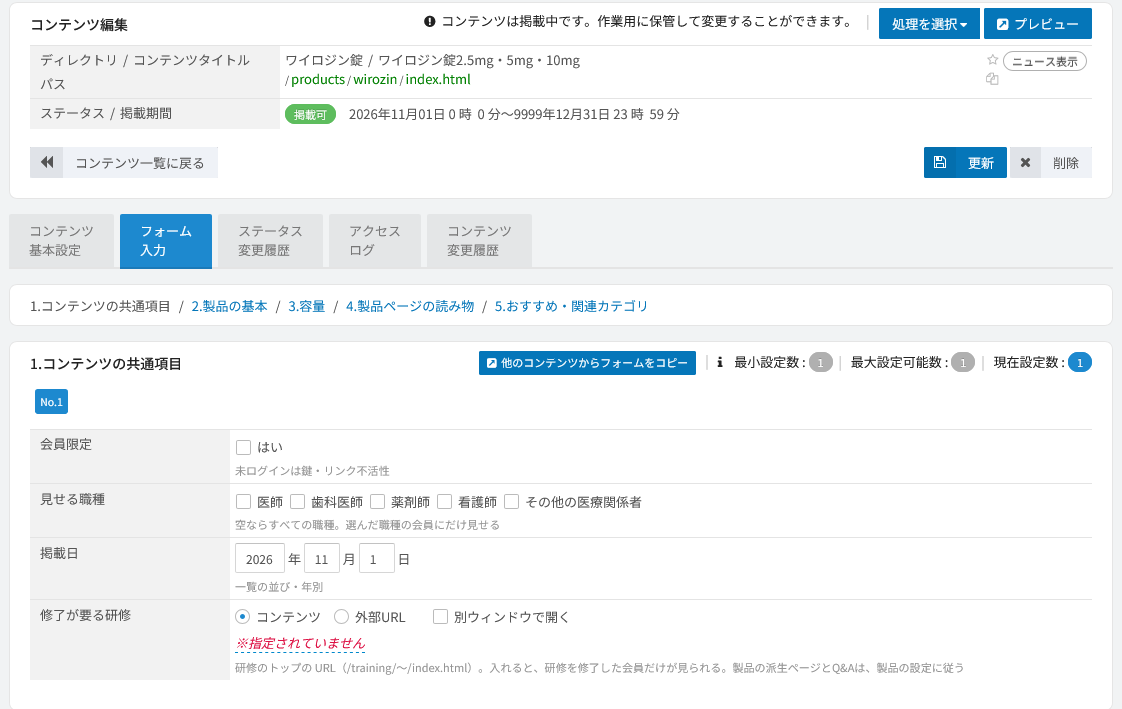
会員限定・見せる職種・修了が要る研修は、製品・文書・お知らせ・資料・講演会などのテンプレートに付ける共通の欄に持ちます。表示のテンプレートがこの欄を読むので、ページごとに選ぶだけで、そのページの段が決まります。
ページ全体ではなく、一部だけ見せる相手を変えたいときは、置き場所ごとに条件を持たせます。
| 置き場所 | 持たせる条件 |
|---|---|
| ホーム・領域のトップのブロック | 見せる職種 |
| バナー(1枚ごと) | 職種・施設の区分・出す期間 |
施設の区分は、医師・施設の同定(あわせて要る業務)で会員に入る値です。
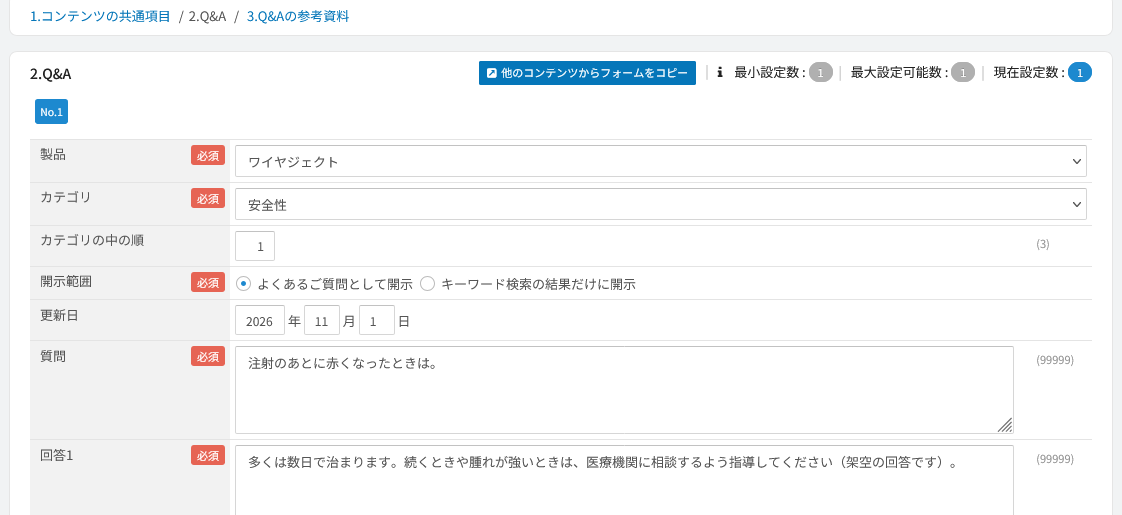
製品のQ&Aは、1問を1つのコンテンツにして、よくあるご質問として一覧と製品ページに並べるか、会員がキーワードで探したときの検索の結果にだけ出すかを、1問ずつ選びます。
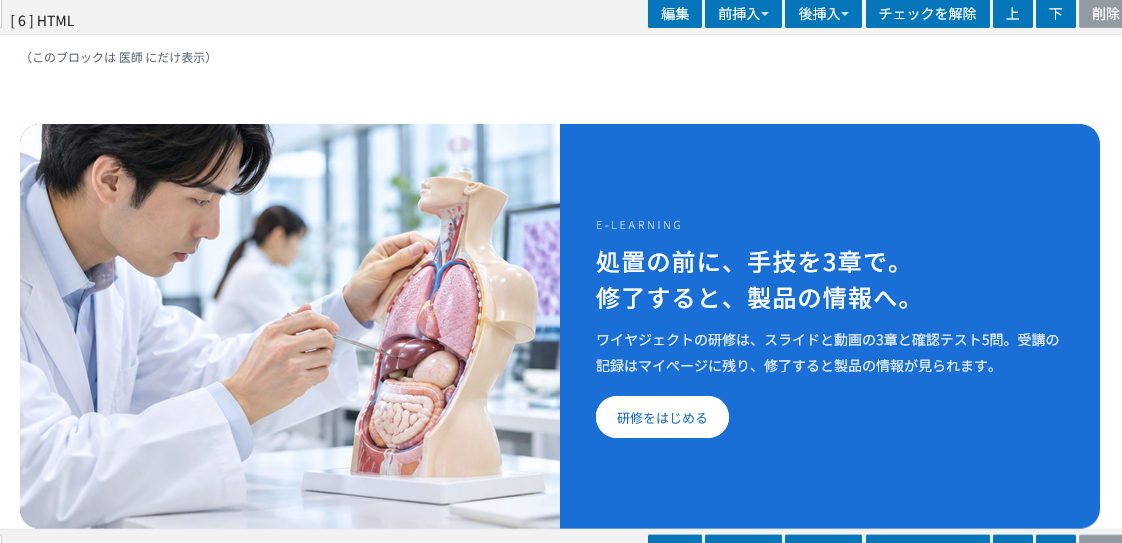
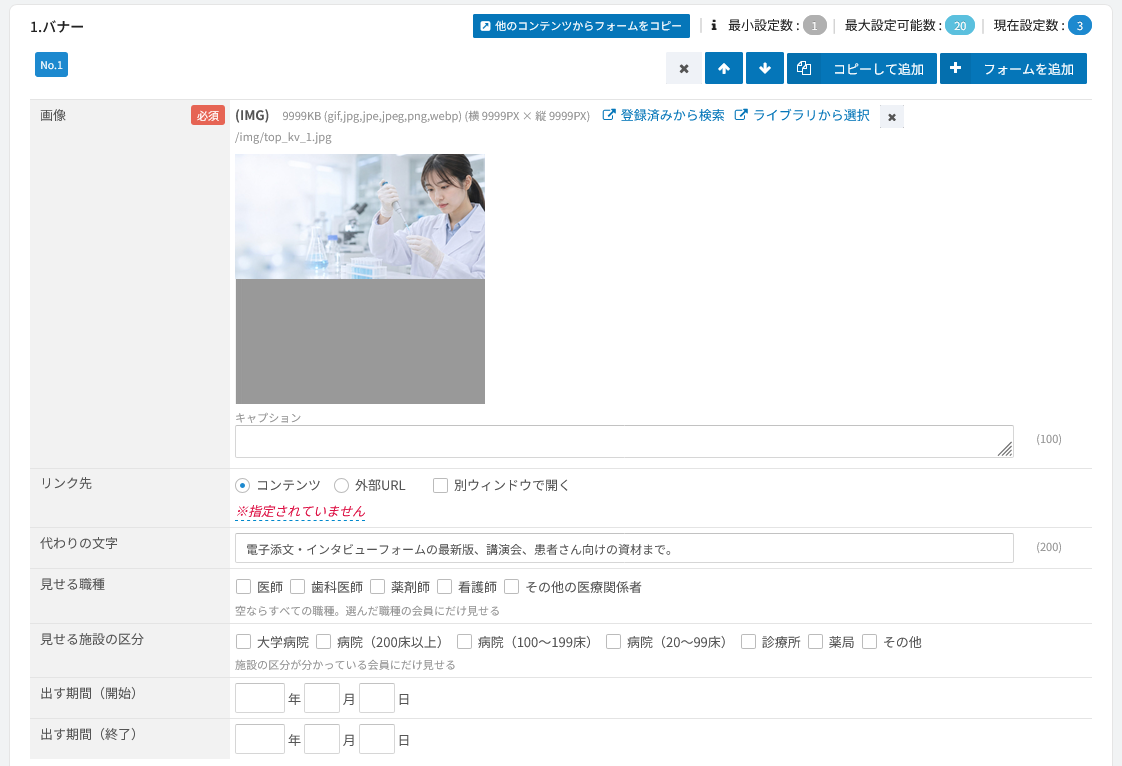
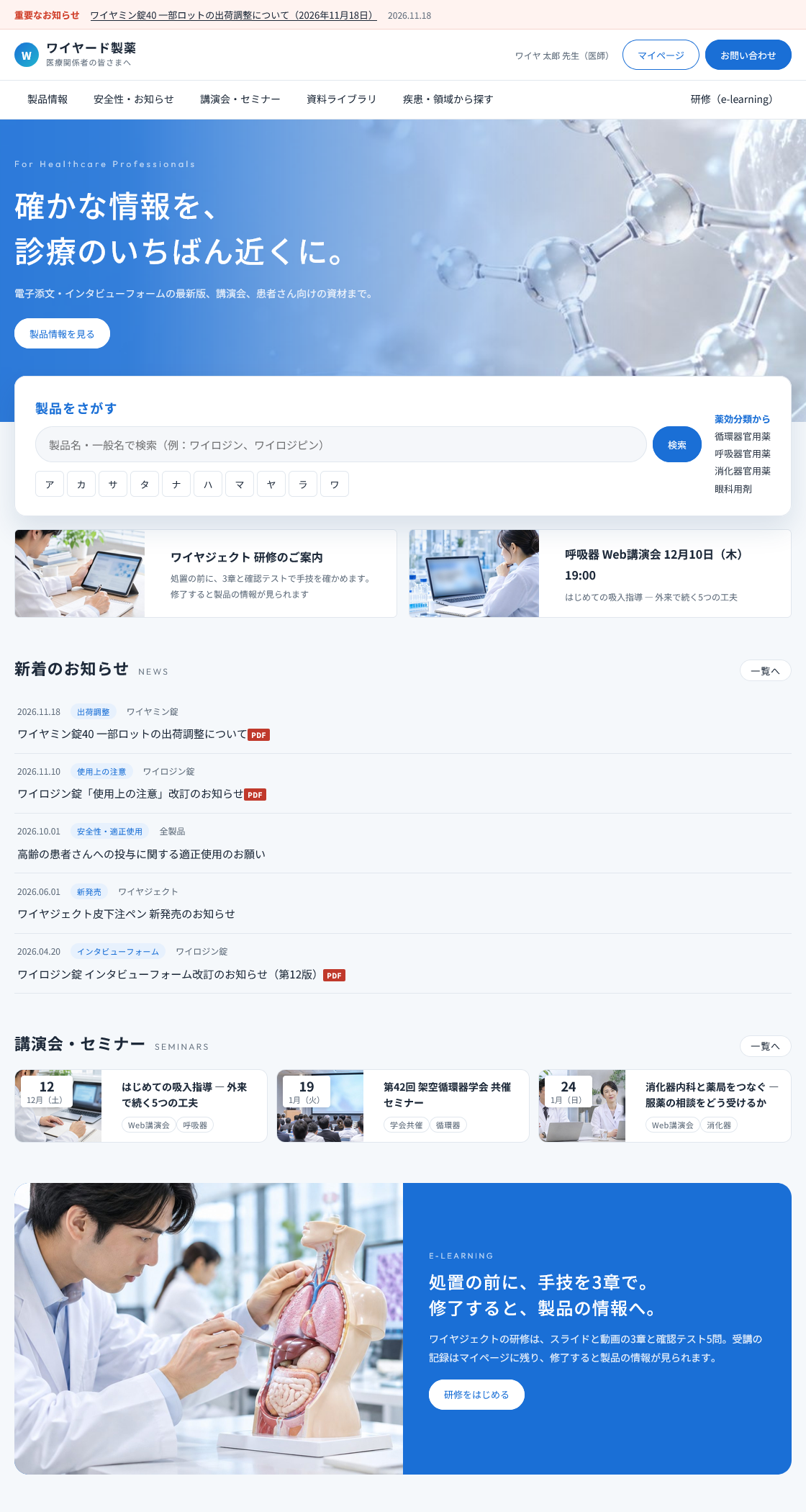
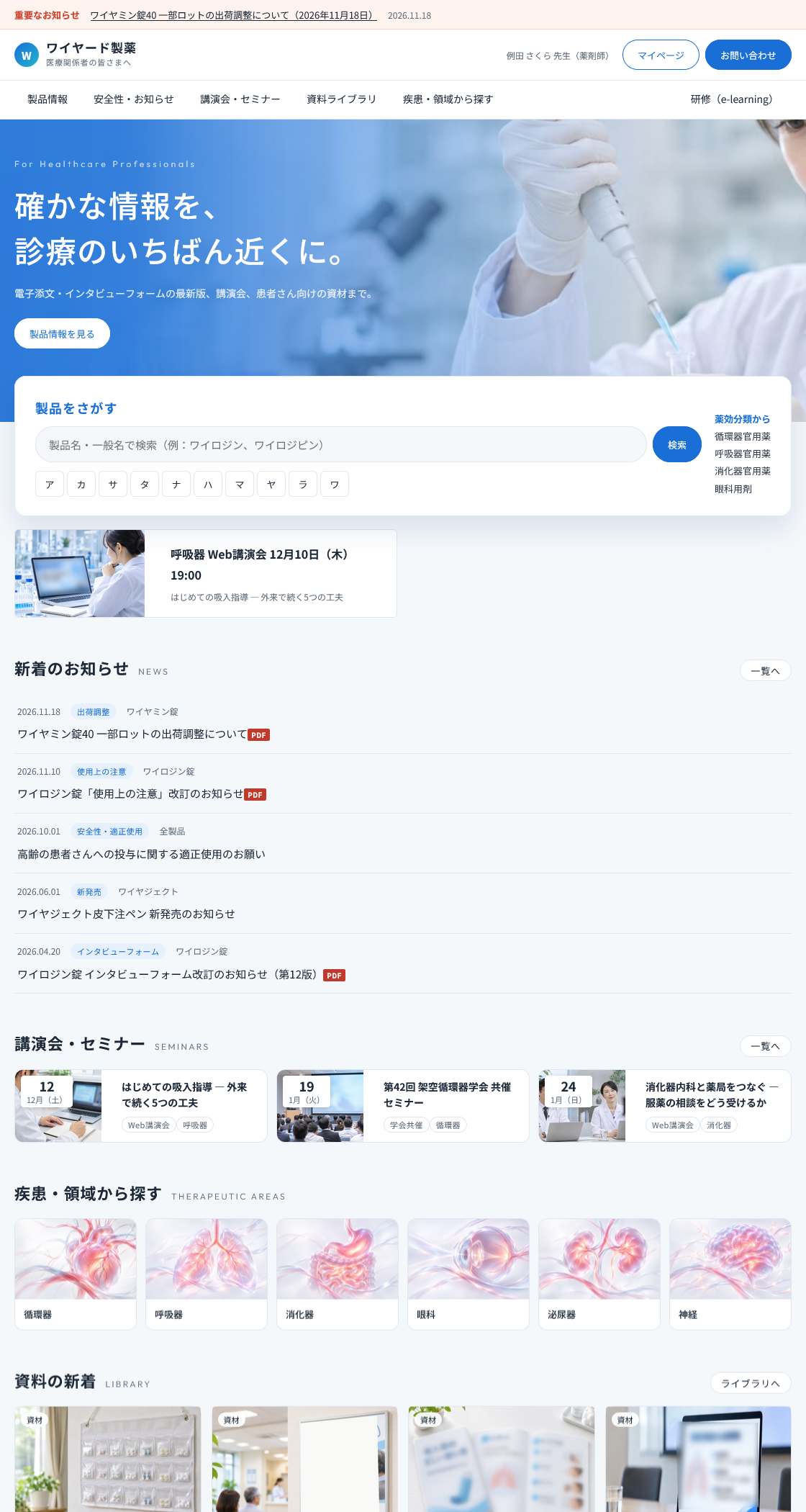
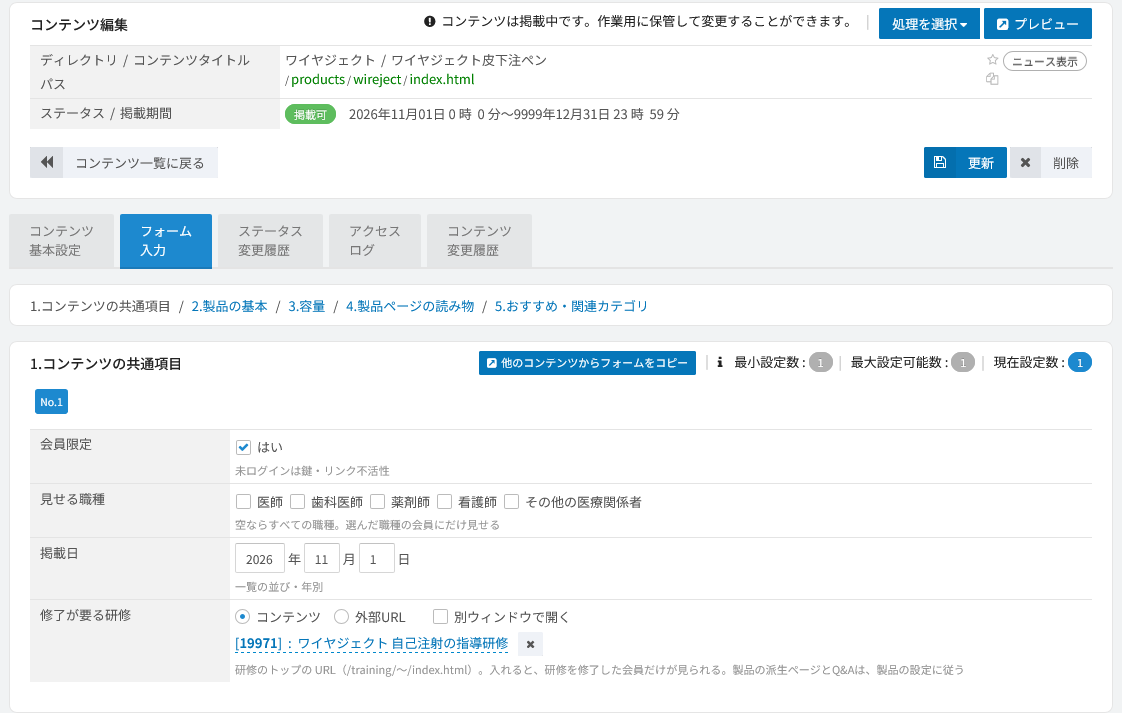
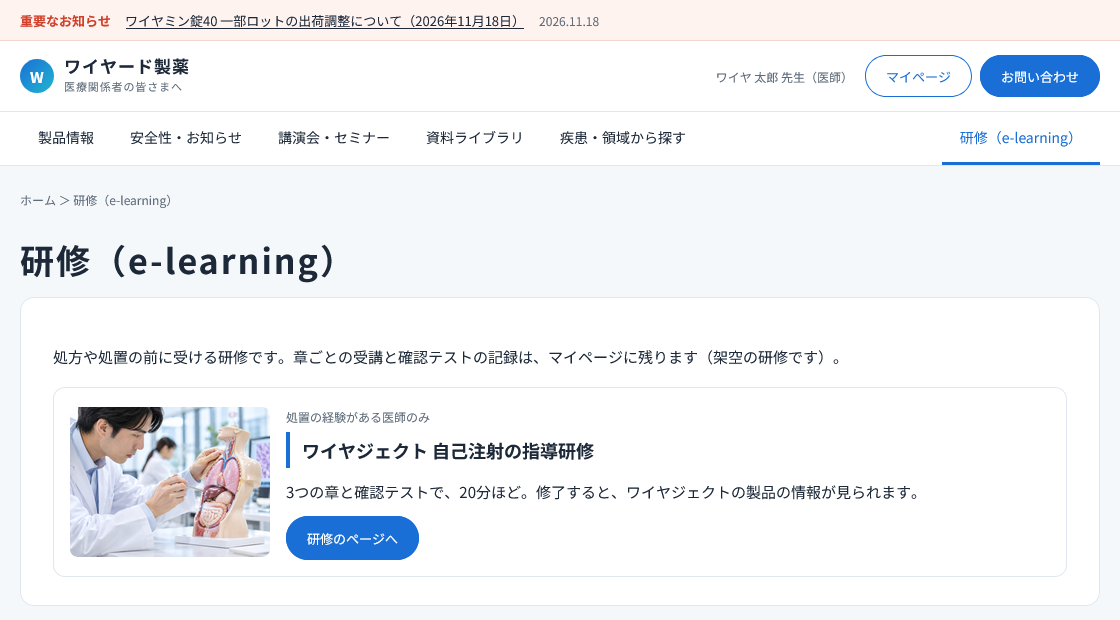
処置に使う製品などで、e-learningの修了を条件にする場面を想定します。製品の共通の欄に修了が要る研修のトップを入れると、修了していない会員には研修のトップを案内します。製品の派生ページとQ&Aも、その製品の設定に従います。
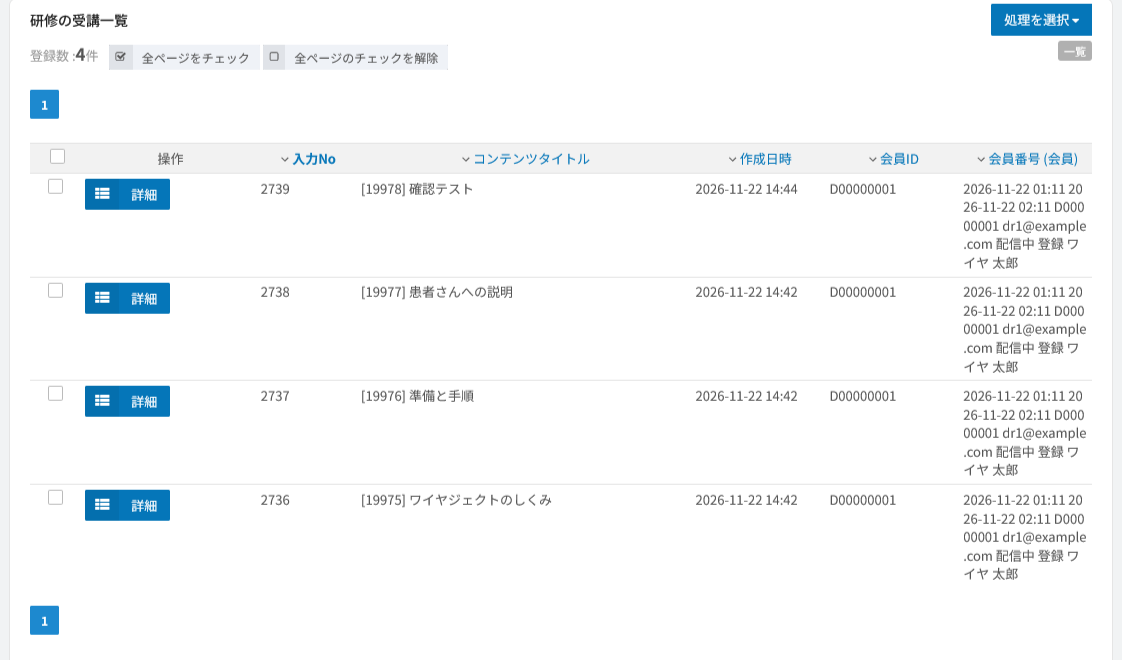
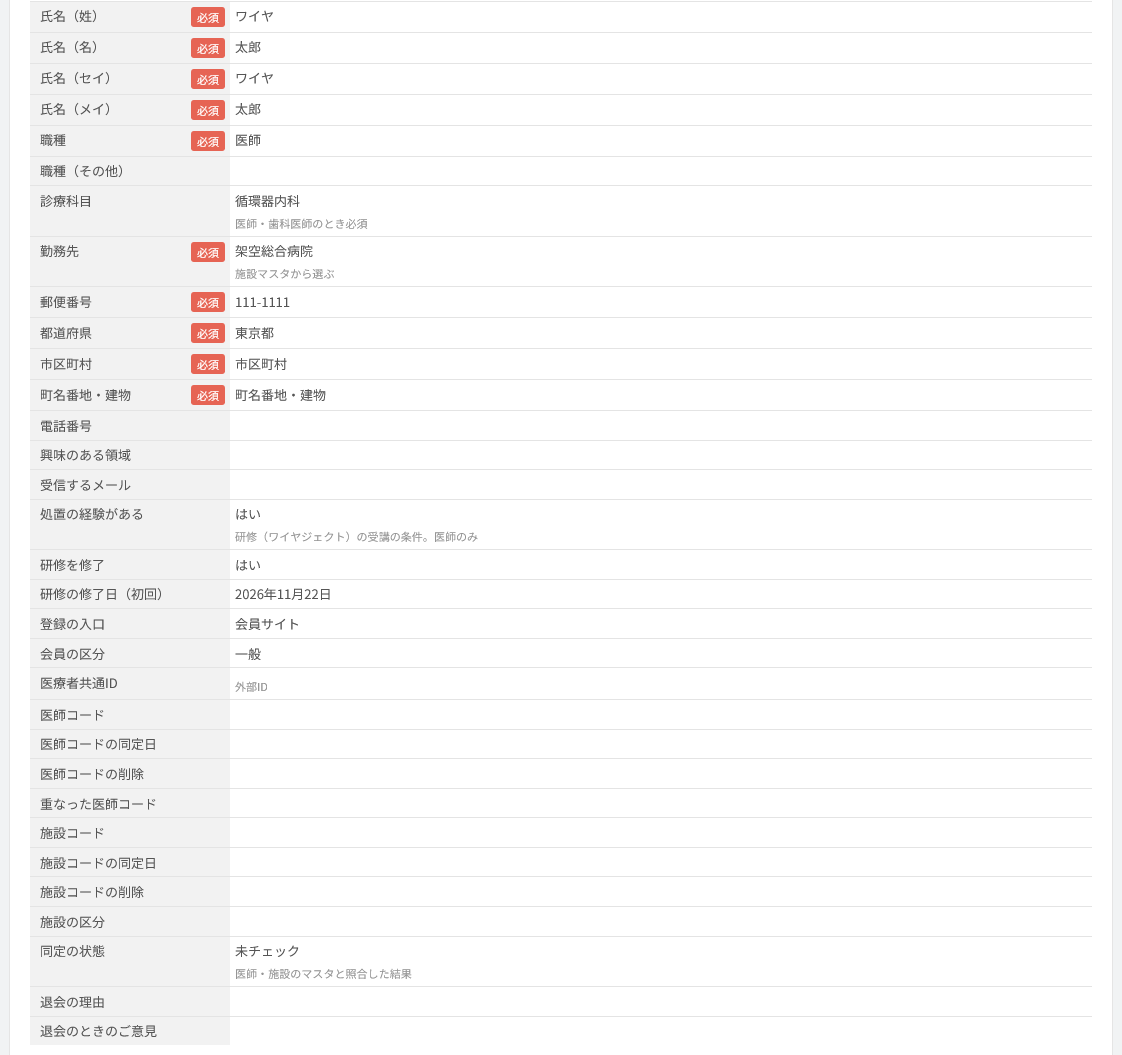
研修は章ごとの教材と確認テストで組み、章を読み終えたとき・テストに合格したときに、会員と章の組で受講を記録します。全部そろうと、会員に修了の日付が入ります。
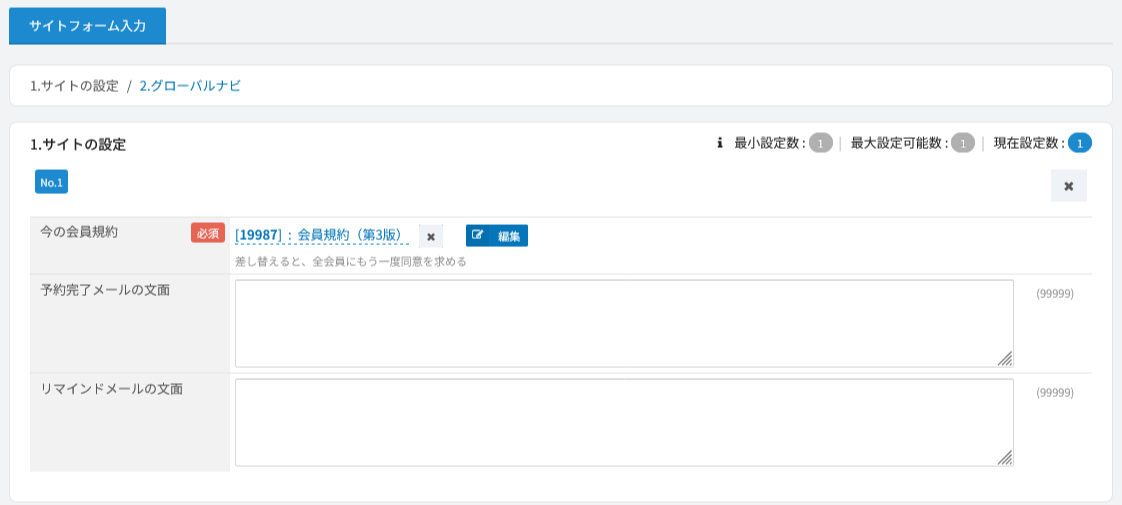
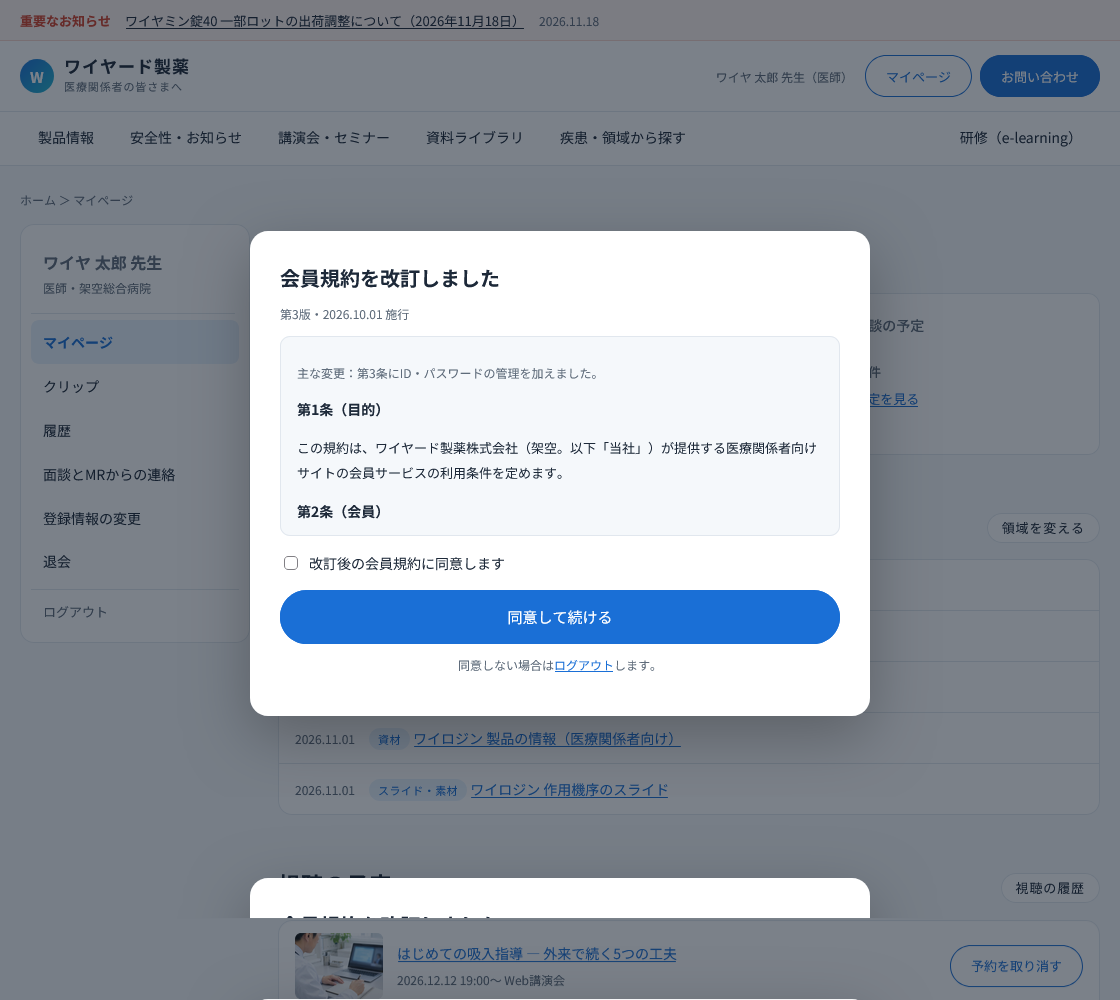
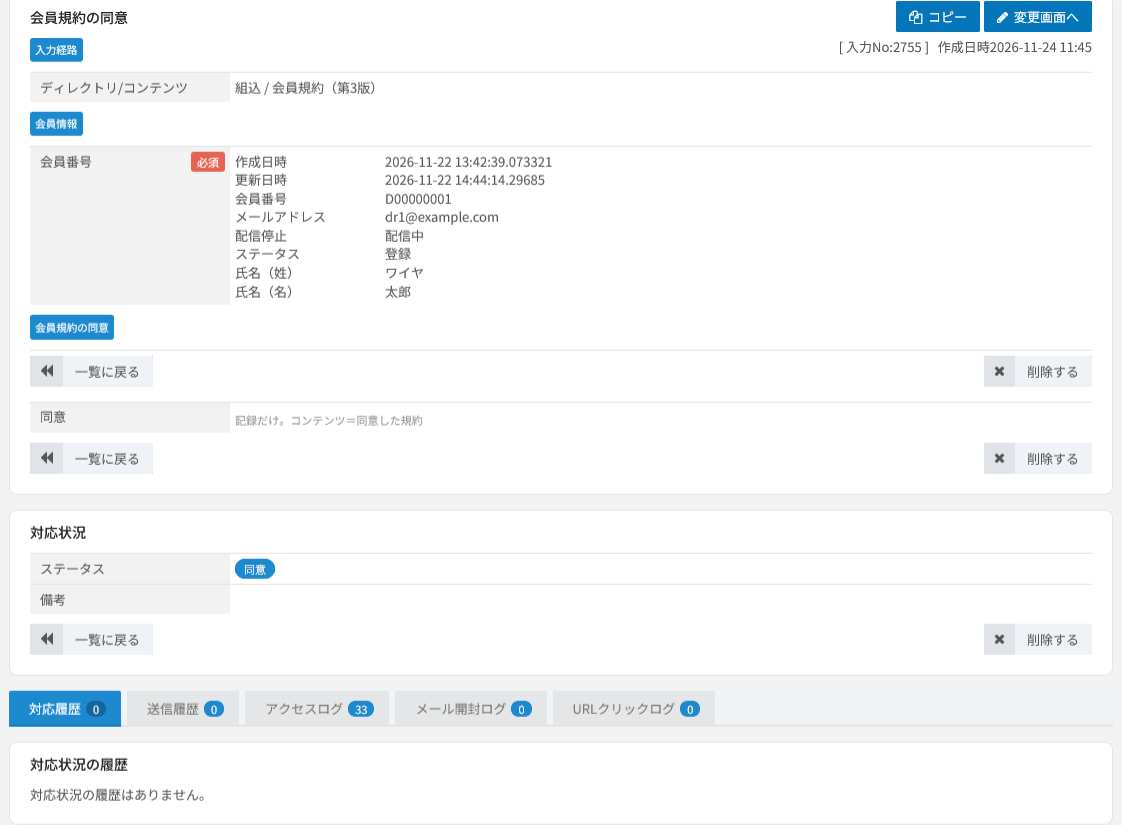
規約の本文は組込のコンテンツで持ち、サイトの設定で「今の規約」を選びます。改訂するときは新しい規約のコンテンツを作って、サイトの設定を差し替えます。差し替えると、ログインしている会員に同意のモーダルが出ます。モーダルに閉じるボタンは置かず、同意するかログアウトするまで画面の上に残します。同意は会員と規約の組で記録するので、誰がどの版にいつ同意したかが残ります。
製品ページの文書は、製品の側には持ちません。文書の側に「製品の文書に反映」を付け、製品ページは、その製品の種類ごとに公開されている最新の1件を出します。見出しの「予約するだけ」は、改訂のたびに製品ページを開いて直す作業が要らない、という意味です。文書とお知らせを作る作業は、改訂のたびにあります。
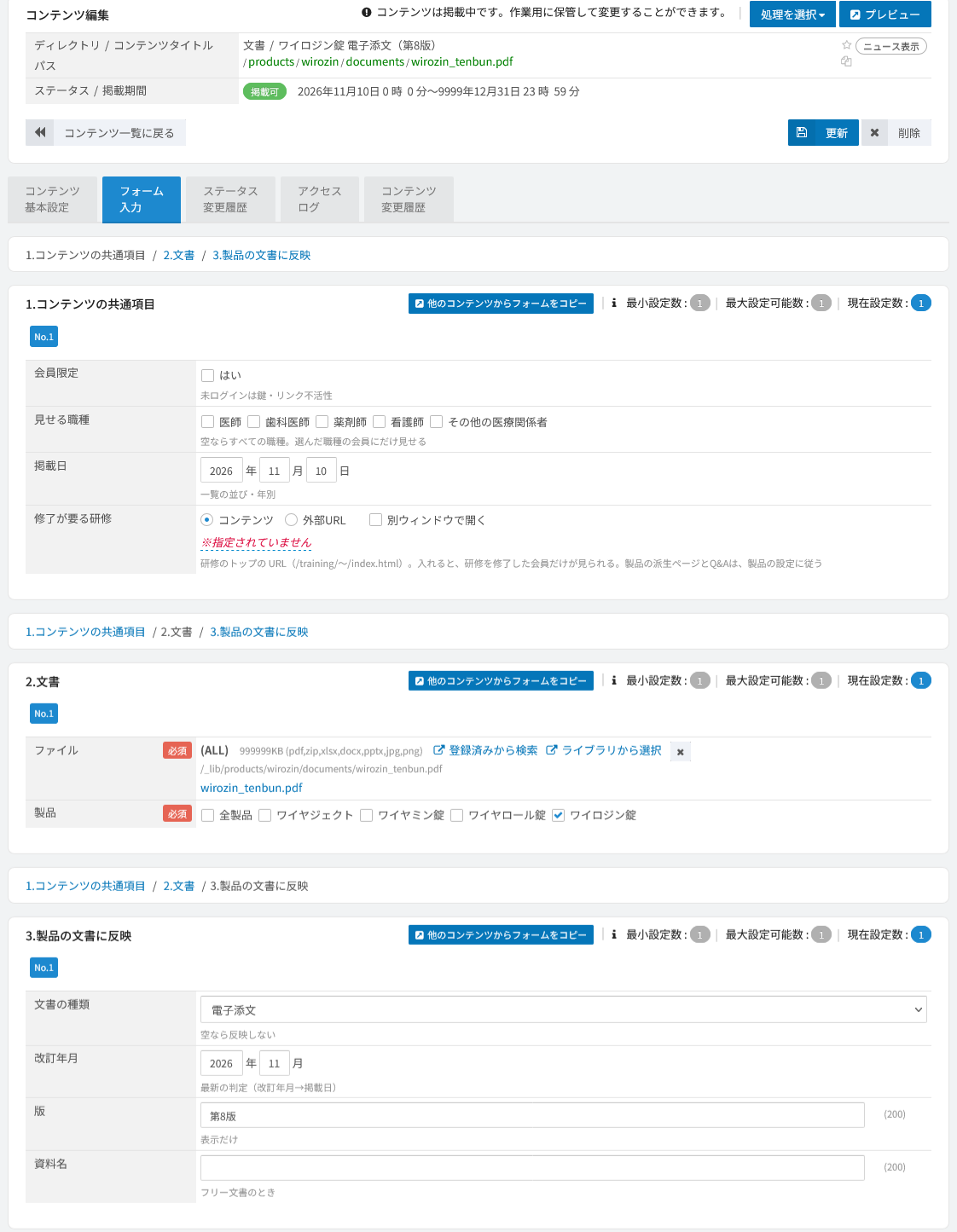
最新かどうかは、改訂年月で決め、同じなら公開日時の新しいほうにします。取り下げれば、1つ前の版に戻ります。資料名を分ければ、同じ種類で複数の文書を並べられます(患者向医薬品ガイドの必須版と詳細版など)。
電子添文の改訂などは、お知らせで告知します。お知らせはファイルを持たず、新しい版の文書へリンクします。
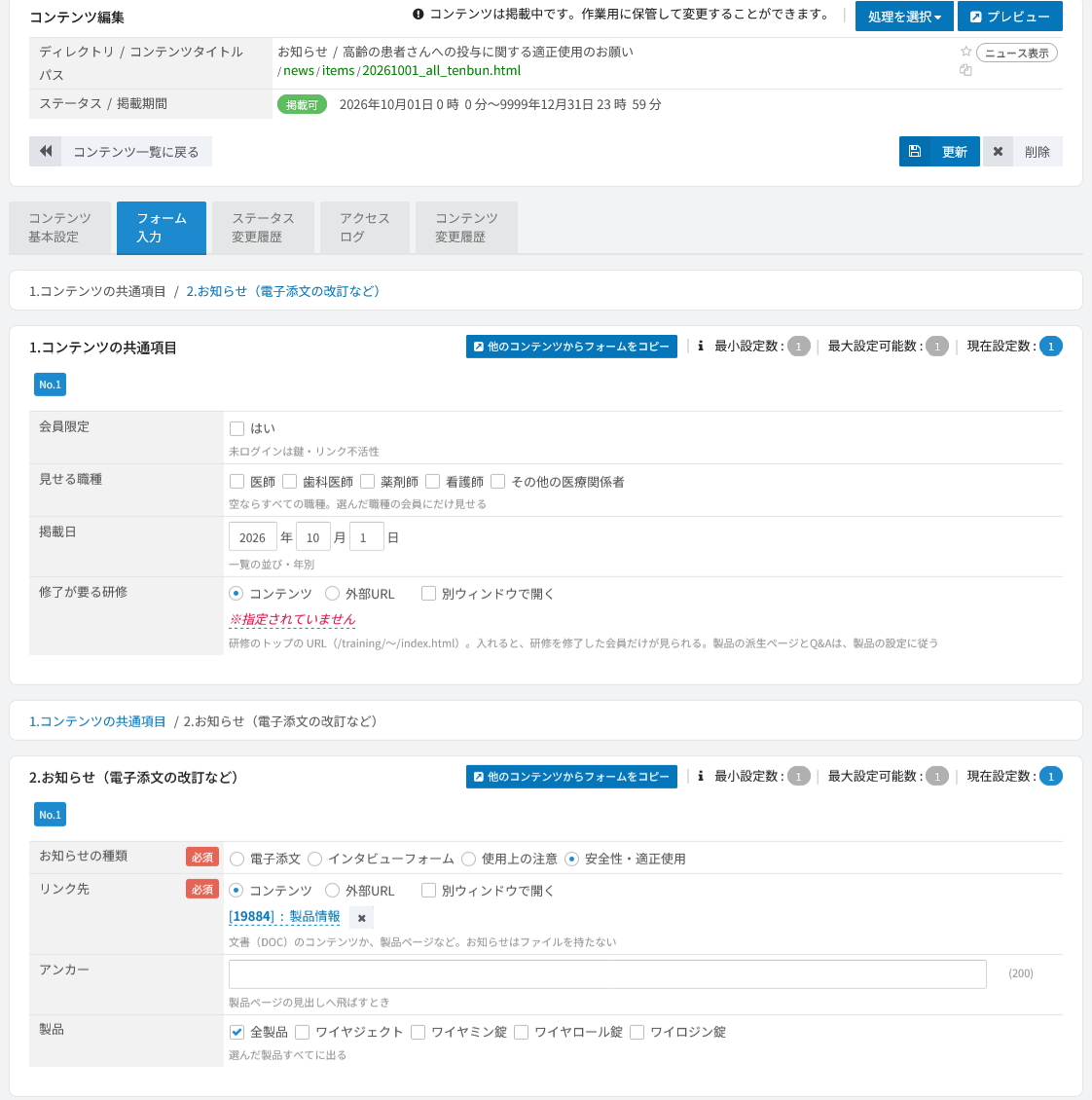
改訂の当日に公開するなら、文書とお知らせの掲載期間の開始を同じ日時にして予約します。お知らせの掲載日も同じ日にそろえます。
製品の文書に反映(種類・改訂年月・版)を付け、掲載期間の開始を予約する
新しい版の文書へリンクし、同じ日時で予約する
お知らせが一覧に出て、製品ページの文書が新しい版に変わる
誰も手で直さない。取り下げれば1つ前の版に戻る
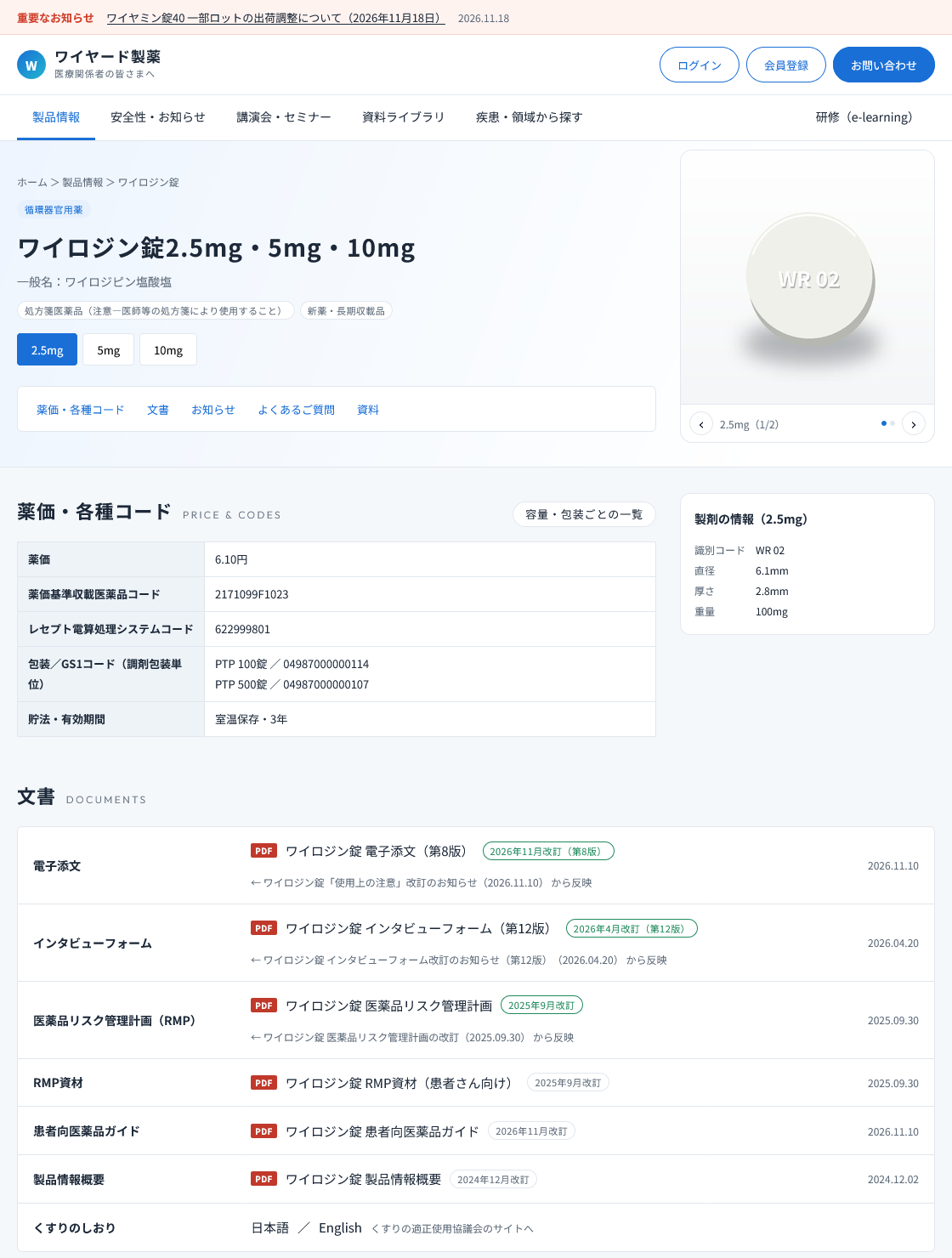
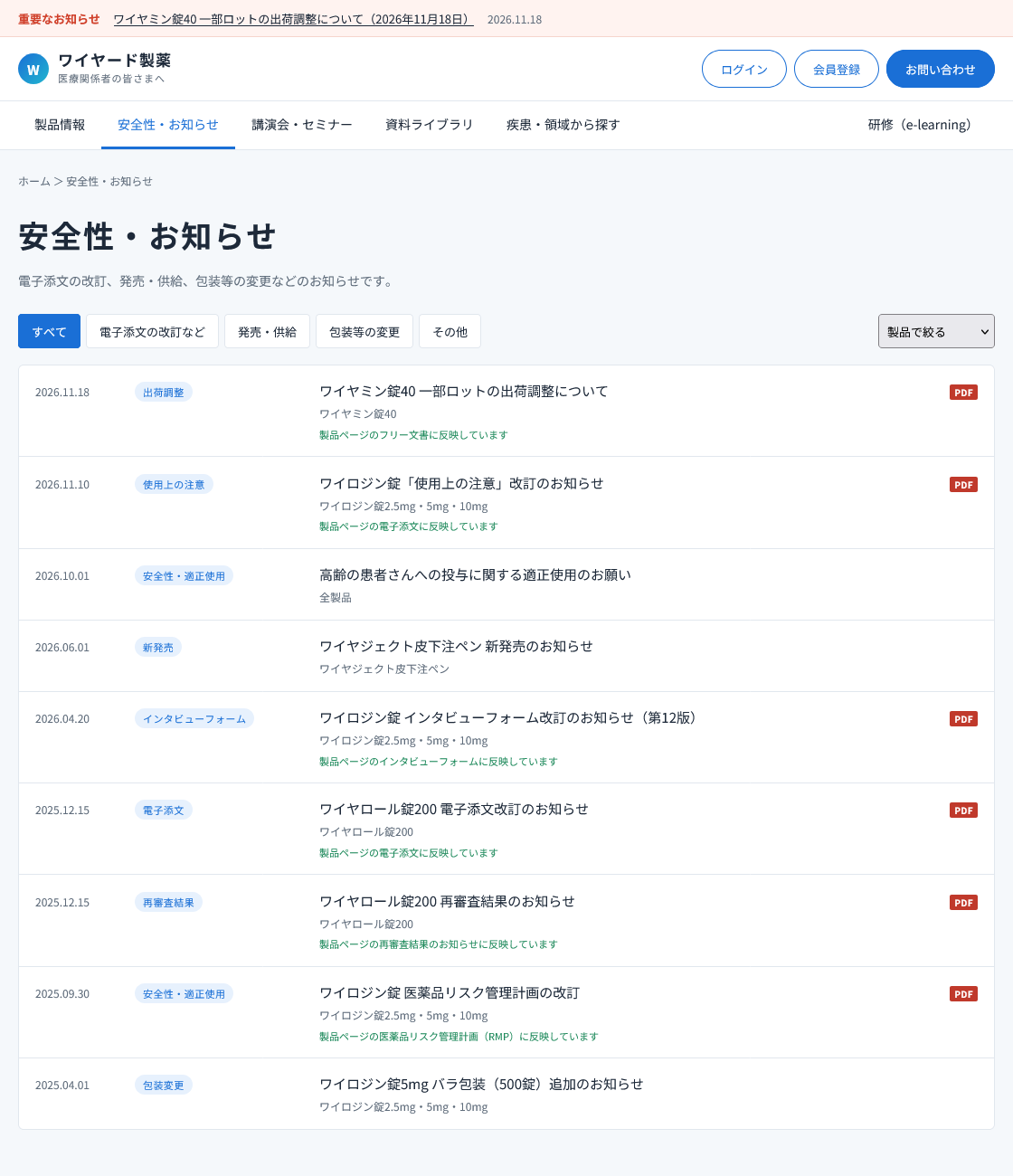
お知らせは過去の分もすべて一覧に残ります。製品ページには、いま有効な版だけが出ます。
| 項目 | 持ち方 |
|---|---|
| 見出しの名前 | 電子添文・インタビューフォーム・RMP・患者向医薬品ガイド・くすりのしおりは法令や公的な仕組みの名前のまま。資材やお知らせは一般的な言い方にそろえる |
| 見出しの並び | 文書の種類の選択肢の順。文書の無い見出しは出さない |
| 複数の製品にまたがる文書 | 文書に製品を複数付ける(全製品も選べる) |
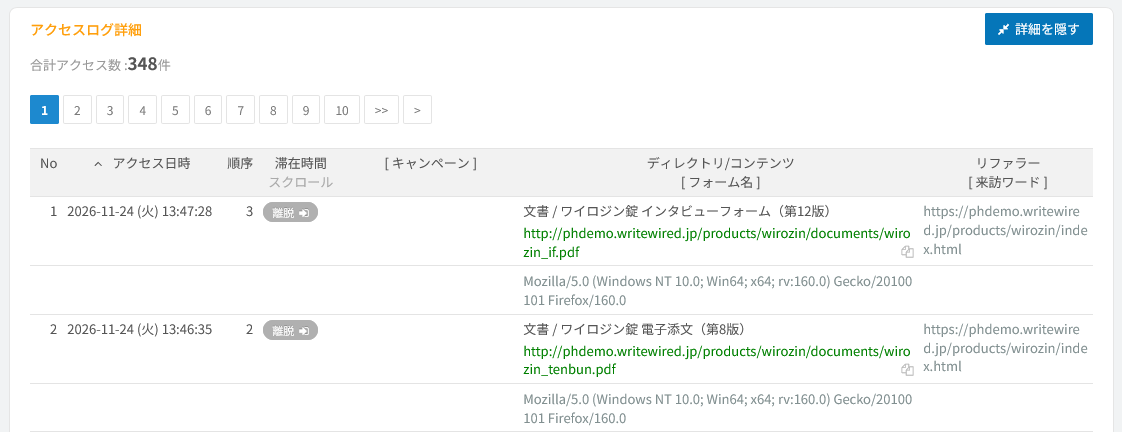
| 開いた記録 | 文書はコンテンツなので、開いたことが会員つきでアクセスログに残る |
講演会は3種類のテンプレートで持ちます。
| 種類 | 持つもの |
|---|---|
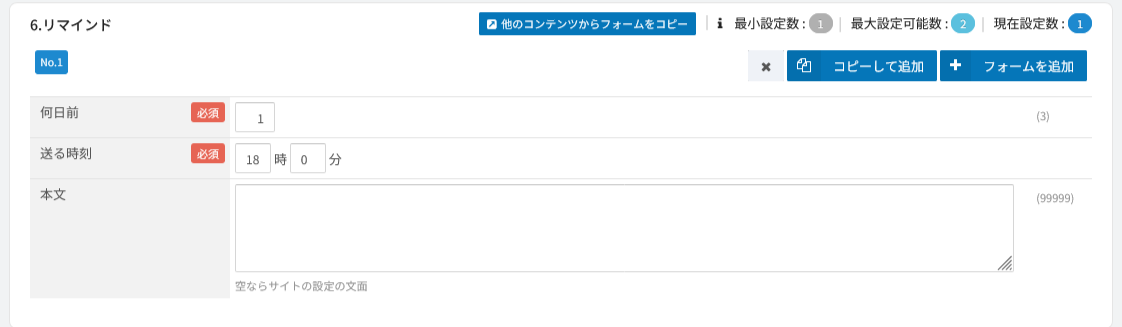
| Web講演会 | 視聴方法(このサイト・ビデオ会議・外部サイト)・開催日時・視聴URL・演者・リマインドの時期・延長放送 |
| 学会共催セミナー | 学会名・開催日(複数日)・プログラム・講師・申込の締切 |
| オンデマンド配信 | 配信の一覧(演題・公開期間・見せる職種) |
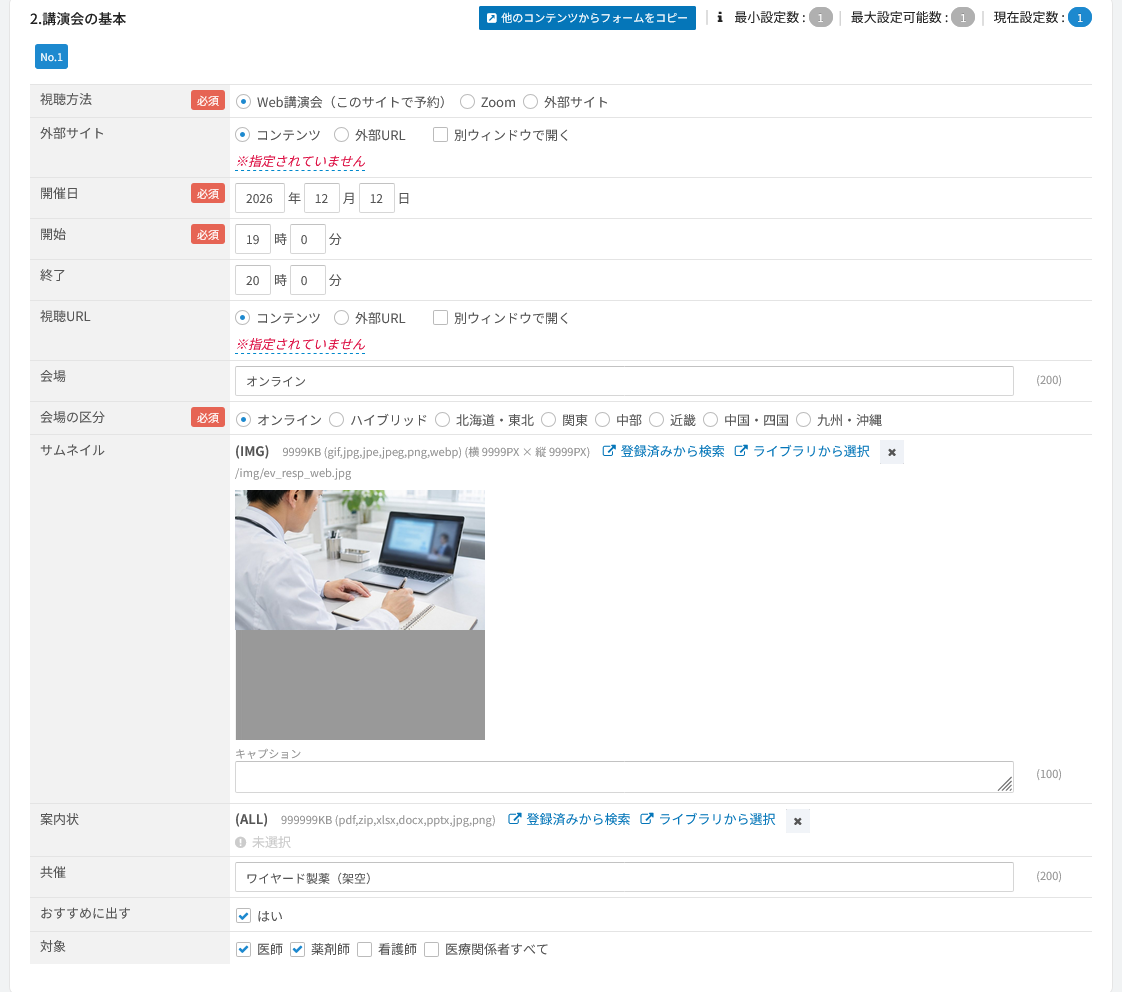
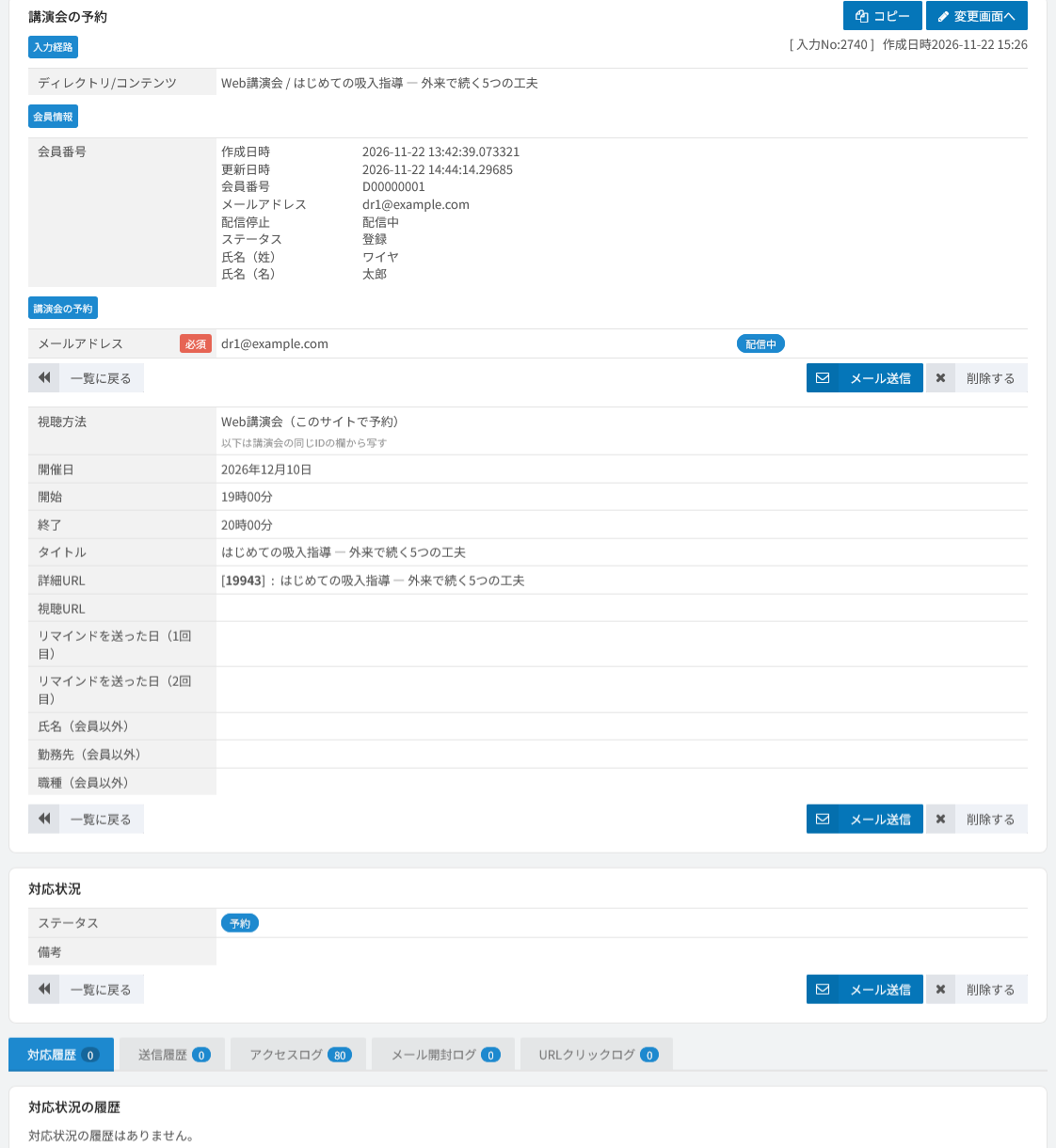
Web講演会(このサイト・ビデオ会議)は、会員ならワンクリックで予約できます。外部サイトの講演会は、外部サイトへ案内するだけです。会員でない人は、氏名・勤務先・職種・メールアドレスを入れて予約し、視聴のURLは予約の自動返信メールで知らせる形にします。
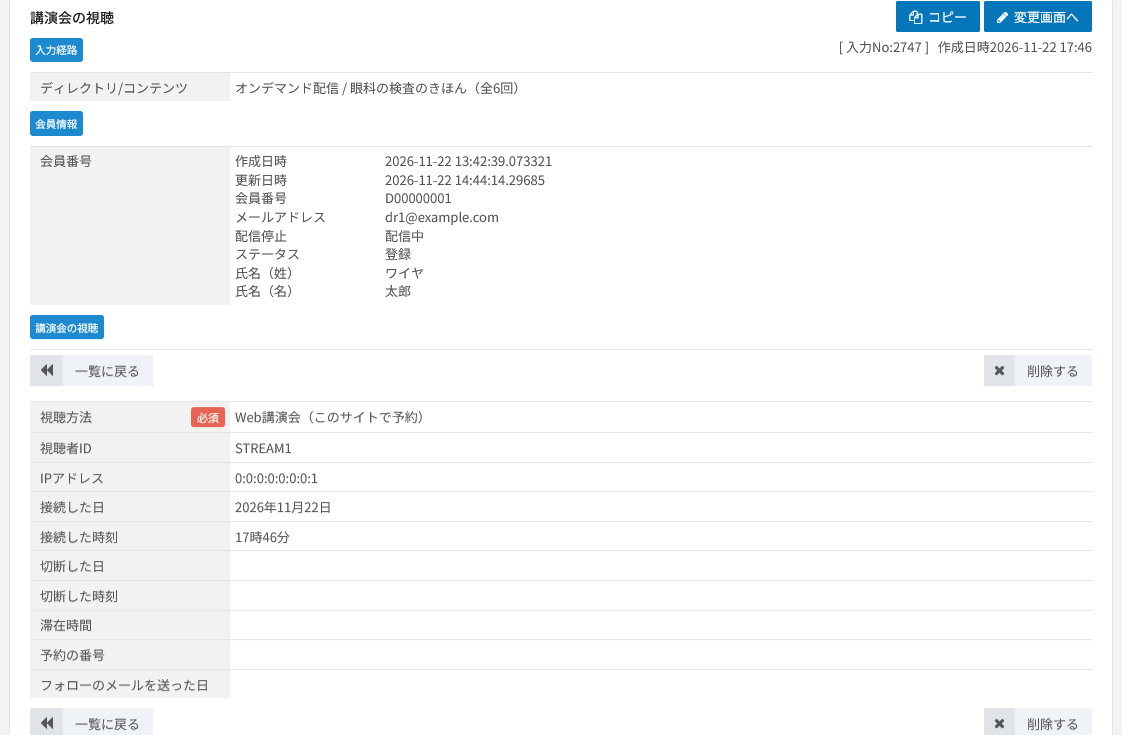
予約した会員には、当日、講演会のページに「視聴する」が出て、押すと視聴の記録を1件残してから視聴のURLへ移ります。会員でない人の視聴は、記録に残りません。ここで残るのは視聴先へ進んだ記録で、実際に視聴した時間や最後まで見たかは分かりません。それが要るなら、配信サービスの視聴ログを受け取る仕組みを別に用意します。
予約には、講演会のタイトル・開催日・時刻・視聴URLを写して持ちます。予約の一覧やメールに、講演会を引かずにそのまま差し込めるためです。リマインドを送るときは、講演会の今の値で写し直します。
学会共催セミナーは、参加する日を選んで申し込みます。オンデマンド配信は、公開期間の中だけ視聴でき、見せる職種に合わない人には鍵を付けます。視聴の記録は、Web講演会と同じ入力フォームに残します。
講演会・セミナーの一覧は、おすすめ・これからの講演会・過去の講演会の3段です。おすすめは運用者が選んだ順に並べ、これからの講演会は日付の順、過去の講演会は年ごとにまとめます。
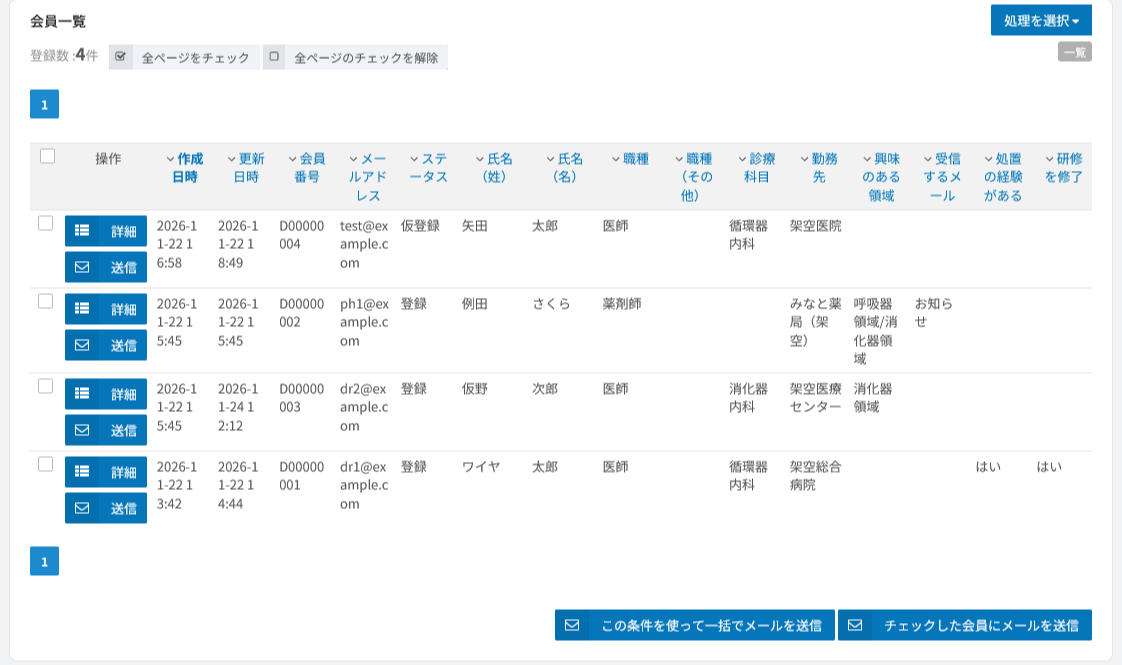
予約・視聴・申込・研修の受講・資材の発注は、入力フォームを記録の置き場にして残します。運営側は問い合わせ管理の画面で一覧と絞り込みを使い、会員はマイページで研修の進み・予約している講演会・ダウンロードと視聴に進んだ履歴を見ます。
新しい版の文書を作り、製品の文書に反映(種類・改訂年月・版)を付けます。お知らせ(電子添文の改訂など)を作ってその文書へリンクし、文書と同じ日時を掲載期間の開始にして予約します。製品ページは触りません。
新しい規約の組込コンテンツを作り、サイトの設定で今の規約を差し替えます。
製品のディレクトリ(名前)を先に作り、容量→製品の順に登録し、派生ページ5つを入れます。製品を保存すると、製品を選ぶ欄の選択肢に新しい製品が加わる作りにしておき、文書・お知らせ・Q&A・資料に新しい製品を付けます。
研修(トップ・章・確認テスト)を作り、製品の共通の欄に研修のトップを入れます。このデモでは修了の印を会員に1つ持つ作りなので、研修を2つ以上にするなら、研修ごとに修了を持つ作りにします。
講演会を1件作り、講演会・セミナー一覧のおすすめに選びます。ホームにも出すなら、講演会の「おすすめに出す」も付けます。リマインドを送るなら、何日前・何時に送るかを講演会に入れます(送る処理は別に用意します。あわせて要る業務を参照)。
医療従事者向けのサイトでは、ページを作るだけでは回らない業務があります。どれも、業務の手順と、それを支える仕組み(社内のシステム・外部のサービス・サイト側の処理)を案件ごとに決めるものです。
デモサイトを開くhttps://phdemo.writewired.jp/
見学用のアカウントは、デモサイトのログイン画面に載せています。アカウントを替えてログインすると、ホームの並びや、研修が要る製品の見え方の違いを確かめられます。見学用のアカウントでは、登録情報・メールアドレス・パスワードの変更と退会はできません。管理画面は公開していません。このページの画像で、設定と記録を示しています。
見どころ
writeWiredは、エンタープライズCMSとしても、マーケティング機能を備えた会員サイトCMSとしても利用できる、一つの製品です。
2026 © STSD All Rights Reserved. 会社概要 | 採用情報 | プライバシーポリシー