号を出す
- 変える設定
バックナンバーを1件作り、本文のブロックに号の内容を書き、PDFのブロックで号のPDFを載せます。トップのおすすめ記事カルーセルに、号の特集を入れ替えます。
- 別に決めること
- 号をまとめるのか、記事を順に出していくのか
- PDFを作るか
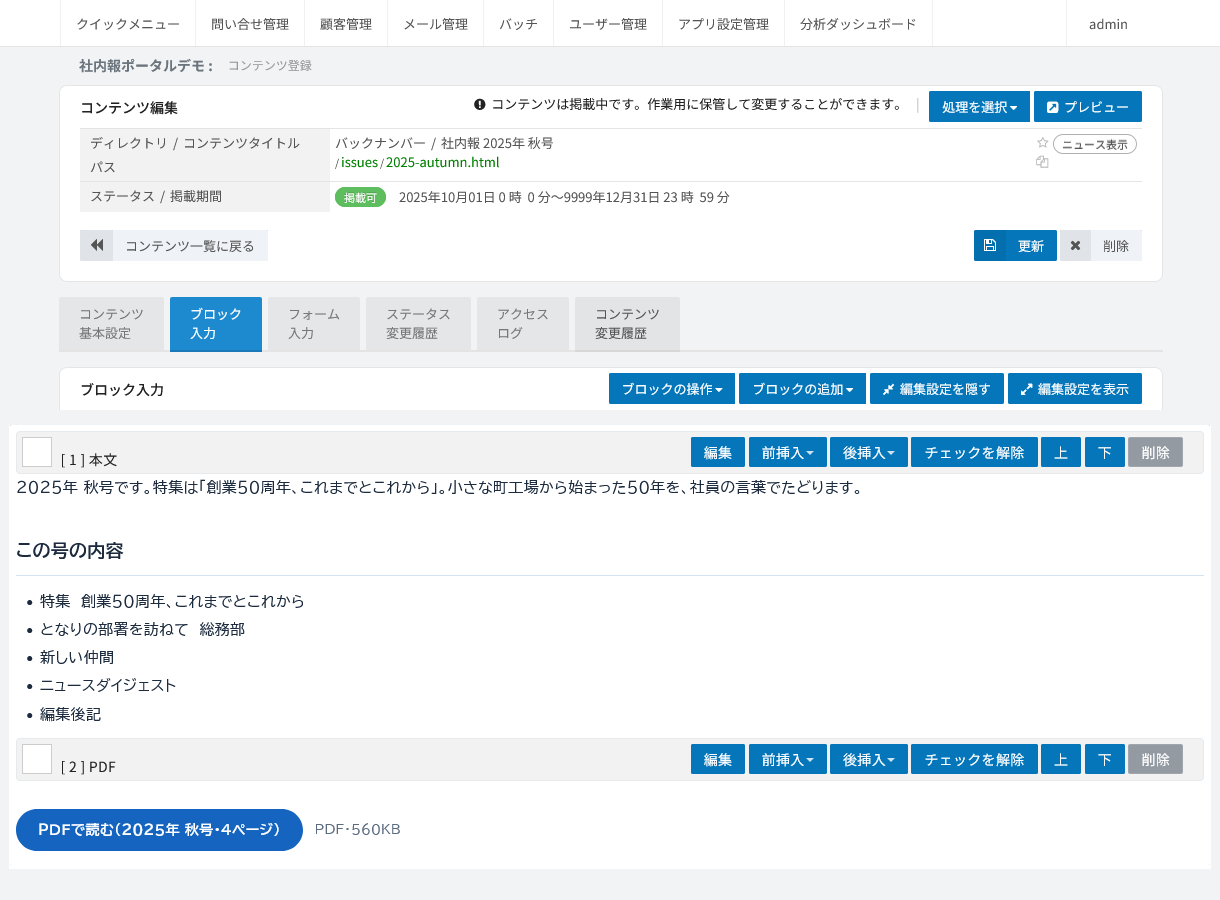
バックナンバーの編集。本文のブロックに号の内容を書き、PDFのブロックで号のPDFを載せる

会社・人物・記事はすべて架空です。規模はデモとして組んだ数で、導入の実績ではありません。
社員がログインして読むWeb社内報を想定しています。編集部が記事を書いてトップを組み、社員は記事を読んで、いいねやコメントを付け、自分でも投稿を送ります。
記事は、ニュース(お知らせ・制度・手続きなど)、企画記事(特集・連載・インタビュー・トピックス)、みんなの投稿、バックナンバー(号)の4種類です。
ヘッダーには、ログインしている社員の氏名と部署、記事の検索欄が出ます。メニューはホーム・ニュース・新着記事・みんなの投稿・バックナンバーの5つです。
| 画面 | 内容 |
|---|---|
| ホーム | 編集部がブロックで組むトップ |
| ニュース一覧・詳細 | 社内のお知らせ |
| 新着記事一覧・企画記事 | 特集・連載・インタビュー・トピックス。いいねとコメントが付く |
| タグ別一覧 | タグで絞った記事 |
| 検索結果 | 見出しと本文から探す |
| みんなの投稿一覧・詳細・投稿する | 社員の投稿。いいねとコメントが付く |
| バックナンバー一覧・詳細 | 号ごとの内容と、号のPDF |
| 固定ページ・お問い合わせ | 運用ポリシー、編集部へのお問い合わせ |
| ログイン | ログイン・パスワードの再設定 |
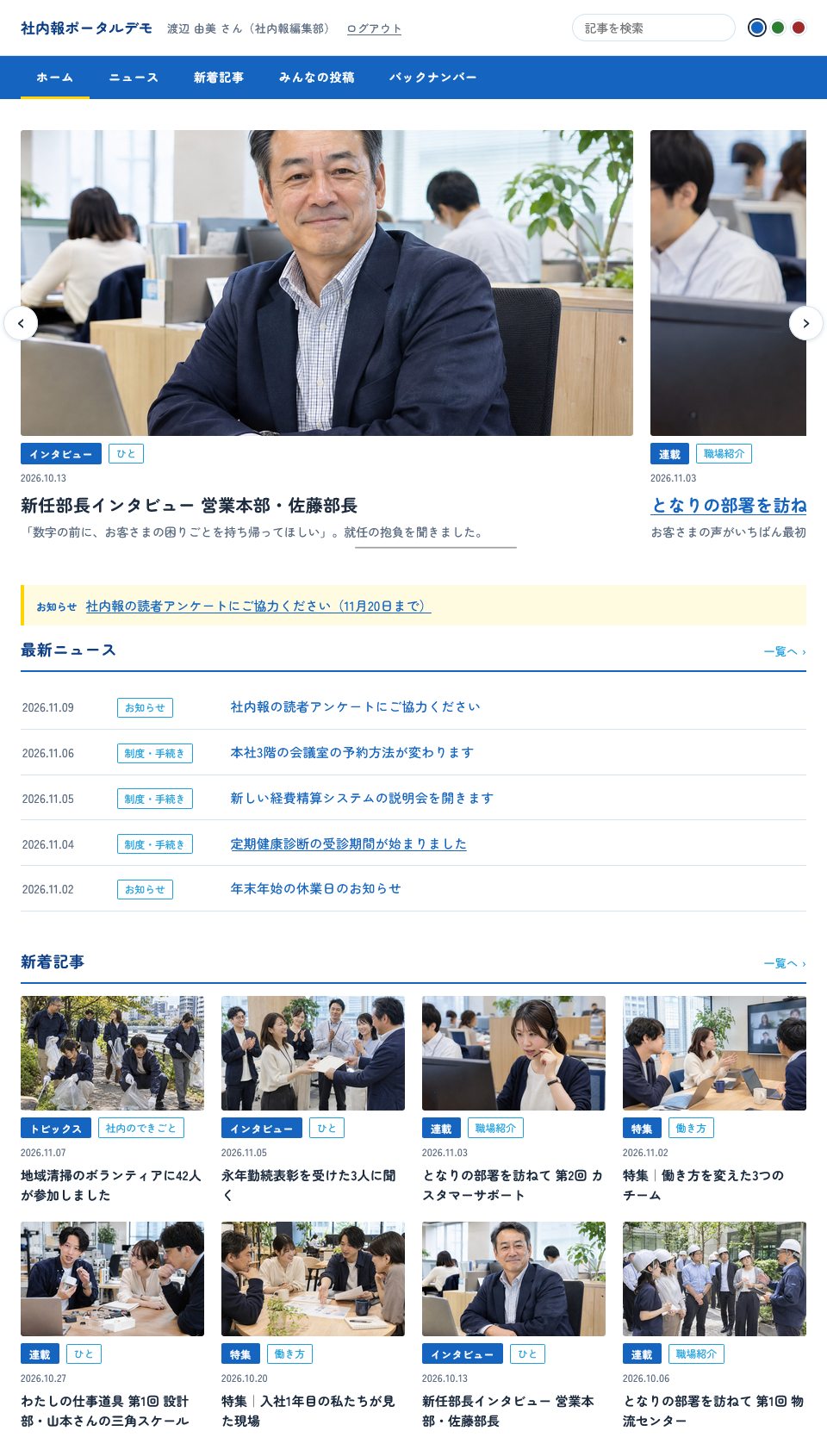
テンプレートは13本です。
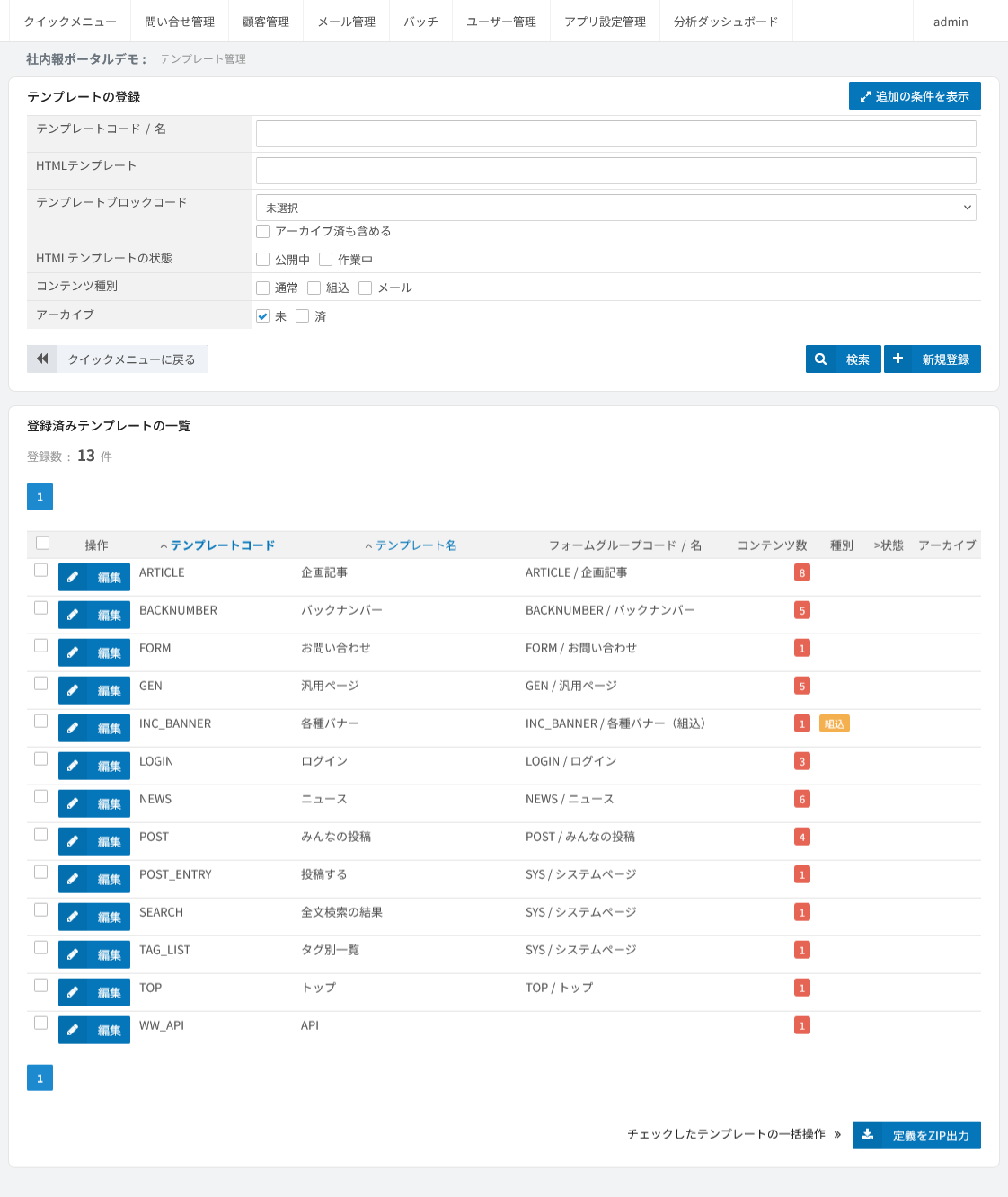
| テンプレート | 用途 |
|---|---|
| トップ | ブロックで組むトップ |
| 汎用ページ | 一覧ページと固定ページ |
| ニュース | 社内のお知らせ |
| 企画記事 | 特集・連載・インタビュー・トピックス |
| みんなの投稿 | 編集部が載せた社員の投稿 |
| バックナンバー | 号ごとの内容とPDF |
| 投稿する | 社員が投稿を送る画面 |
| 全文検索の結果・タグ別一覧 | 探すための画面 |
| お問い合わせ・ログイン | 入力フォームの画面 |
| 各種バナー(組込) | 全ページの下に出すバナー |
| API | 入力フォームの欄が使う。画面は持たない |
ニュース一覧・新着記事一覧・みんなの投稿一覧・バックナンバー一覧は、どれも汎用ページに一覧のブロックを1つ置いたページです。ニュース一覧と新着記事一覧は「一覧」のブロックで、みんなの投稿一覧とバックナンバー一覧は、それぞれ専用の一覧ブロックで作ります。一覧ごとにテンプレートを作らず、ブロックの設定で中身を変えます。
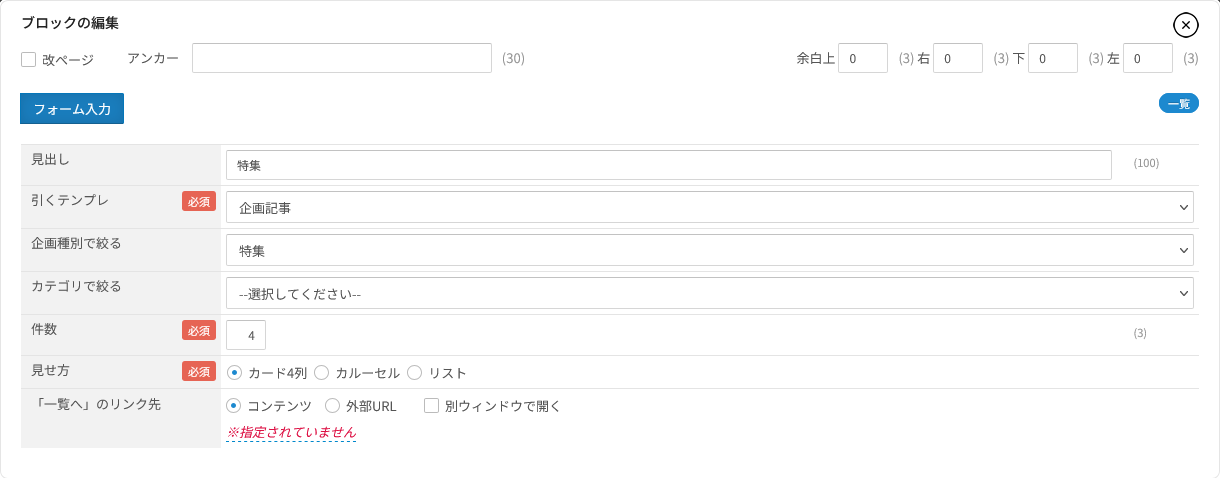
一覧を1つ足すときは、汎用ページを1件作り、一覧のブロックを置いて条件を決めます。テンプレートは増えません。
記事には、カテゴリ(1つ)とタグを付けます。タグはコーナー(連載名)・キーワード・部署の3種類です。
企画記事・ニュース・バックナンバーの本文は、ブロックを積んで作ります。記事用のブロックは、本文・画像・動画・PDFの4つです。PDFはバックナンバーだけで使います。
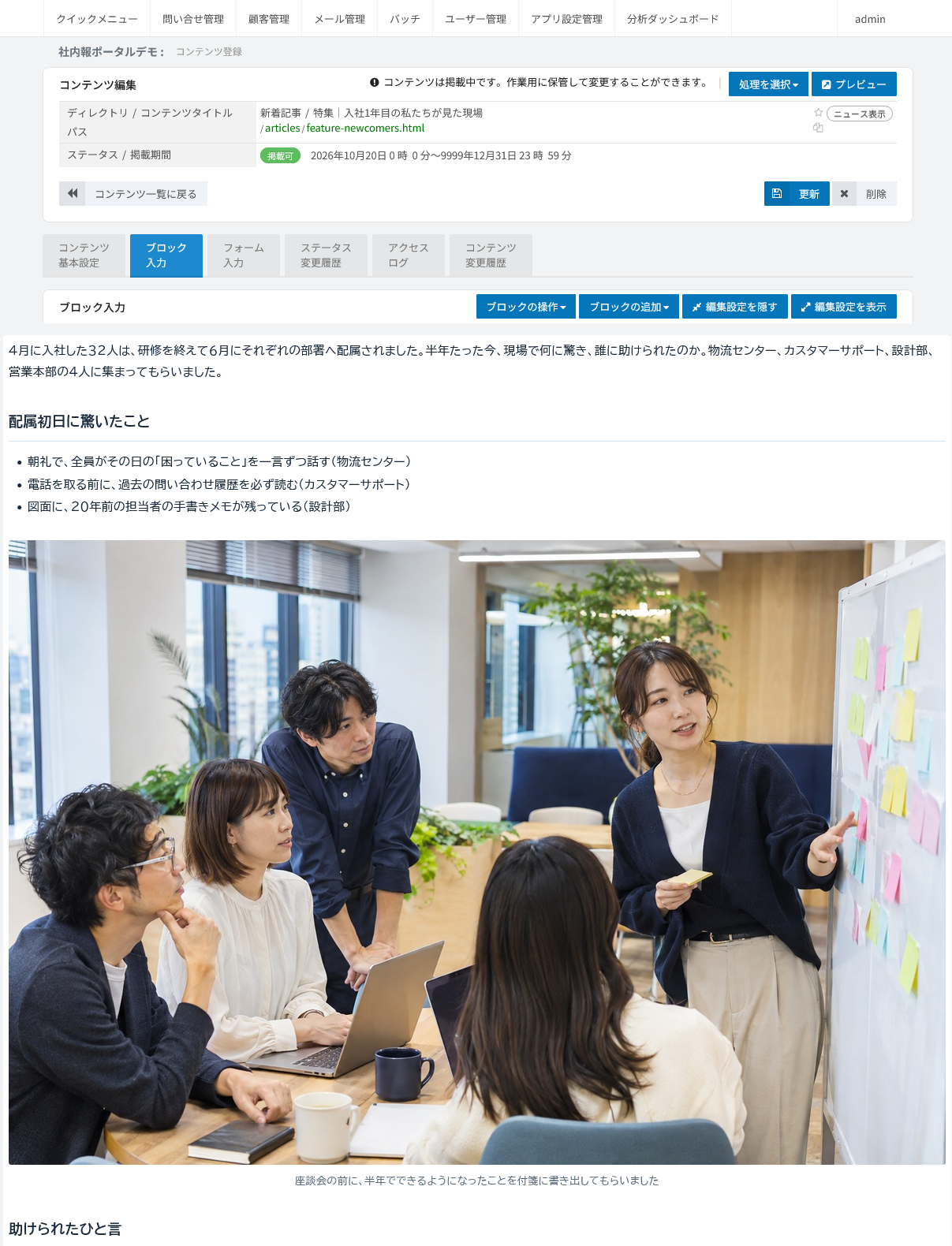
本文の中の見出しやリストはMarkdownで書き、写真や動画はブロックで差し込みます。記事ごとに、写真の数や順番を変えられます。
一覧のカードに出すサムネイル画像とリード文は、ブロックとは別の欄に入れます。
トップも、ブロックを積んで組みます。トップに置けるブロックは次の7つです。
一覧ページ(汎用ページ)には、一覧・みんなの投稿一覧・バックナンバー一覧・おすすめタグ・人気記事ランキングと、本文・画像・動画のブロックを置けます。
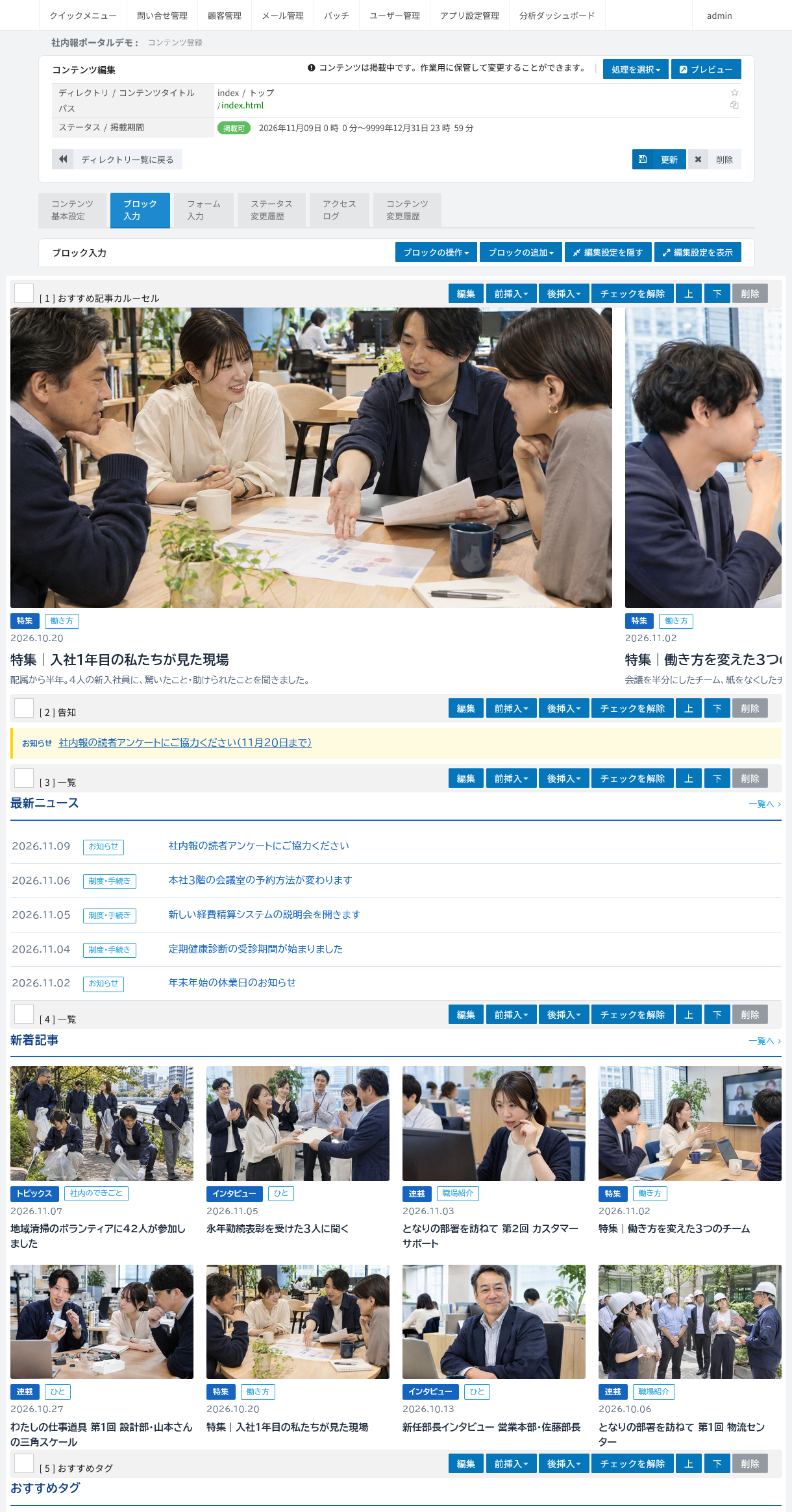
トップの並びは、ブロックの順番を入れ替えて変えます。
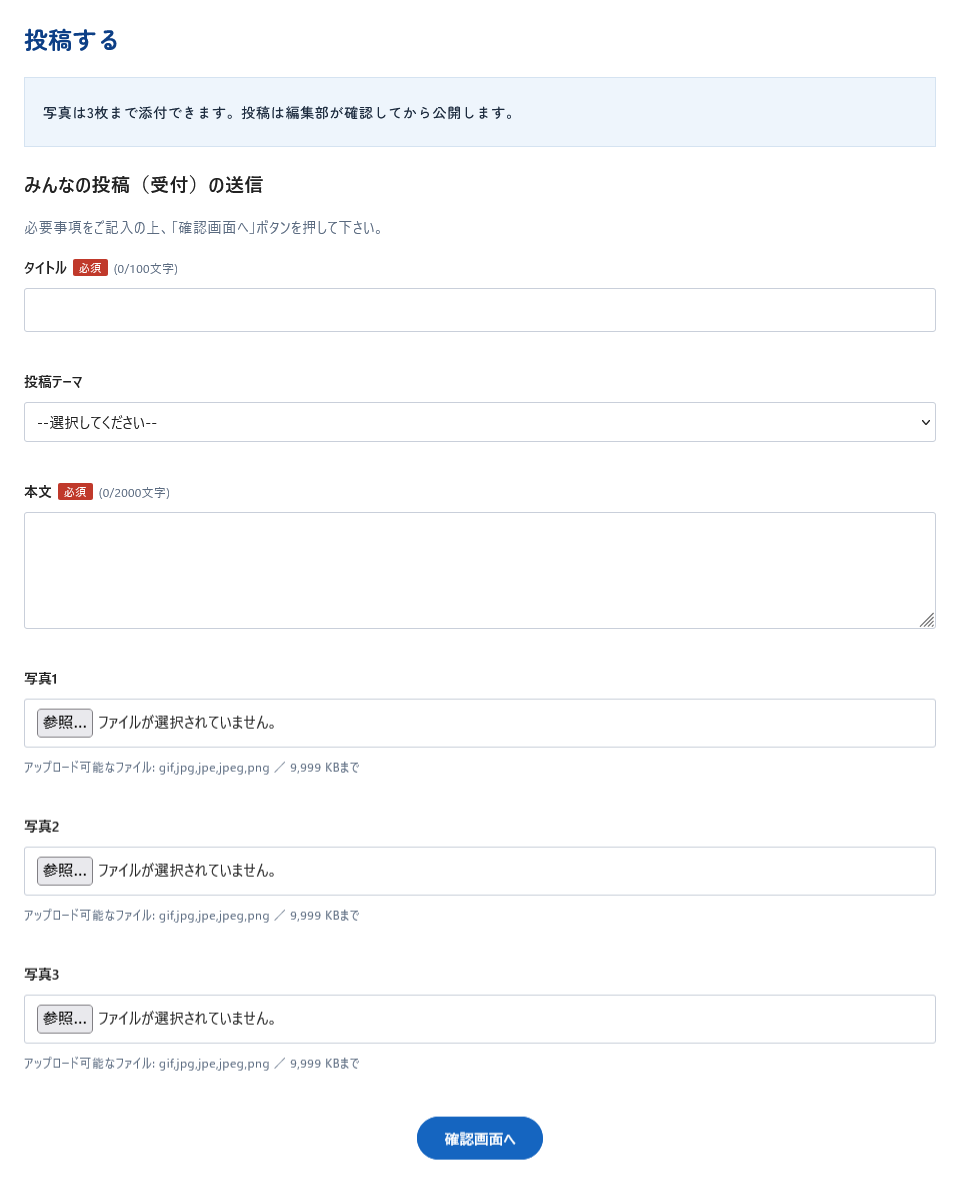
社員は「投稿する」から、タイトル・投稿テーマ・本文・写真(3枚まで)を送ります。確認画面を経て送ると、入力フォームに届きます。
届いた投稿には状態があり、編集部が変えます。
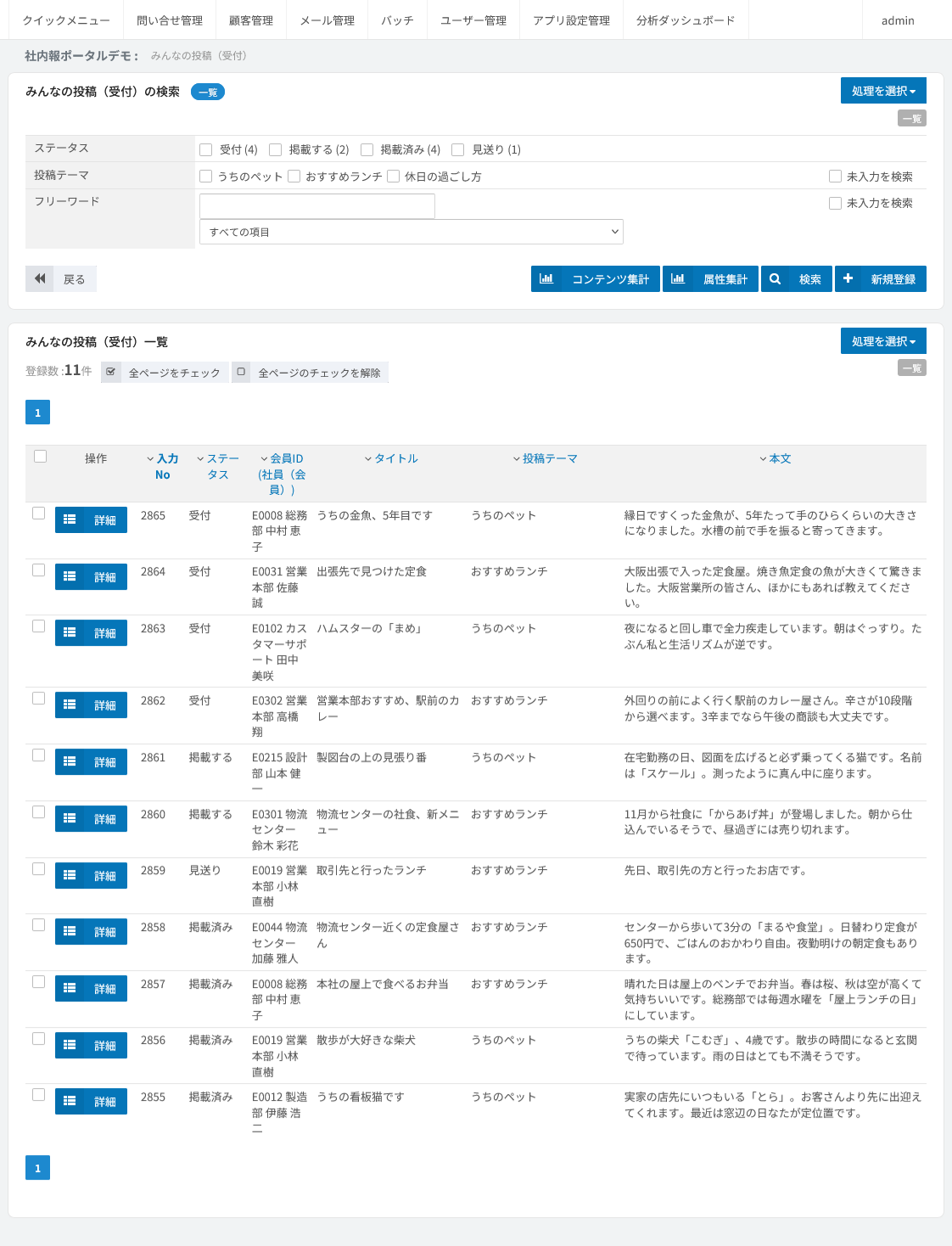
「掲載する」にした投稿は、編集部がみんなの投稿のコンテンツとして登録し直します。このデモでは、この写しは手作業です。写真はライブラリに移し、本文は必要なら編集部が整えてから載せます。載せたら状態を「掲載済み」にします。
社員が送っただけで公開されることはありません。
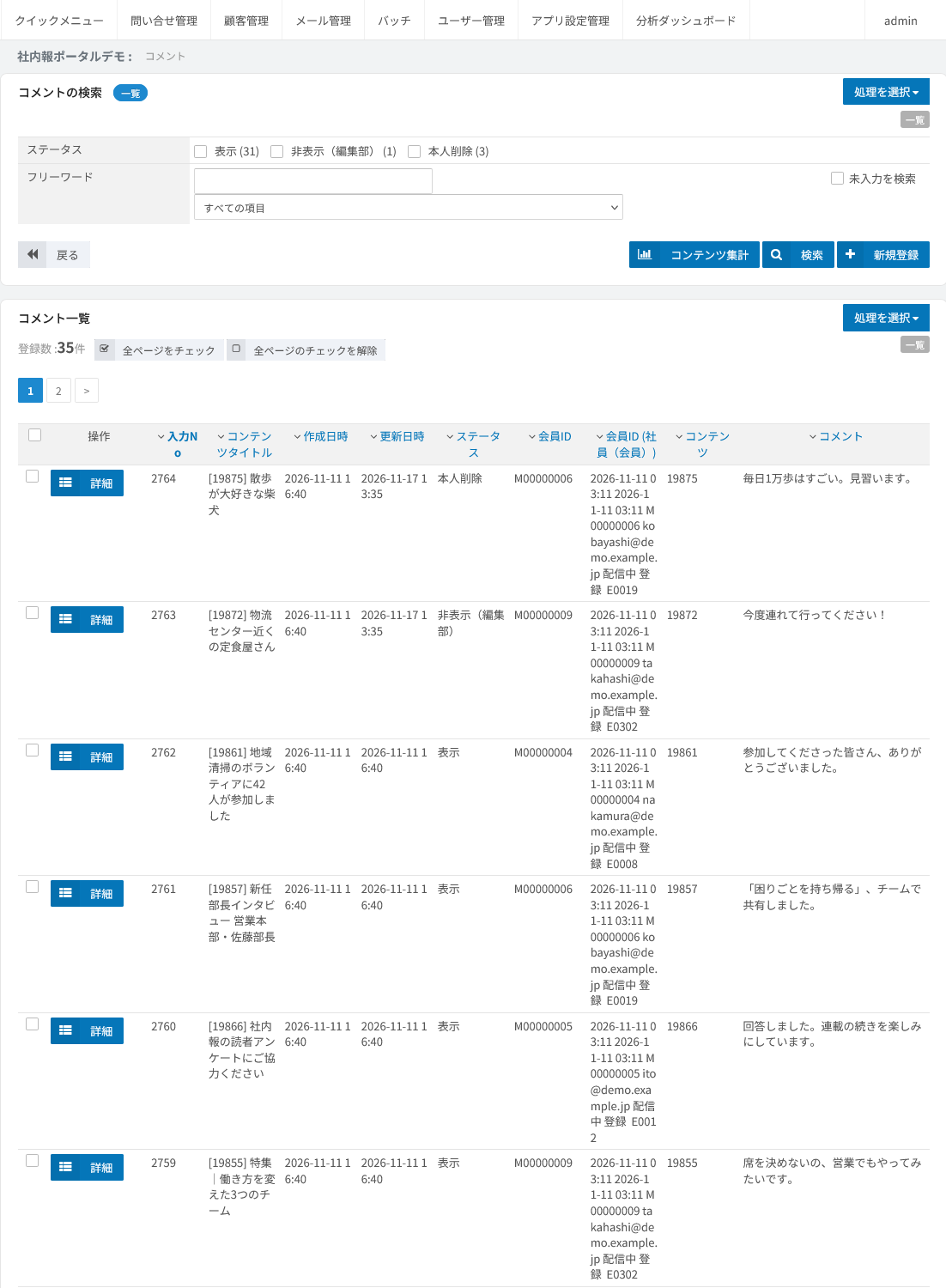
企画記事とみんなの投稿には、いいねとコメントが付きます。このデモでは、いいねとコメントを入力フォームに、社員と記事に結び付けて記録します。
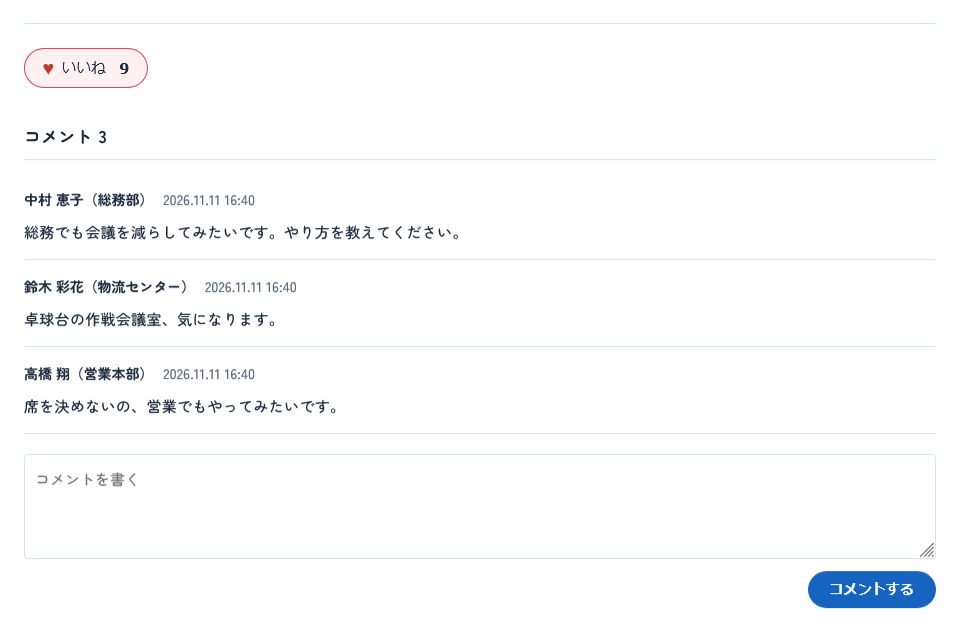
このデモでは、コメントは送る前に画面の中で確認し、送るとすぐに表示されます。コメントには状態があります。
画面に出すのは「表示」だけです。非表示と本人削除のコメントも、管理画面には残ります。
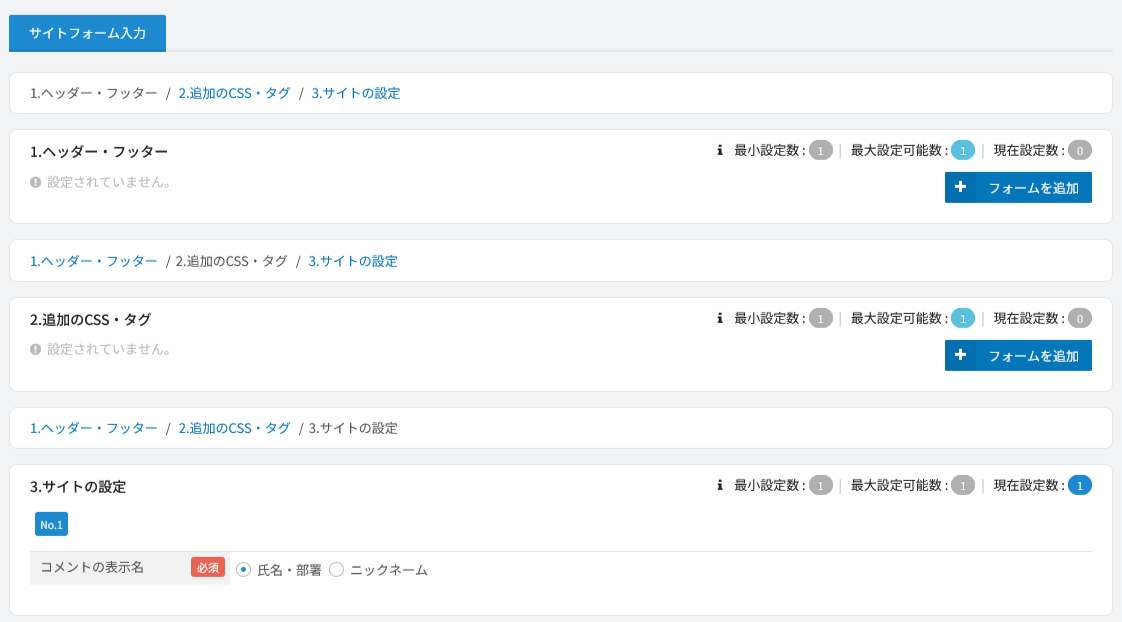
このデモでは、コメントと投稿に出す名前を、サイトの設定で「氏名・部署」か「ニックネーム」かから選びます。ニックネームは、社員の情報に持たせています。
記事は、次の4つの入口から探せます。
ニュース・企画記事・みんなの投稿・バックナンバーが、同じ並びに混ざります。撮影時点では、みんなの投稿の「散歩が大好きな柴犬」が1位でした。
読む社員は会員として登録し、記事を作る編集部員には、別に管理画面のユーザーを用意します。会員のログインIDはメールアドレスで、社員番号・氏名・部署・ニックネームを持ちます。
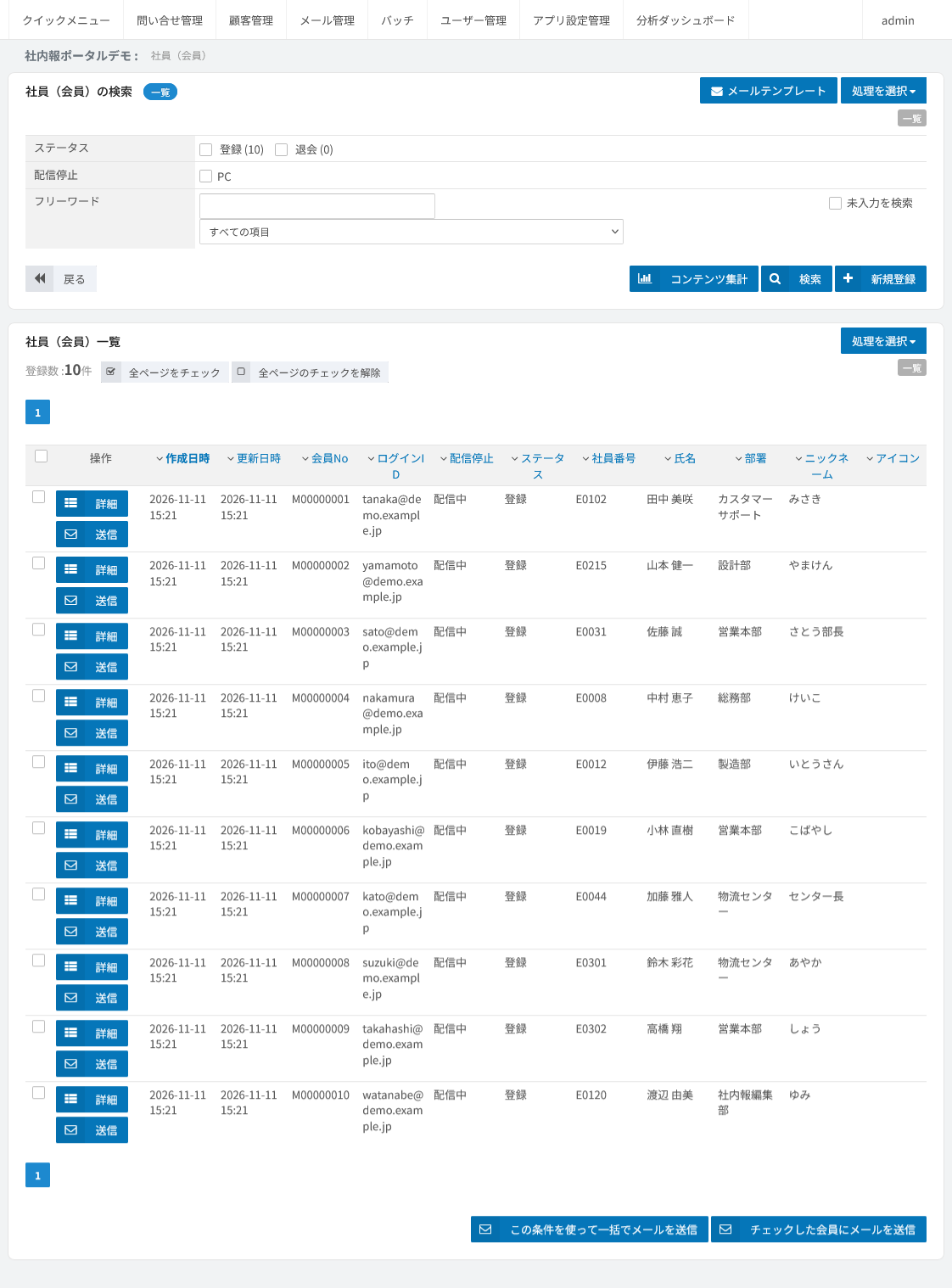
部署は、ヘッダーの表示、コメントと投稿の表示名、投稿の受付一覧に使います。
記事を書くのは編集部の数人を想定し、承認フローは使いません。
号の発行、企画の開始、投稿やコメントへの対応、社員の異動のときに、どの設定を変え、何を別に決めるかをまとめます。
バックナンバーを1件作り、本文のブロックに号の内容を書き、PDFのブロックで号のPDFを載せます。トップのおすすめ記事カルーセルに、号の特集を入れ替えます。
コーナーのタグに連載名を足し、記事に付けます。記事のタグから、同じ連載の記事の一覧(タグ別一覧)に移れます。トップから案内するなら、告知のリンク先にその一覧を指定します。一覧のブロックはタグでは絞れないので、トップに連載の記事を並べるには、ブロックに項目を足すテンプレートの作りが要ります。
トップの告知のブロックに、文言・リンク・掲載期間を入れます。期間を過ぎると出なくなります。
受付一覧で投稿を確かめ、状態を「掲載する」か「見送り」にします。「掲載する」にしたものは、みんなの投稿のコンテンツとして登録し、状態を「掲載済み」にします。
コメントの一覧で、そのコメントの状態を「非表示(編集部)」にします。画面から消え、管理画面には残ります。
入社は社員を会員として登録します。退職は会員を退会にします。異動は社員の部署を直します。このデモでは、コメントの表示名の部署も、新しい部署に変わります。
サイトの設定で、コメントの表示名を「氏名・部署」か「ニックネーム」に切り替えます。過去のコメントの表示も切り替わります。
デモサイトを開くhttps://emdemo.writewired.jp/
見学用のアカウントは、デモサイトのログイン画面に載せています。管理画面は公開していません。このページの画像で、設定と記録を示しています。
見どころ
writeWiredは、エンタープライズCMSとしても、マーケティング機能を備えた会員サイトCMSとしても利用できる、一つの製品です。
2026 © STSD All Rights Reserved. 会社概要 | 採用情報 | プライバシーポリシー