
講演会のサイトは、セミナー1件の登録から、案内・予約・メール・視聴までを作ります
どんなサイトか
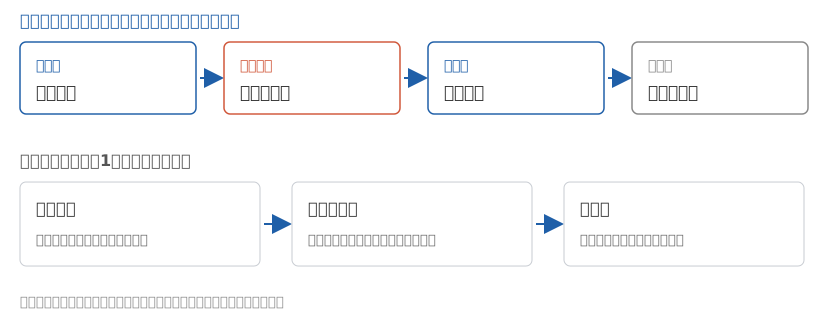
製薬会社が医療従事者向けに開く、講演会・Webセミナーの案内サイトです。会員の医師がセミナーを探して視聴を予約し、当日はメールの案内から視聴します。終わったセミナーは、アーカイブ動画で見られます。
サイトの構成
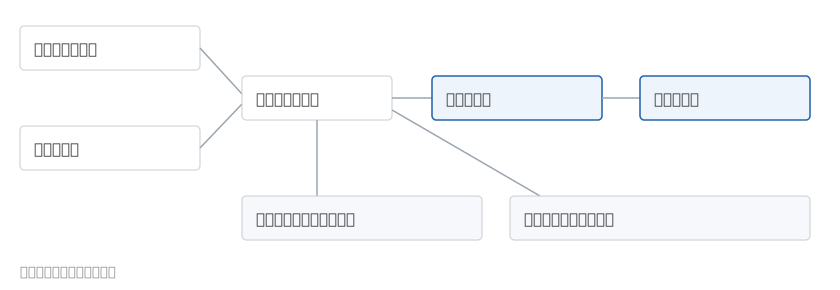
開催予定の一覧と過去の一覧は、同じセミナーの登録を、開催日の条件で分けて表示しています。開催予定の一覧の上には、おすすめのチェックを入れたセミナーだけを並べます。
登録するもの
- セミナー:タイトル・テーマ・領域・疾患・開催日時・開催形式・会場・主催と共催・パンフレット(表紙とPDF)・視聴方法を登録します。
- 演題と演者:座長・演題・演者を1つのまとまりにして、プログラムの数だけ繰り返します。
- リマインドメール:開催の何日前の何時に送るかと、メールの件名・本文を、セミナーごとに繰り返して登録します。
- 予約:会員が予約すると、入力フォームの記録として残ります。
- サイトの設定:予約完了メールの本文を、視聴方法ごとに登録します。
開催日時で、表示とメールが切り替わります
セミナーのボタンは、開催日時を見て切り替わります。受付中は「予約する」、視聴できる時間は「視聴する」、終わると「開催終了」と表示します。申し込みを外部のサイトで行うセミナーは、「申し込む」から外部のサイトへ案内します。担当者がボタンを書き換えることはありません。
リマインドメールは、1分おきに動くプログラムが、送る時刻になったセミナーを探して、予約した会員に送ります。送った日を予約の記録に書き込むので、同じメールを2回送ることはありません。他社の配信サービスで視聴するセミナーは、開催の24時間前と1時間前に送ります。
予約のときに、セミナーの情報を写します
会員が予約を確定すると、セミナーのタイトル・開催日時・視聴URL・詳細URLが、予約の記録に写されます。予約完了メールもリマインドメールも、この記録から本文を作ります。同じ会員が同じセミナーを二重に予約することはできません。
視聴のURLには、会員ごとに違うものを入れることもできます。誰が視聴したかを、配信する側でも分かるようにするためです。
使っている考え方
- セミナーは、すべて同じ項目で登録します。
- 演題と演者は、1つ分のまとまりを繰り返して登録します。
- 領域・疾患・視聴方法は、選択式にしています。
- 開催予定と過去の一覧は、開催日の条件で集めます。
- ボタンの表示は、開催日時から自動で決めます。
- 予約を保存するときに、セミナーの情報を写すプログラムを入れています。
標準の機能と、作り込みの境目
会員のログイン、予約の記録(入力フォーム)、メールの差し込み、予約の一覧とCSVの書き出しは、標準の機能です。
予約の画面(確認と二重予約の防止)、開催日時によるボタンの切り替え、リマインドメールを送るプログラムは、この案件のための作り込みです。
同じ形で作れるもの
- 製品説明会の予約サイト:販売店向けの説明会を予約してもらい、前日にリマインドを送ります。
- 社内研修の案内サイト:研修の予約と、受講の案内を1つの登録から送ります。
- 学会の共催セミナーの案内:プログラムと座長・演者を一覧にし、終了後はアーカイブ動画を載せます。
関連する考え方
章から探す
writeWiredは、エンタープライズCMSとしても、マーケティング機能を備えた会員サイトCMSとしても利用できる、一つの製品です。
サイトマップ
- AIに文章を書かせると、何が起きる?——開発日誌から答える10の疑問 2026-10-23
- AIに確かめさせる、人が判断する——開発日誌から答える11の疑問 2026-10-23
- AIに読まれる、見つけてもらう——開発日誌から答える6つの疑問 2026-10-23
- AIと作ったサイトは、6つの層になった——事実を一番下に置くコンテンツ設計 2026-10-19
- AIライティングは、説明が得意で、営業が苦手だった——LP20本を作り直した記録 2026-10-16
2026 © STSD All Rights Reserved. 会社概要 | 採用情報 | プライバシーポリシー