
writeWiredの開発の考え方 > よくあるサイトの作り方
取引先向けの会員ポータルは、お知らせ・資料・申請の3つで組みます
取引先が会員ポータルに来る用事は、知らせを読む、資料を取る、申し込む、の3つにまとまるためです。
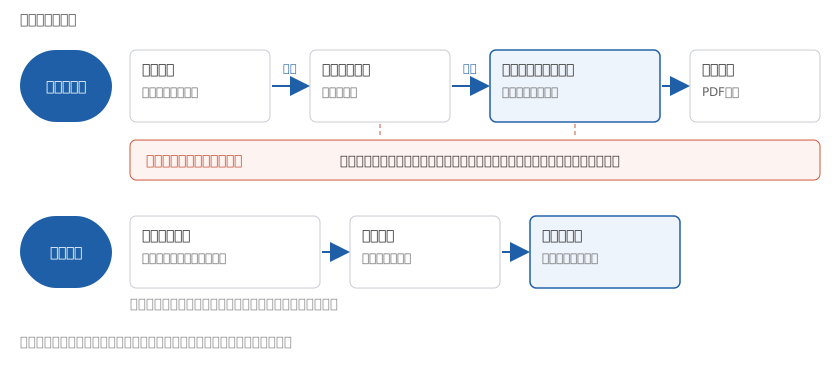
どんなサイトか
メーカーやソフトウェア会社が、代理店や取引先のために用意する会員サイトです。ログインした取引先が、お知らせを読み、製品資料や価格表をダウンロードし、見積や販促物を申し込みます。writeWiredの Partner Portal は、この形をテンプレートにしたものです。
サイトの構成
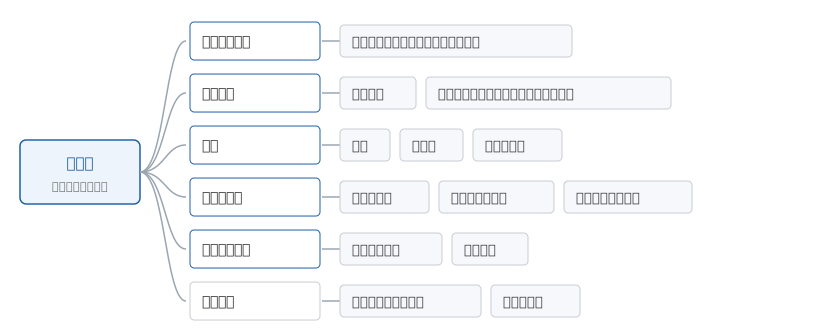
トップには、お知らせと資料の新着、申請の入口を並べます。ログインとパスワードの再設定のほかは、ログインしてから見るページです。
登録するもの
- お知らせ:日付・分類・本文を登録します。関連する資料を選んで付けられます。
- 資料のページ:資料の説明を登録します。ファイルそのものは、配布用のコンテンツを選んでつなぎます。
- 配布用のコンテンツ:ファイルの場所と、見せる相手の条件を登録します。
- 申請フォーム:見積・販促物・問い合わせの3つです。会社名などは、会員の情報から自動で入ります。
- 固定のページ:ご利用ガイドや利用規約などです。
- マイページ:登録している情報と、申請の履歴・対応状況を表示します。
使っている考え方
- 見せる相手は、配布用のコンテンツごとに設定します。条件に合わない資料は、一覧にも出ません。
- 資料のページとファイルを別のコンテンツにして、見た記録とダウンロードの記録を分けて残します。
- 資料は1か所に登録し、お知らせからは選んでつなぎます。資料を差し替えると、お知らせ側も新しくなります。
- お知らせの分類や資料の種類は、選択式にしています。
- 本文は、見出しや表を記号で書く形にして、色や文字の大きさは変えられないようにしています。
- 並び順は公開日の新しい順のまま、目立たせたいものだけ順位を上げて上に出します。
標準の機能と、作り込みの境目
ログイン、パスワードの再設定、会員情報の変更、申請フォームの入力から完了までは、標準の機能で動いています。
見せる相手の条件をコンテンツごとに確かめる処理、ファイルを配布用のコンテンツを通して配る処理、マイページの申請履歴は、テンプレートの作り込みです。
新規の会員登録は、既定では閉じています。取引先の登録は、運用する側が行う前提です。開くかどうかは、サイトごとに決めます。
同じ形で作れるもの
- 製薬会社の医療従事者向けサイト:製品資料と講演会の案内を、会員の資格ごとに見せます。
- フランチャイズの本部サイト:加盟店向けのマニュアルと販促物の申し込みを、1つのサイトにまとめます。
- 販売代理店向けのサイト:代理店のランクごとに、価格表や提案資料を見せます。
関連する考え方
章から探す
writeWiredは、エンタープライズCMSとしても、マーケティング機能を備えた会員サイトCMSとしても利用できる、一つの製品です。
サイトマップ
- AIに文章を書かせると、何が起きる?——開発日誌から答える10の疑問 2026-10-23
- AIに確かめさせる、人が判断する——開発日誌から答える11の疑問 2026-10-23
- AIに読まれる、見つけてもらう——開発日誌から答える6つの疑問 2026-10-23
- AIと作ったサイトは、6つの層になった——事実を一番下に置くコンテンツ設計 2026-10-19
- AIライティングは、説明が得意で、営業が苦手だった——LP20本を作り直した記録 2026-10-16
2026 © STSD All Rights Reserved. 会社概要 | 採用情報 | プライバシーポリシー