
writeWiredの開発の考え方 > 1つの情報を、複数のページで使います
複数のページに出す一覧は、1つだけ作ります
並べ替えや差し替えを、1回で済ませるためです。
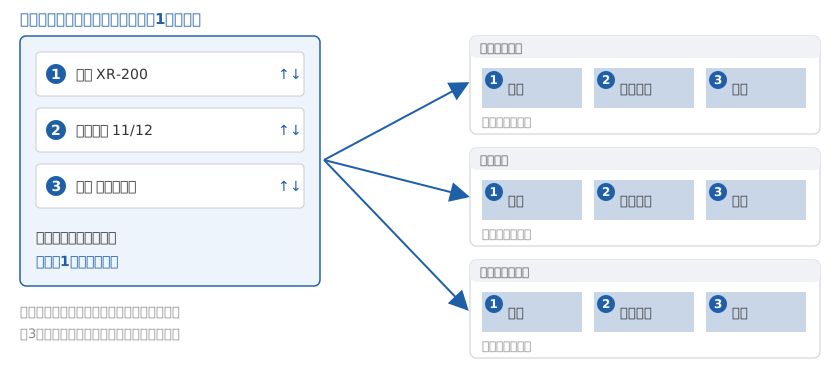
おすすめ枠の例
トップページのおすすめ、サイドのメニュー、関連情報の枠のように、選んで並べた一覧を、いくつものページに載せることがあります。一覧をページごとに作ると、差し替えや並べ替えのたびに、載っているページを全部開いて直すことになります。1ページでも直し忘れると、ページによって並びが違ってしまいます。
writeWiredでは、一覧そのものを1件のコンテンツとして登録します(コンテンツリスト)。コンテンツリストには、載せるコンテンツを選んで、並べたい順に登録します。一覧を出すページでは、どのコンテンツリストを使うかを選びます。
1か所を直せば、どのページも同じ並びになります
差し替えも並べ替えも、コンテンツリストを直すだけで、それを選んでいるすべてのページに、次の表示から反映されます。一覧を直す作業とページを直す作業が分かれるので、担当者を分けることもできます。
あるサイトの領域トップは、お知らせを除くすべての枠(特集、製品情報、動画、関連情報、おすすめ)が、コンテンツリストを選ぶ形で作られています。この枠のための専用の機能は作っていません。
載せるものは、先に登録しておきます
コンテンツリストに選べるのは、すでにコンテンツとして登録されているものです。まだ登録していない情報を一覧に入れたいときは、先にそれを1件のコンテンツとして登録します。
並び順の決め方
- 場所ごとに違う順番で並べたいときは、場所ごとにコンテンツリストを作ります。
- 並び順は日付などで自動に並べたまま、目立たせたいものだけ順位を上げて上に出す形もあります。初めは全件同じ順位にしておき、目立たせるのをやめるときは元に戻します。Partner Portalのテンプレートで採用した作り方です。
同じ形で作れるもの
- サイドメニューを1つのコンテンツリストにして、すべてのページで使います。
- 製品ページの「関連資料」の枠を、製品群ごとのコンテンツリストにします。
- キャンペーン期間のおすすめ枠を、コンテンツリストの差し替えだけで入れ替えます。
関連する考え方
関連機能
章から探す
writeWiredは、エンタープライズCMSとしても、マーケティング機能を備えた会員サイトCMSとしても利用できる、一つの製品です。
サイトマップ
- AIに文章を書かせると、何が起きる?——開発日誌から答える10の疑問 2026-10-23
- AIに確かめさせる、人が判断する——開発日誌から答える11の疑問 2026-10-23
- AIに読まれる、見つけてもらう——開発日誌から答える6つの疑問 2026-10-23
- AIと作ったサイトは、6つの層になった——事実を一番下に置くコンテンツ設計 2026-10-19
- AIライティングは、説明が得意で、営業が苦手だった——LP20本を作り直した記録 2026-10-16
2026 © STSD All Rights Reserved. 会社概要 | 採用情報 | プライバシーポリシー