
承認フローの設定——担当部署から責任者へ、確認の順序を決める
製品情報は担当部署で確認してから責任者へ回したい。一方、日々のお知らせは一段階の確認で進めたい。確認の手順が違うページを、同じ経路に揃える必要はありません。
承認フローの設定では、組織ごとに確認の経路を定義し、必要な段階を順に並べられます。どのコンテンツに承認を求め、どのフローを使うかは、テンプレート側で設定します。
確認する段階を並べ、次に回す順序を決めます
承認フローにコードと名前を付け、承認ルートを追加します。複数のルートを登録した場合は、上から順に承認が進みます。順序の入れ替えやルートの削除も、この画面で行えます。
各段階で誰が承認するか、全員の承認が必要か、いずれかの承認でよいかは、承認ルートの設定で決めます。フローの一覧ではルート数を、フローの設定画面では各ルートの承認タイプと承認者の並びを確認できます。
人名だけでなく、部署や役割で経路を組めます
承認者には部署・ロール・ユーザーなどを指定できます。部署やロールを使えば、担当者の入れ替えに合わせて個々のフローを人名で書き直す作業を減らせます。所属やロールの割り当ては、組織の実態に合わせて管理します。
組織一覧からフローを登録・更新・削除できるため、部署ごとに必要な確認体制を持てます。
承認の経路と、編集できる範囲を分けて管理します
フローを登録しただけで、すべてのコンテンツに承認が必須になるわけではありません。適用はテンプレートで決め、編集や閲覧の権限とは分けて設定します。
承認の経過はステータス変更履歴に残ります。公開前の確認をお願いするだけで終わらず、誰がいつ承認したかを後から確認できます。
管理画面
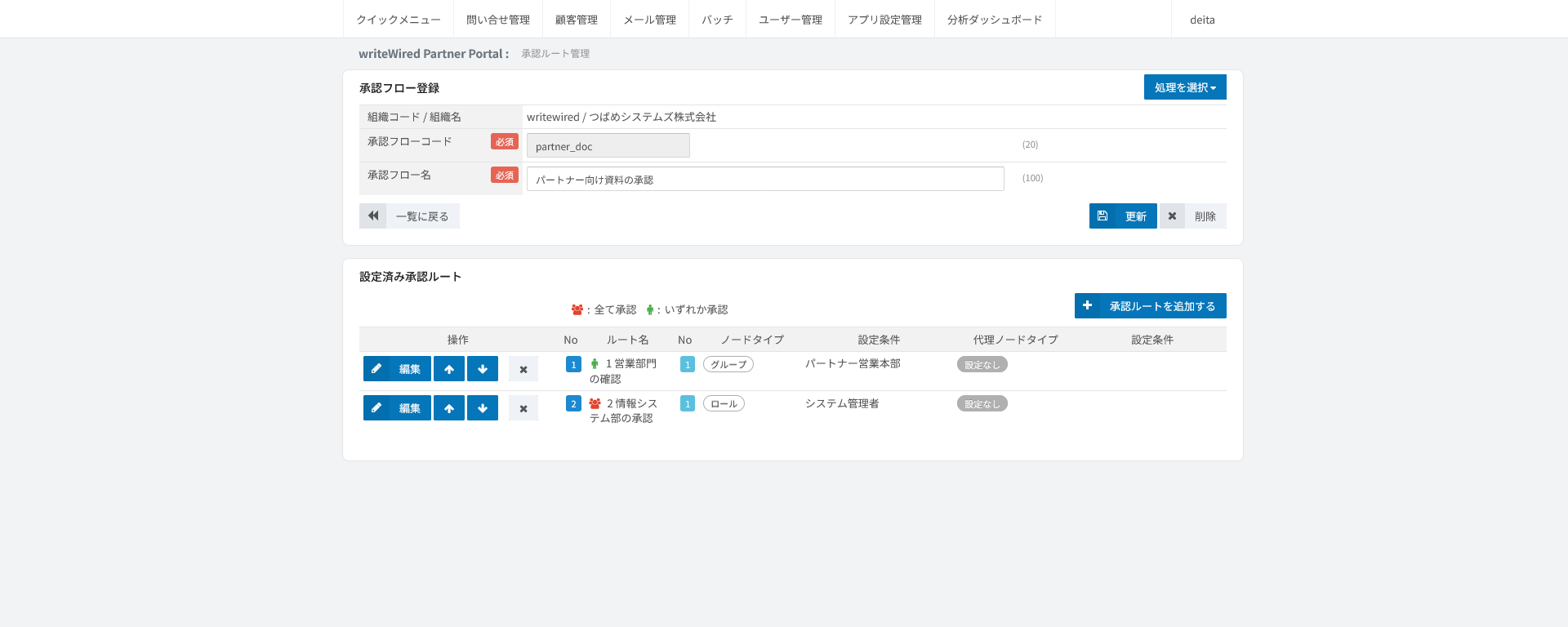
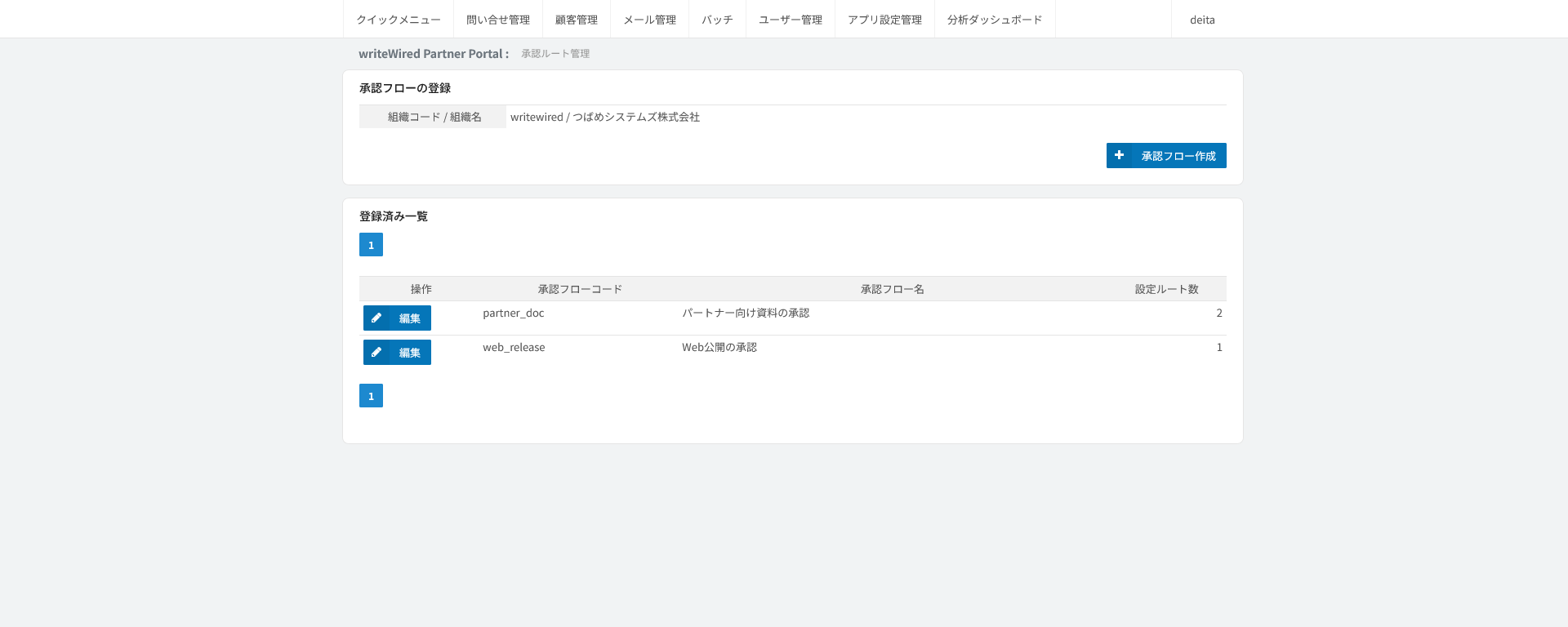
承認フローは組織の単位で持ちます。コンテンツに承認を求めるかどうか、どの承認フローを使うかは、テンプレートの設定側で指定します。
承認の経過(誰がいつ承認したか)は、コンテンツのステータス変更履歴に残ります。
承認フローはテンプレートごとに指定するので、記事の種類ごとに違うフローを使い分けられます。
writeWiredの承認フローの設定——担当部署から責任者へ、確認の順序を決めるの特長
承認フローは組織の定義で、ロール・部署・ユーザーの上に組みます。権限(何を操作できるか)とは独立しているため、承認の体制だけを入れ替えられます。
この機能のまわり
この機能に関わる困りごと、使いどころ、よくある確認を集めています。
何に困っている?運用の困りごと
どう活用できる?機能ページ
- CMS 公開中の修正や確認待ちの状態を、担当者だけで管理している→ 履歴や作業状態を管理し、必要に応じて承認の手順も設計できます
- 組織と権限 更新する人と公開を判断する人の手順が曖昧になっている→ 担当者の役割を分け、必要な確認・承認の手順を設定できます
- 店舗に任せたい。でも、募集条件まで勝手に変わるのは困る→ 募集の速さを止めずに、本部が守るべき情報は守る。
- 拠点が作ったお知らせを、本部の確認前に公開されたくない→ 作成する人と公開を決める人を分け、確認の順番も設定する。
- 各社が作った記事を、本社の確認前に公開されたくない→ 記事を作る人と、公開を判断する人を分けて管理する。
- 本社がすべてを確認すると、今度は承認待ちがたまってしまう→ 確認する記事と確認の順番を分け、本社に集中する作業を整理する。
- 会社の統合や新規加入のたびに、サイトの仕組みを作り直している→ 会社が増えるときも統合するときも、サイトの仕組みと記事データを分けて引き継ぐ。
- 全部署から届く承認依頼を、管理部門でまとめて確認したい→ 承認する担当者が替わっても、確認依頼を一つの一覧で扱えるようにする。
関連
「承認と記録」の機能
- 承認フローの設定——担当部署から責任者へ、確認の順序を決めるこのページ
- 承認ルートの設定——誰の確認で次へ進めるかを決める
- ステータス変更履歴——確認依頼や差し戻しの理由を、後からたどる
管理画面から探す
分類から探す
業務から探す
writeWiredは、エンタープライズCMSとしても、マーケティング機能を備えた会員サイトCMSとしても利用できる、一つの製品です。
サイトマップ
- 用途ページに章を足そうとしたら、下の選び方を直すことになった 2026-10-06
- 営業トークを一枚挟んだら、後ろの工程が変わった 2026-10-05
- ホワイトペーパーを、その中に書いた方法で作った——『AI時代のコンテンツ設計』公開 2026-09-09
- 同じ製品で、LPを7本作った——SEO型から全事実型まで 2026-09-08
- 導入事例20本をMarkdownに移した。AIの演出は、一つも使わなかった 2026-09-08
2026 © STSD All Rights Reserved. 会社概要 | 採用情報 | プライバシーポリシー