多用途のフォームに対応
問い合わせ・資料請求・セミナー申込など、用途ごとのフォームを作成できます。作成したフォームは、コンテンツの任意の場所に設置できます。

問い合わせを対応につなぐ(フォーム)
フォームは、作って設置すれば終わりではありません。問い合わせや資料請求、セミナー申込。集まった情報を、その後の対応や次の施策につなげられないと、ただ受け取って終わってしまいます。受け付けた内容を顧客の情報とひとつにまとめ、誰が何を見て申し込んだのかまで残せると、対応も次の一手も変わってきます。取りこぼさず、放置せず、受け取った先まで運用を続けられる。
では、そのフォームをどう用意すればいいのか。
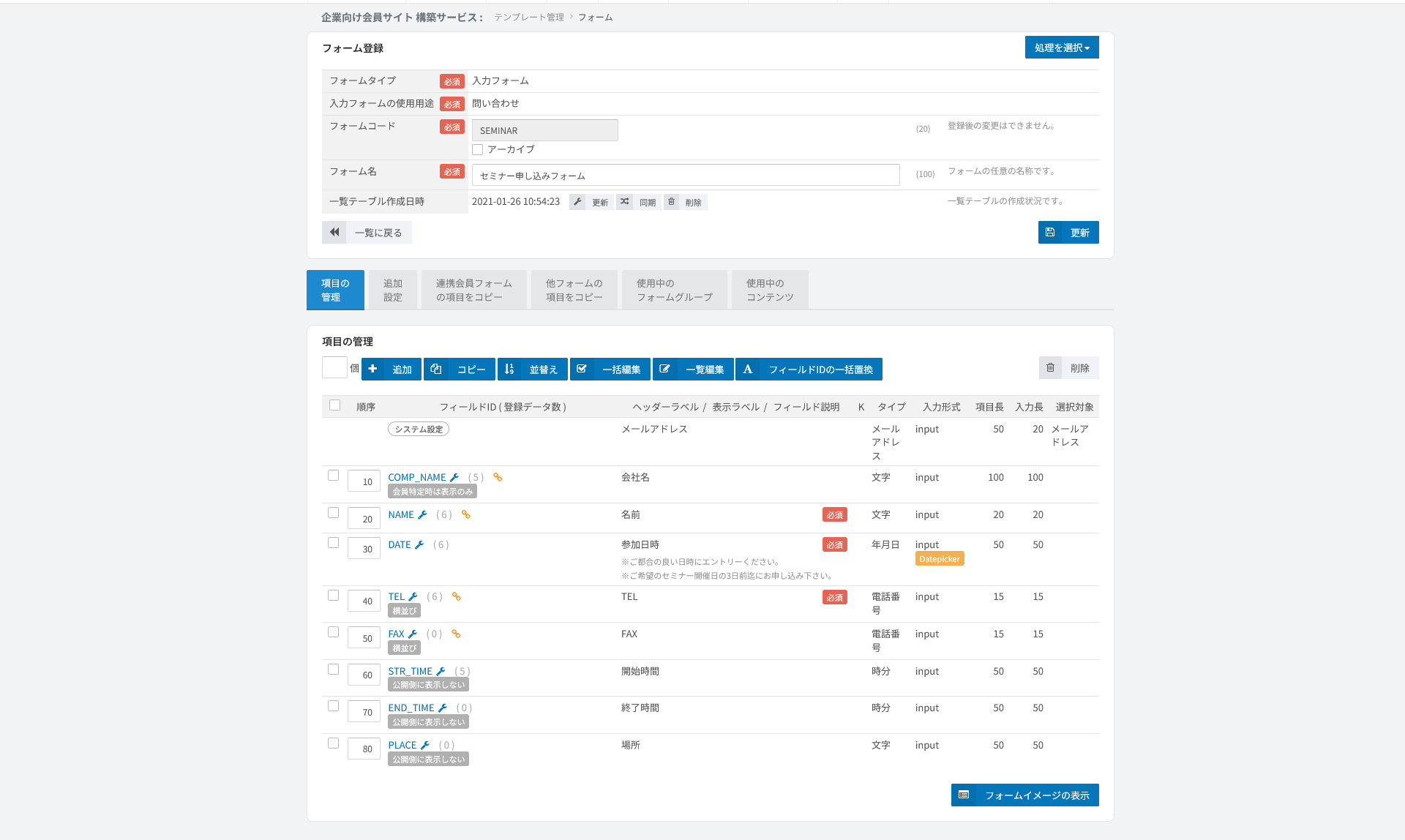
設定画面から項目を追加して、フォームを作成します。HTMLの知識は必要ありません。作成したフォームは、サイト内の任意のページに設置できます。
送信された内容は、顧客データベースに自動で登録・更新されます。問い合わせも資料請求もセミナー申込も、同じ人の記録として一つにまとまります。その後の対応や配信の条件に、そのまま使えます。
条件分岐・入力値の検証・表示制御・データベースとの連携を前提に設計されています。業務に特化した要件を作り込めます。
問い合わせ・資料請求・セミナー申込など、用途ごとのフォームを作成できます。作成したフォームは、コンテンツの任意の場所に設置できます。
項目名・入力方法・選択肢を設定画面で指定して、フォームを作成できます。HTMLの知識は必要ありません。
送信された内容は自動で顧客データベースに登録され、一覧・検索・メール送信に使えます。
フォームの回答と、サイト上の回遊履歴が自動でつながります。問い合わせに至るまでに見たページを確認できます。
各フォームの送信数や推移を自動集計し、フォーム改善や施策評価に必要な数字を確認できます。
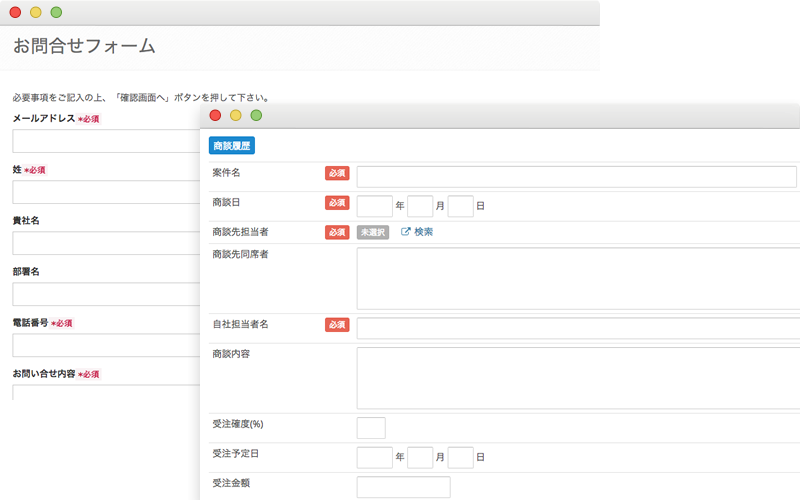
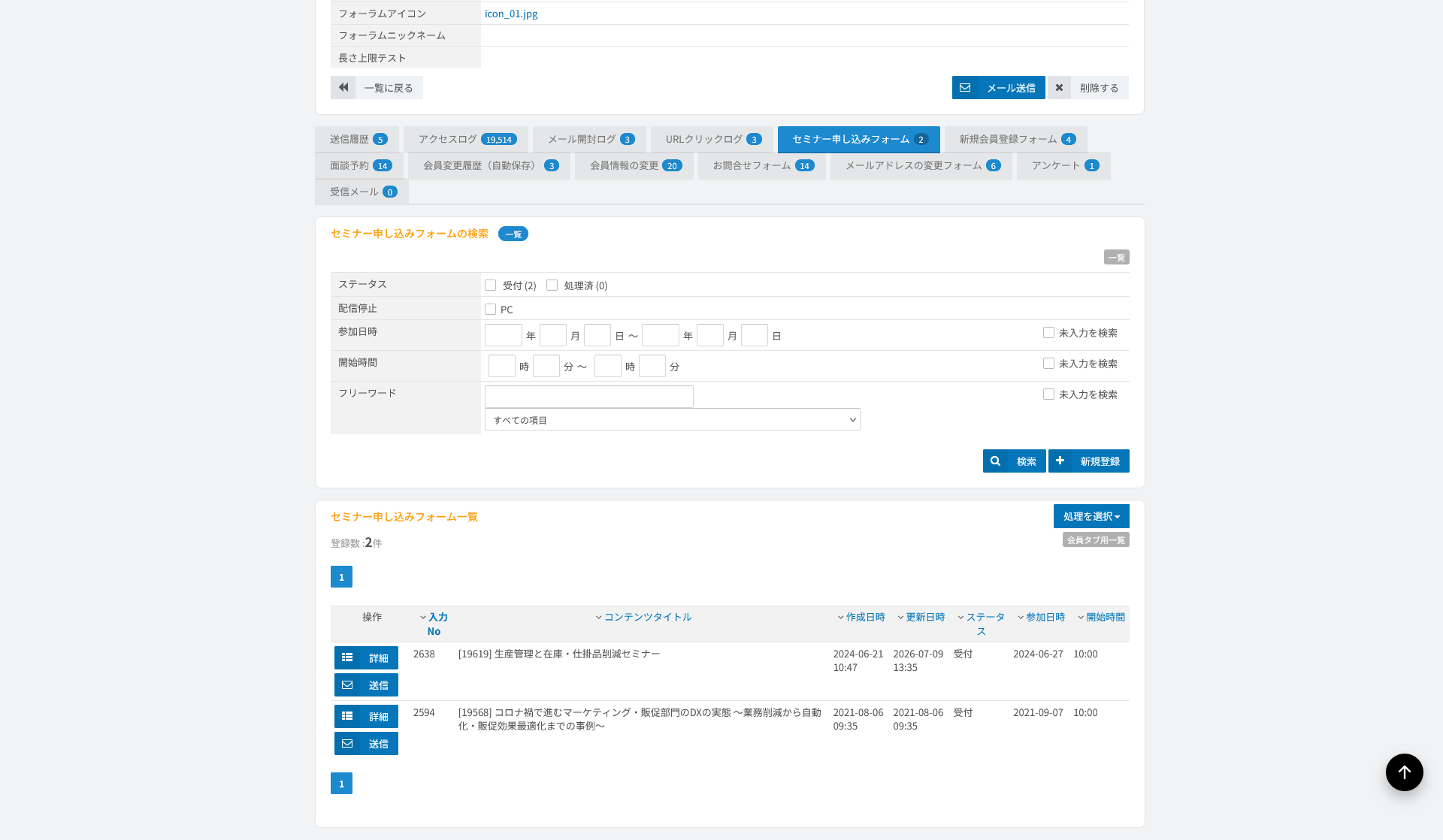
顧客/会員データベースと連携しているため、問い合わせ、資料請求、アンケートといった一般的な用途はもちろん、新規会員登録、会員情報変更、ログイン画面など、会員サイトに必要なフォームも作成・設置できます。標準装備のフォームデータ管理機能を活用して、商談情報やセミナー参加履歴など、オフラインでのアクティビティを記録しておくことも可能です。
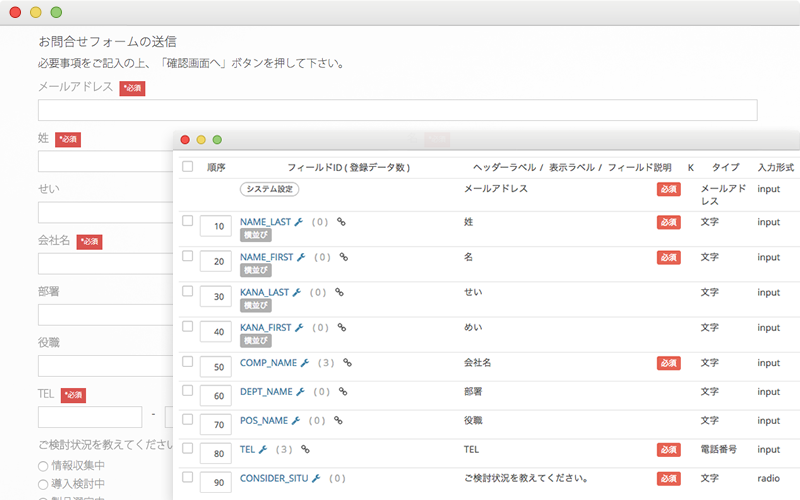
HTMLに関する知識がなくても大丈夫です。わかりやすい設定画面で、項目名、文字数、入力方法、選択肢などを指定しながら自由に入力項目を追加して、フォーム画面を作れます。作成したフォームは、CMSで管理されているコンテンツの任意の場所に設置できます。
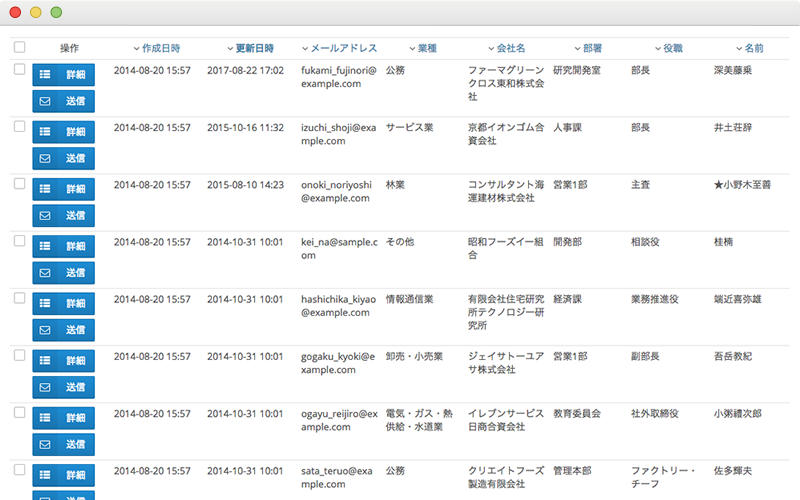
入力・送信された情報は自動でデータベース化され、作成したフォームごとに一覧、登録、変更画面を自動生成。回答一覧からワンクリックでメールを送れます。任意の検索条件で回答を絞り込むことにより、顧客セグメント別のアクションも容易に行えます。
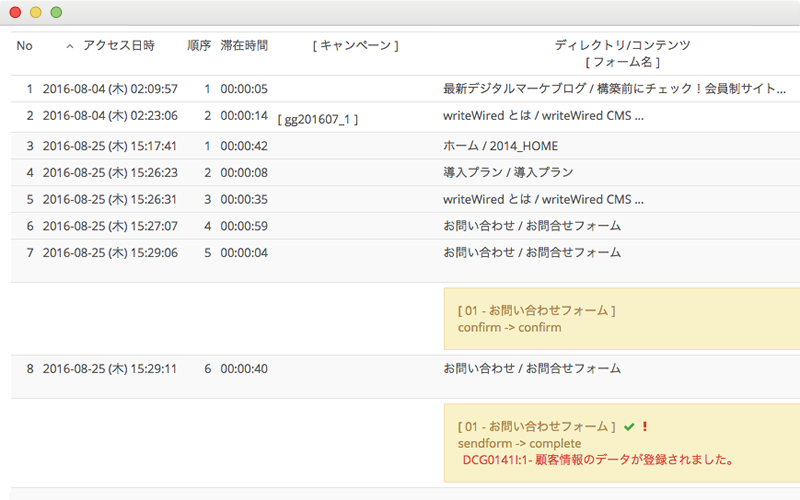
顧客のサイト上での行動履歴とフォームの回答履歴が自動で統合することにより、例えば問い合わせに至るまでにどのようなページを参照したかなど、顧客のアクセス経路をリアルタイムで表示することができます。
問い合わせを受け付けるフォームを一覧で確認し、データの管理と設計の入口にする画面です。
フォームで受け付けた問い合わせデータを条件で絞り込み、個別・一括の操作の起点にする画面です。絞り込みには、フォームの項目に加えて、サイト内の行動やメールへの反応も条件にできます。
1件の問い合わせの内容を確認し、対応状況と対応の記録を残す画面です。
フォームの送信をきっかけに、自動で返信メールを送る設定です。送信メールの登録画面で、送信タイプに「自動返信」を選んで作成します。
1件の問い合わせを対象に、メールを作成して送る画面です。一覧の送信ボタンからも、詳細の送信ボタンからも、同じ画面を開きます。
複数の問い合わせにまとめてメールを送る画面です。宛先は一覧でチェックした行か、ビューと検索条件で指定します。
1件の問い合わせに送ったメールの履歴を、開封やクリックの結果とあわせて確認する画面です。
問い合わせをした人のサイト内での行動を、閲覧ページ・滞在時間・流入元まで時系列で確認する画面です。行動はブラウザ(クッキー)を単位に記録し、問い合わせとの対応を内部で保持しています。
1件の問い合わせに送ったメールが、いつ開封されたかを確認する画面です。
1件の問い合わせに送ったメールで、どのURLがいつクリックされたかを確認する画面です。
問い合わせをした相手から届いたメールを、その問い合わせの詳細画面で確認する画面です。メールはアドレスに紐づくため、同じアドレスの会員の詳細にも同じメールが表示されます。
フォームで受け付けたデータをCSVで出力し、CSVで登録・更新する機能です。問い合わせ管理と顧客管理の両方で、同じ画面を使います。
問い合わせデータを対象にした出力を設定する画面です。抽出の基準にする日付を、作成日時と更新日時から選べます。
ユーザーごとに、問い合わせデータへの権限と閲覧範囲を設定する画面です。
管理画面のトップで、よく使う機能をパネルとして並べる画面です。並び・幅・表示するメニューを利用者が自分で決められるため、担当する業務に合わせて管理画面の形を変えられます。
自分用のクイックメニューを登録し、管理画面に表示するメニューを選ぶ画面です。
マイパネルに並べるリンクと、その順序・表示名を編集する画面です。
上部メニューに表示するタブと並び順を、ユーザーごとに設定する画面です。マイパネルをタブに追加できます。
作成した作業ボックスを一覧で管理する画面です。状態・コメント数・共有の有無に加えて、作成者と更新者が別の列で表示されます。
関連するコンテンツやファイルをマークして束ね、メモとコメントで共有する画面です。作業に使うファイルを添付でき、更新があったときは関係者に通知メールを送れます。
CSVの取込・出力やディレクトリのコピーなど、まとめて実行する処理の状況と結果を確認する画面です。処理ごとに、誰が流したか、成功と失敗の件数、エラーの内容まで残ります。
フォーム管理やデータ連携、CV向上などについて、よくいただく質問をまとめています。フォーム作成・運用・改善に関する疑問がある場合は、まずはこちらをご確認ください。
writeWired は、大規模運用に強い"国産の Web DX Suite"。BtoBのWeb顧客接点に必要な、CMS・フォーム・会員管理・メール配信・行動ログを一体化し、要件に合わせて作り込める。既存システムとつなぎ、成果が出る運用を伴走します。
2026 © STSD All Rights Reserved. 会社概要 | 採用情報 | プライバシーポリシー